
SmartgridOne logo
SmartgridOne logo
AppController
Externe Signale
Fehlerbehebung
Geräte
Installation
Konfiguration von A bis Z
1. Mit Ihrem Konto verknüpfen2. Zugriff auf die Inbetriebnahmeschnittstelle3. Netzgrenzen4. Standort / Adresse5. Netzenergiezähler hinzufügen6. Andere Geräte hinzufügen7. Geräte gruppieren
8 Lokale Steuerungsmodi
9. PV-Panel-Konfiguration10. Externe Steuersignale
11 Zusätzliche Informationen
BackupBenutzerverwaltungDatennutzungDC-Verknüpfung von Wechselrichtern und BatterienDirekte Steuerung von Relais oder SchalternEinsparschätzungenEnergiekostenEnergiespeicher und ElektrofahrzeugeGerät hinzufügenKonfigurieren einer festen IP-Adresse in WindowsKorrektur von PhasenungleichgewichtenMesswerte des Energiezählers neu skalierenPrioritätenPrognosenTesten und manuelle ÜbersteuerungUmgekehrte Messwerte des EnergiezählersWartungsladung der BatterieWerkseinstellungen zurücksetzen
Kundenspezifisch
LizenzNetzwerkRichtlinien für Verdrahtung und KonnektivitätSchnellstartSicherheits-, Wartungs- und rechtliche HinweiseSpezifikationenStatus-LEDsSteuerungsreaktionszeit
Toolbox
VideotutorialsZertifikate
Zubehör
Konfiguration von A bis Z11 Zusätzliche Informationen

Windows 11

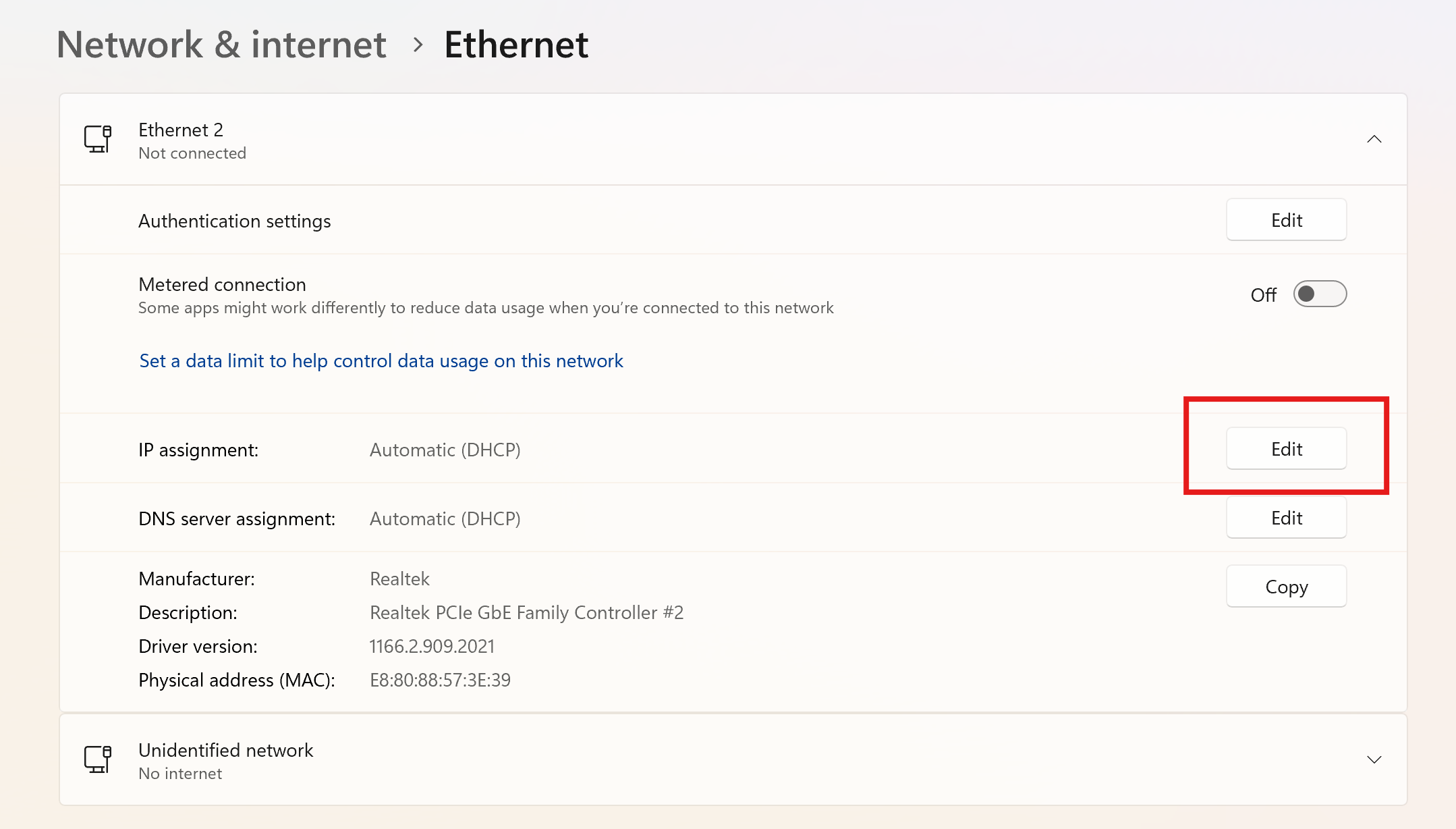
  1. Öffnen Sie die Windows-Einstellungen, gehen Sie zu "Netzwerk & Internet" und klicken Sie auf "Ethernet".
  2. Öffnen Sie das Dropdown-Menü Ihrer Ethernet-Schnittstelle und klicken Sie neben "IP-Zuweisung" auf "Bearbeiten"
Powershell start
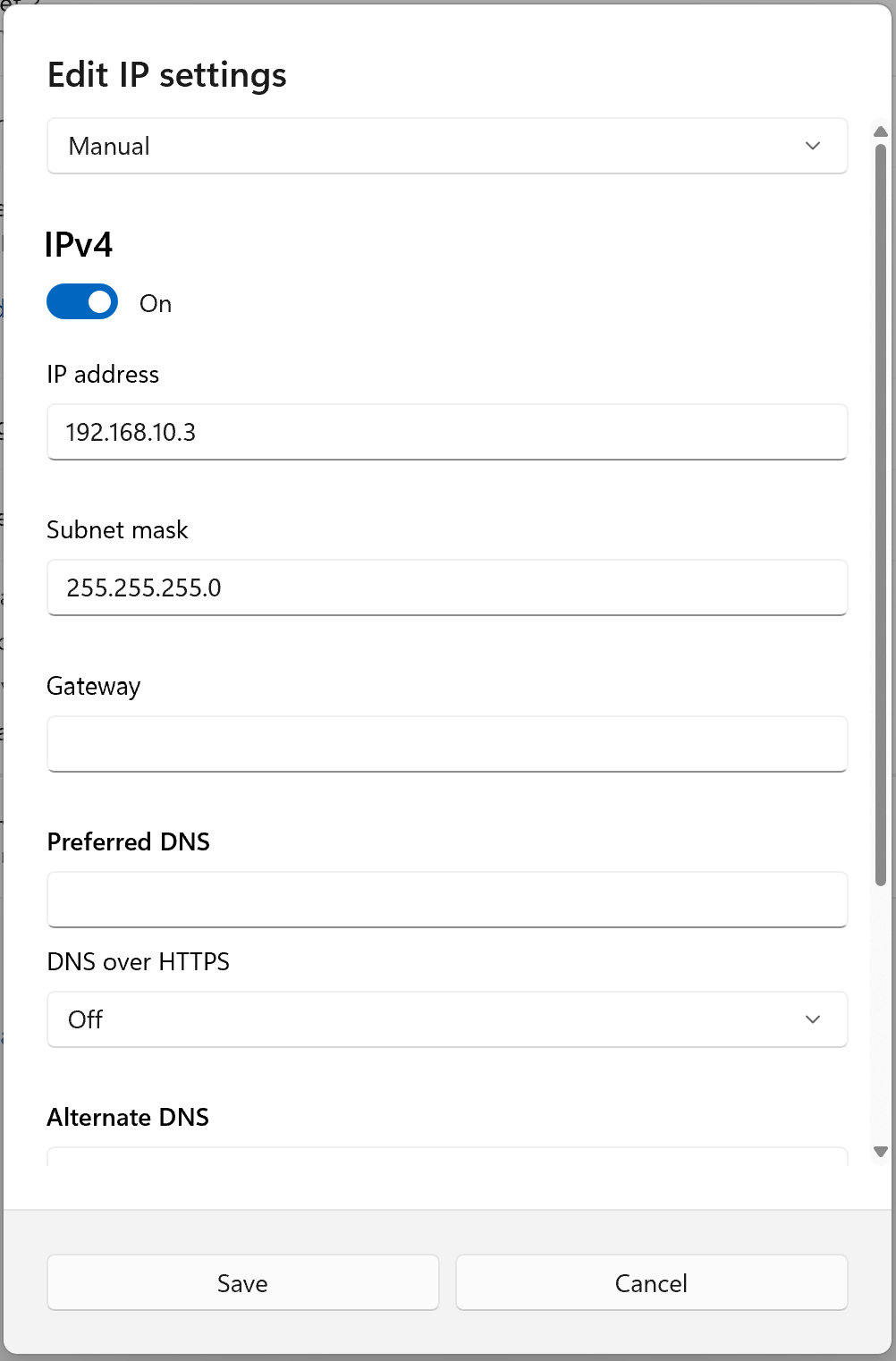
  1. Stellen Sie die "IP-Einstellungen" auf Manuell und geben Sie Ihrem Computer eine feste IP-Adresse im selben Bereich wie SmartgridOne. Wenn Ihr SmartgridOne beispielsweise die IP-Adresse 192.168.10.2 hat, sollten Sie Ihrem Computer eine andere IP-Adresse im Bereich 192.168.10.x zuweisen. Stellen Sie sicher, dass die von Ihnen gewählte IP-Adresse nicht von einem anderen Gerät im selben Netzwerk verwendet wird!
Powershell start
  1. Klicken Sie auf Speichern. Sie können nun die IP-Adresse von SmartgridOne in einem Webbrowser aufrufen, um auf die Inbetriebnahmeschnittstelle zuzugreifen.
  2. Wenn Sie fertig sind, vergessen Sie nicht, Ihre Ethernet-Schnittstelle wieder auf "DHCP" einzustellen.
Last updated December 10, 2025Edit this page

Gerät hinzufügen

Previous Page

Korrektur von Phasenungleichgewichten

Next Page

On this page

Windows 11