
Geräte gruppieren
Gehen Sie in der Inbetriebnahmeschnittstelle zum Tab "Gruppen".
Mit der Gruppierungsfunktion können Sie die Geräte schematisch so organisieren, wie sie mit den elektrischen Gruppen in Ihrem Gebäude verbunden sind, wie in der ersten Abbildung dargestellt.
Sie können dies mit dem Einliniendiagramm Ihres Gebäudes vergleichen.
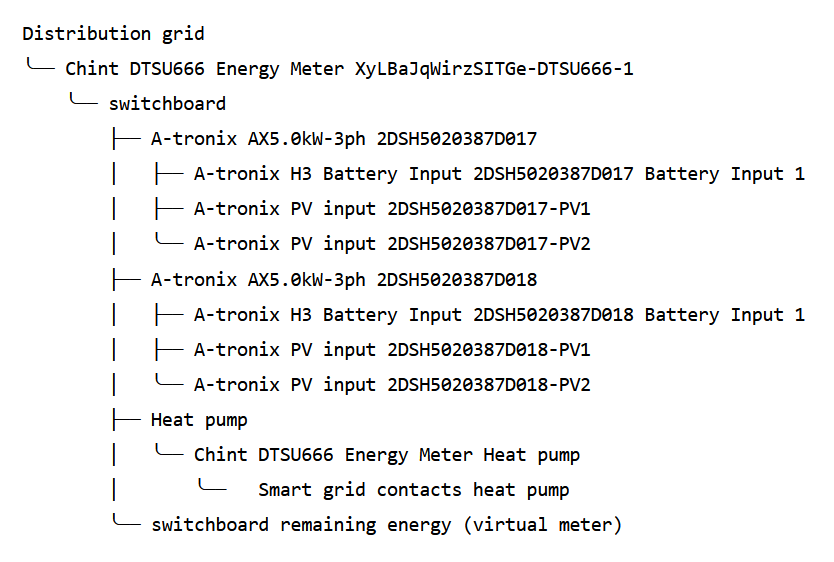
Sie müssen dies tun, damit der SmartgridOne Controller weiß, wie alles verbunden ist. Er kann beispielsweise den maximalen Strom einer Gruppe berücksichtigen.
Es gibt zwei Konfigurationsoptionen:
- Einfache Gruppen (Standard)
- Erweiterte Gruppen
Einfache Gruppen
Einfache Gruppen sind die Standardoption. Bei dieser Option verwendet der SmartgridOne Controller automatisch den ersten Energiezähler, den Sie verbinden, als Netzenergiezähler und platziert alle Geräte in einer Gruppe. Sie können dies mit einer Installation mit einem Energiezähler und einer Verteilung vergleichen.
Tipp
Für die meisten Installationen ist dies die empfohlene Option.
Sie müssen nichts tun, wenn diese Option aktiviert ist.
Erweiterte Gruppen
Erweiterte Gruppen können für komplexere Installationen verwendet werden. Hier haben Sie vollständige Freiheit, die Struktur der elektrischen Installation zu konfigurieren.
Tipp
Wann benötige ich erweiterte Gruppen?
Sie benötigen keine erweiterten Gruppen, wenn...
... Sie einen einzelnen Energiezähler haben und alle Geräte direkt mit Ihrer Hauptverteilung verbunden sind.
Sie sollten möglicherweise erweiterte Gruppen verwenden, wenn...
... Sie mehrere Energiezähler und Unterzähler haben.
... Sie eine gewerbliche oder industrielle Installation haben, bei der eine separate Lastüberwachung der elektrischen Gruppen erforderlich ist.
Hinweis
Wenn ein neues Gerät hinzugefügt wird, erscheint es auf der obersten Ebene.
Hinweis
Auf der obersten Ebene (d. h. direkt unterhalb des „Stromnetzes“ der Installation) darf nur ein Element erscheinen. Dabei muss es sich um den Energiezähler des Netzes, eine Gruppe oder eine Solaranlage handeln.
Neue Gruppe erstellen
- Wählen Sie im Dropdown-Menü "Neue Gerätegruppe erstellen" aus.
- Wählen Sie einen Gruppennamen und einen Typ aus. Die folgenden Typen sind verfügbar:
- Schaltanlage (Verteilung): Dies entspricht einer elektrischen Verteilung.
- Solaranlage (PV-Anlage): Dies entspricht einer Gruppe von PV-Wechselrichtern und ist speziell für die Überwachung von PV-Anlagen vorgesehen.
Energiezähler einer Gruppe oder einem Gerät zuweisen
- Wählen Sie im Dropdown-Menü "Energiezähler einem Gerät oder einer Gruppe zuweisen" aus.
- Wählen Sie den Energiezähler aus, den Sie zuweisen möchten.
- Wählen Sie die Gruppe aus, der Sie ihn zuweisen möchten.
- Klicken Sie auf "Energiezähler zuweisen".
Warnung
Fügen Sie den Energiezähler, den Sie als Energiezähler einer Gruppe zuweisen möchten, nicht als Mitglied zu dieser Gruppe hinzu!
Geräte zu einer Gruppe hinzufügen
- Wählen Sie im Dropdown-Menü "Vorhandene Gruppen verwalten" aus.
- Wählen Sie die Gruppe aus, der Sie Geräte hinzufügen möchten.
- Wählen Sie das Gerät aus, das Sie hinzufügen möchten.
- Klicken Sie auf "Mitglied hinzufügen".
Untergruppe hinzufügen
- Erstellen Sie eine neue Gruppe, wie unter "Neue Gruppe erstellen" beschrieben.
- Wählen Sie im Dropdown-Menü "Vorhandene Gruppen verwalten" aus.
- Wählen Sie die Gruppe aus, der Sie die Untergruppe hinzufügen möchten.
- Wählen Sie die Untergruppe aus, die Sie hinzufügen möchten.
- Klicken Sie auf "Mitglied hinzufügen".