
App-Übersicht
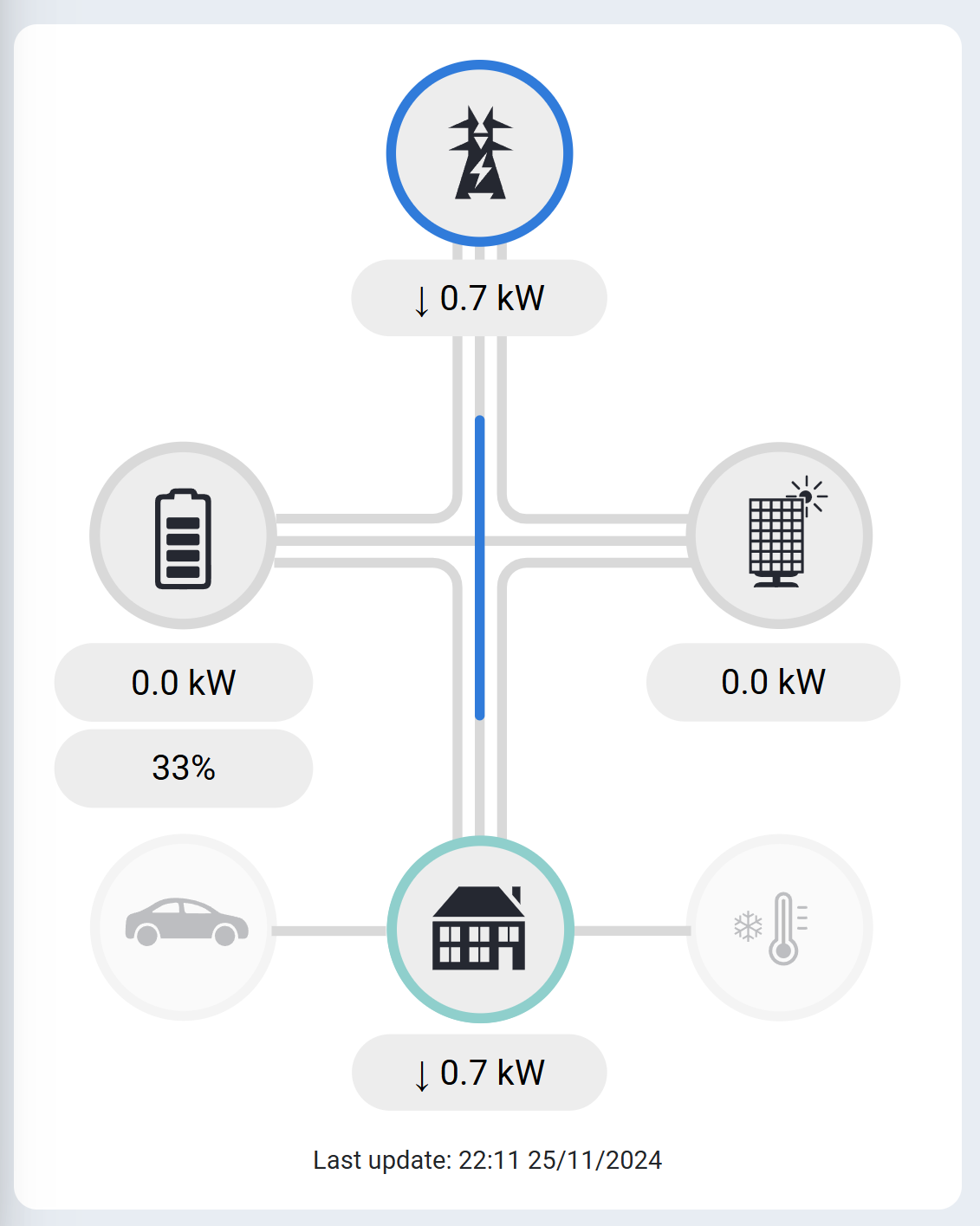
Wenn Sie sich bei der App anmelden, sehen Sie eine Standardübersicht aller Gerätetypen, die mit dem SmartgridOne Controller verbunden sind.
Klicken Sie auf die Symbole, um die Details des Gerätetyps anzuzeigen. (Zum Beispiel: Klicken Sie auf das Solarpanel, um eine Übersichtsseite aller angeschlossenen Solarwechselrichter aufzurufen.)
 =
= - (
- ( +
+ )
)Die Produktion ist ein negativer Wert, da der Zähler rückwärts zählt.
Standardgeräte
Folgende Standardgeräte können Sie finden:
- Der Netzanschluss / das Stromnetz: Überwacht Ihre Verbindung zum Stromnetz
- Die Solarwechselrichter: Zeigen Ihre Solarenergieproduktion an
- Das Batteriesystem: Zeigt den Batteriestatus und die Energiespeicherung an
- Das Haus / die Installation: Zeigt den Gesamtstatus der Installation an
- Die Ladestationen: Verwaltet Ladestationen für Elektrofahrzeuge
- Die Wärmepumpen, Klimaanlagen und Heizkessel: Steuert Heiz- und Kühlsysteme
Navigationsoptionen
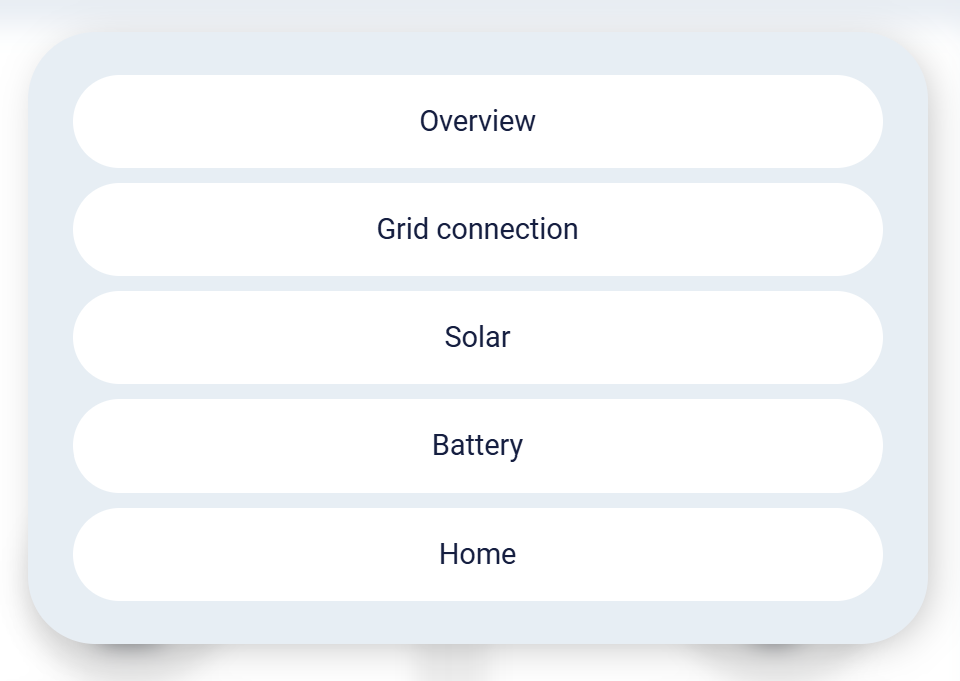
Dropdown-Menü
Eine weitere Möglichkeit, die einzelnen Geräte detaillierter anzuzeigen, besteht darin, oben auf das Dropdown-Menü zu klicken.
Symbole sind grau
Wenn Symbole grau sind, weist dies auf Technologien hin, die nicht überwacht und gesteuert werden, weil sie nicht verbunden sind.
Aktualisierungsgeschwindigkeit
Die Daten auf dem Übersichtsbildschirm werden in Echtzeit mit der höchsten verfügbaren Geschwindigkeit angezeigt, mit der das SmartgridOne Controller Daten überträgt.
Wenn Sie zu den einzelnen Geräten navigieren, sind die Daten auf Viertelstundenebene verfügbar.
Wenn Sie die Viertstundendaten auf Geräteebene betrachten, stellen Sie möglicherweise fest, dass "last update" eine aktuellere Zeit anzeigt. Dies ist der letzte Zeitpunkt der Echtzeitdaten für dieses Gerät. Diese Daten werden erst später in die Viertstundendaten aufgenommen und daher auch erst später im Diagramm visualisiert.
Daten exportieren
Diagrammdaten können kostenlos als CSV-Datei heruntergeladen werden. Für den automatisierten Datenabruf können Sie die Eniris API innerhalb der Grenzen des Free-Tarifs kostenlos nutzen. Unter Datenzugriff und Export finden Sie die verfügbaren Optionen und Lizenzinformationen.
Dropdown-Menü
So funktioniert das Dropdown-Menü: In diesem Menü können Sie alle verfügbaren Gerätekategorien auswählen.
Ladeplan für Elektrofahrzeuge
In der App können Sie Ladepläne für Elektrofahrzeuge festlegen. In der App können Sie für jeden Anschluss an jeder Ladestation Regeln festlegen, nach denen ein angeschlossenes Fahrzeug seit dem letzten Anschließen eine bestimmte Anzahl an Kilometern oder kWh geladen haben muss:
- Eine feste Uhrzeit an festgelegten Wochentagen
- Zu einer festen Uhrzeit und an einem festen Datum
Die nächste festgelegte Regel wird immer berücksichtigt. Wenn keine weiteren Regeln festgelegt sind, wird das Fahrzeug geladen, bis es vollständig geladen ist.
Wie schnell werden die Daten aktualisiert?
Die Daten auf dem Übersichtsbildschirm werden in Echtzeit mit der höchsten verfügbaren Geschwindigkeit angezeigt, mit der das SmartgridOne Controller Daten überträgt.
Wenn Sie zu den einzelnen Geräten navigieren, sind die Daten auf Viertelstundenebene verfügbar.
Wenn Sie die Viertstundendaten auf Geräteebene betrachten, stellen Sie möglicherweise fest, dass "last update" eine aktuellere Zeit anzeigt. Dies ist der letzte Zeitpunkt der Echtzeitdaten für dieses Gerät. Diese Daten werden erst später in die Viertstundendaten aufgenommen und daher auch erst später im Diagramm visualisiert.
Planung
Die Planung besteht aus zwei Teilen. Sie zeigt die Planung des Verbrauchs und der Rückspeisung zum Netzanschluss und liefert zusätzlich eine Prognose der Energiepreise.
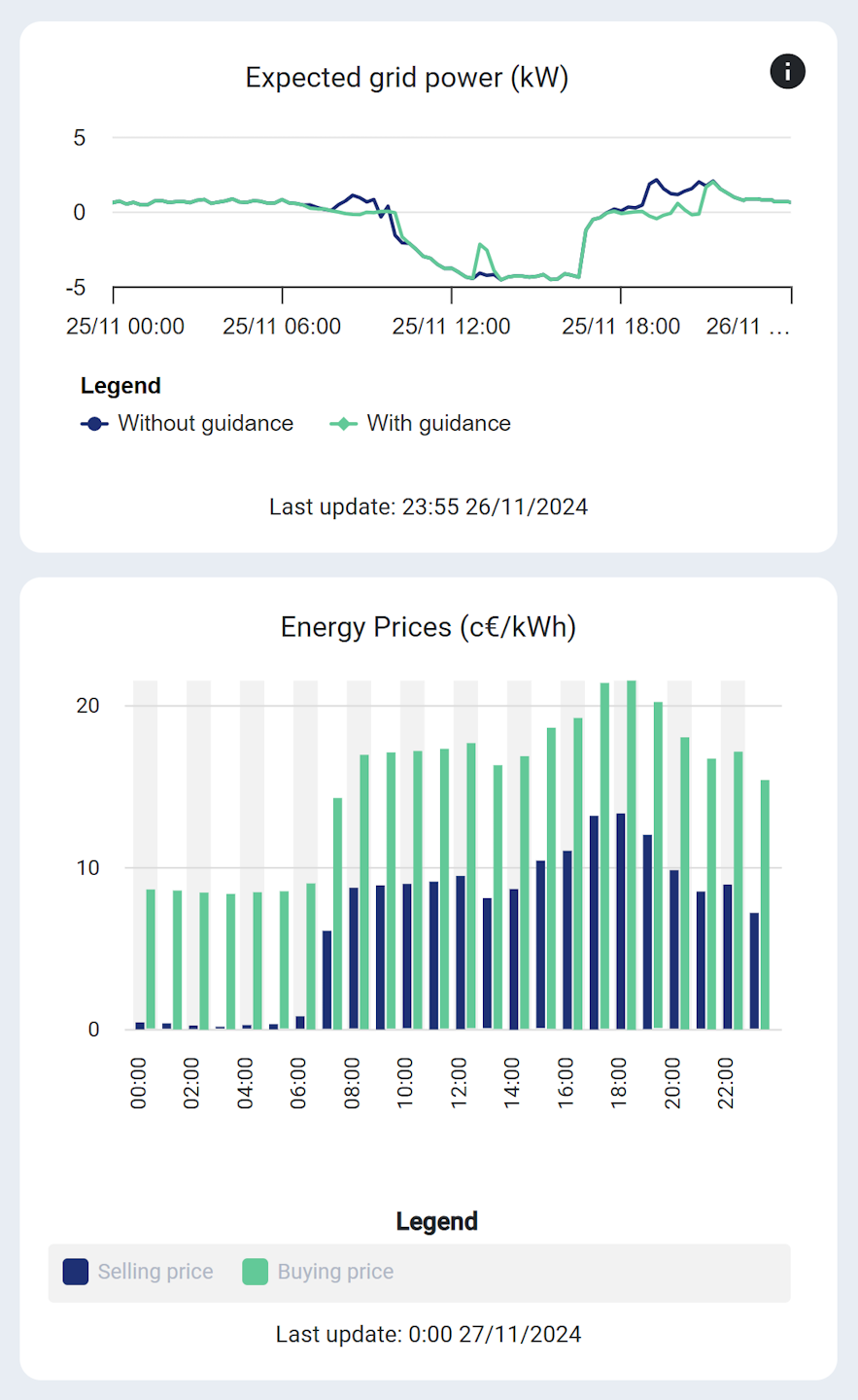
Planung von Verbrauch und Rückspeisung zum Netzanschluss
Es gibt zwei Diagramme:
- Eines für den Netzanschluss ohne Steuerung
- Eines mit Steuerung durch das SmartgridOne Controller
Wenn das Diagramm negativ ist, findet eine Rückspeisung statt. Wenn es positiv ist, liegt ein Verbrauch vor.
Energiepreise
Die angezeigten Energiepreise sind die Preise, die das SmartgridOne Controller auf Grundlage der Preisparameter verwendet hat, die Sie im Menü "Einstellungen" festlegen können. Dabei kann es sich z. B. um Energiepreise vom Day-Ahead-Markt von EPEX Spot handeln, aber auch um Preise aus der API Ihres Energieversorgers (falls unterstützt).
Hinweis
Beachten Sie, dass das SmartgridOne Controller standardmäßig zwischen Einkaufs- und Verkaufspreisen unterscheidet. Diese können je nach Art Ihres Energievertrags unterschiedlich sein.
Controller hinzufügen
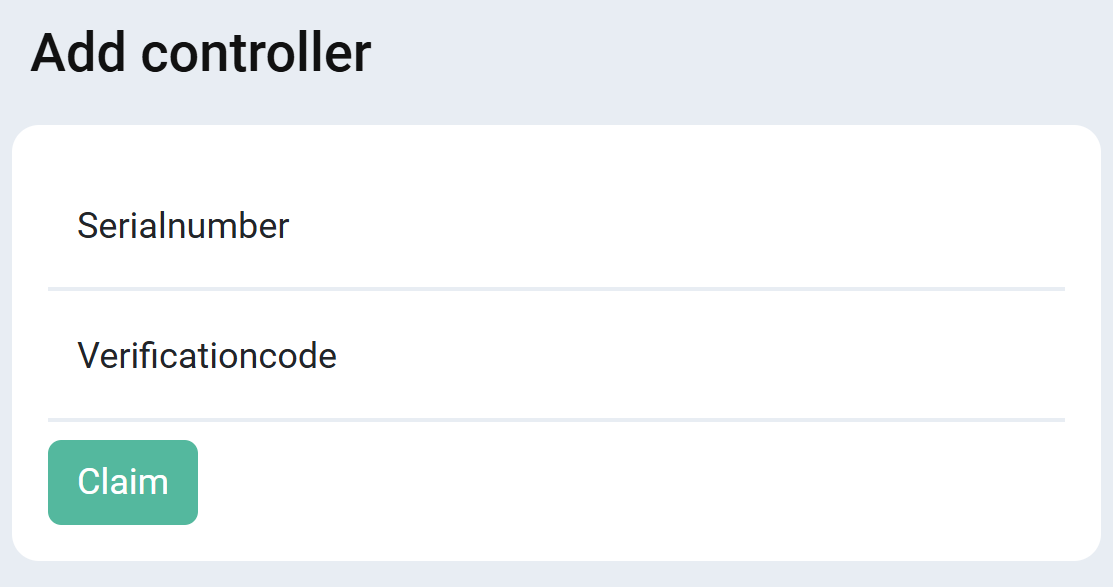
Über das Menü "Controller hinzufügen" können Sie ein neues SmartgridOne Controller in der App unter dem Konto registrieren, mit dem Sie angemeldet sind. Geben Sie dazu die Seriennummer und den Bestätigungscode ein, die Sie auf dem Etikett des SmartgridOne Controller finden.
Controller-Konfiguration
Sie können über die App auf die Inbetriebnahmeschnittstelle des SmartgridOne Controller zugreifen. Wählen Sie dazu das Menü "Controller Configuration" aus. Die Inbetriebnahmeschnittstelle wird in einem Webbrowser geöffnet.
Vorsicht
Wenn die Controllerschnittstelle nicht angezeigt wird, prüfen Sie, ob Ihr SmartgridOne Controller eingeschaltet und online ist.
Einstellungen
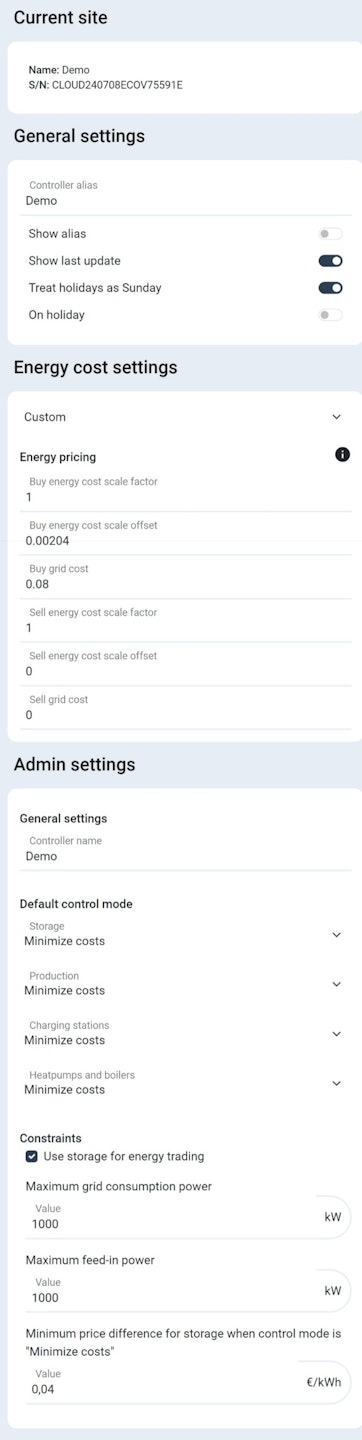
Auf dieser Seite können Sie die Einstellungen Ihres SmartgridOne Controller ändern, z. B. Energiepreise und Steuerungsmodi.
Hinweis
Die verfügbaren Einstellungen entsprechen genau den verfügbaren Einstellungen in der Inbetriebnahmeschnittstelle des SmartgridOne Controller. Informationen zu diesen Optionen finden Sie in den entsprechenden Kapiteln des Handbuchs.
Hinweis
Für einen Endbenutzer sind die Einstellungsmöglichkeiten eingeschränkter.
Manual
Über das Menü "Manual" können Sie auf das vollständige Handbuch zugreifen.
Benutzerverwaltung
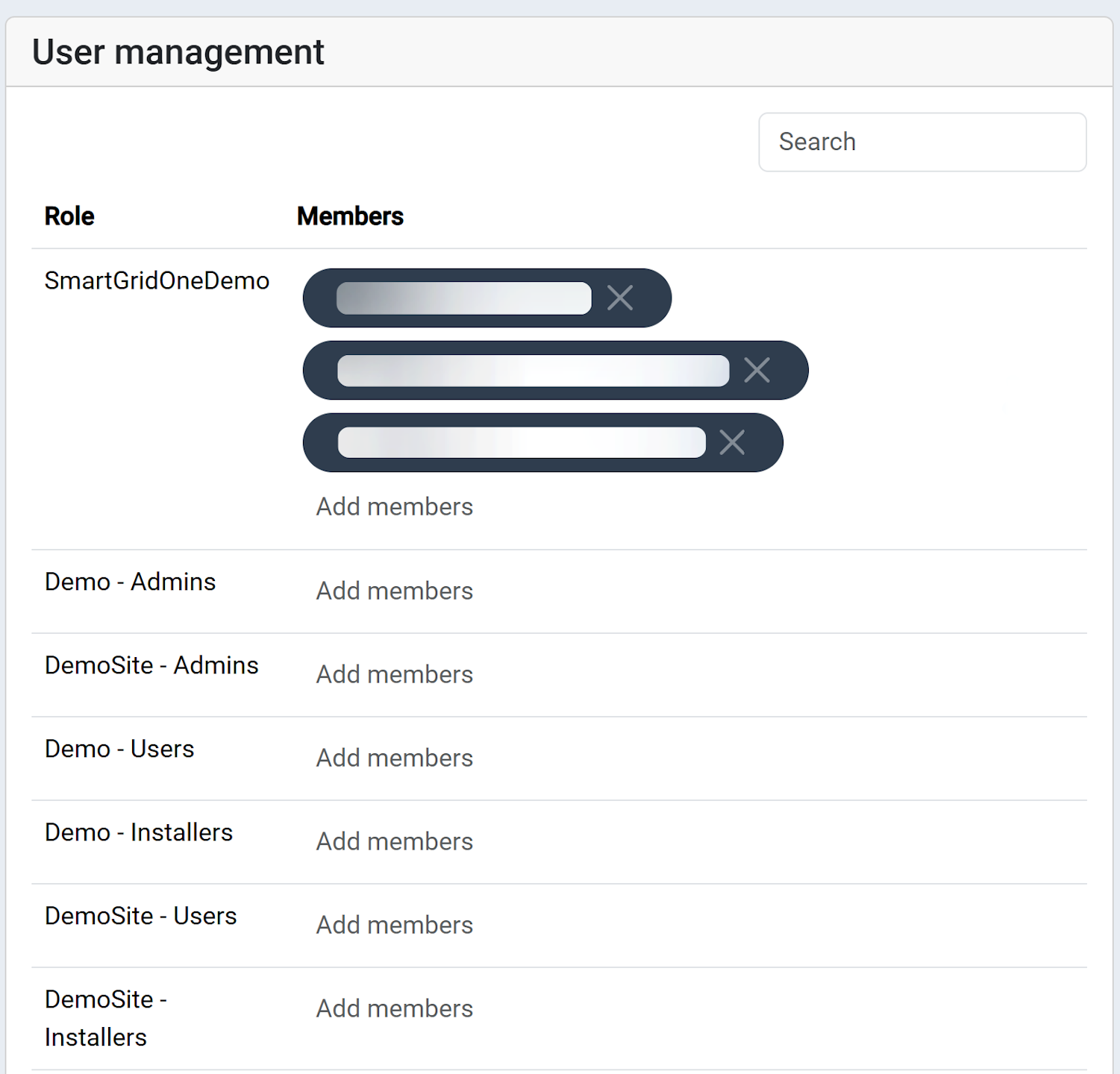
Auf dieser Registerkarte können Sie anderen Zugriff auf Ihr SmartgridOne Controller gewähren. Fügen Sie dazu eine E-Mail-Adresse hinzu und drücken Sie die Eingabetaste.
Globale Einstellungen
Warnung
Das Menü "Globale Einstellungen" ist möglicherweise je nach Anbieter Ihres SmartgridOne Controller und Ihren Kontoberechtigungen nicht verfügbar.
Im Menü "Globale Einstellungen" können die Farbschemata und die Sichtbarkeit einiger Menüs der App konfiguriert werden.
Kontoeinstellungen
Im Menü für die Kontoeinstellungen können Sie Ihren Benutzernamen und Ihr Passwort ändern.
Wichtig
Es wird dringend empfohlen, Ihre E-Mail-Adresse als Benutzernamen zu verwenden. Wenn Sie dies nicht tun und Ihr Passwort vergessen, kann Ihr Passwort nicht wiederhergestellt werden