
Zugriff auf die Inbetriebnahmeschnittstelle
Hinweis
Stellen Sie sicher, dass der SmartgridOne Controller eingeschaltet und mit dem Netzwerk verbunden ist.
Tipp
Fehlerbehebung
Falls Sie Probleme beim Zugriff auf die Inbetriebnahmeschnittstelle haben, lesen Sie auch den Abschnitt „Fehlerbehebung: Zugriff auf die Inbetriebnahmeschnittstelle“.
Option 1: Zugriff über die App oder das Portal
Tipp
Stellen Sie sicher, dass Sie den SmartgridOne Controller mit Ihrem Konto verknüpft haben, bevor Sie fortfahren.
-
Melden Sie sich in der App (Smartphone) oder bei SmartgridX (Computer) an.
-
Stellen Sie die Ansicht auf „SmartgridOne“ ein.
-
Wechseln Sie im Einstellungsmenü zum SmartgridOne Controller, auf den Sie zugreifen möchten.
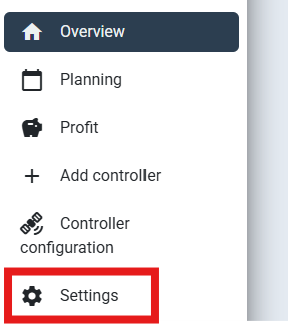
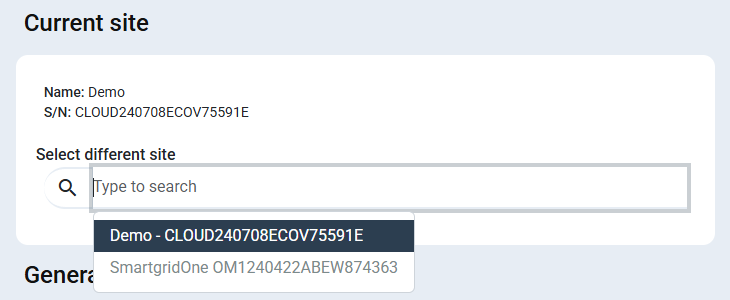
- Greifen Sie auf die Inbetriebnahmeschnittstelle zu, indem Sie auf „Controller configuration“ klicken.
Tipp
Wenn angezeigt wird, dass der SmartgridOne Controller offline ist, sehen Sie sich die Richtlinien zur Verkabelung und Konnektivität sowie die Richtlinien zur Netzwerk-Firewall an.
Option 2: Lokaler Zugriff über mDNS
Warnung
Softwareversion
Diese Option ist ab der Softwareversion 1.18.x.y gültig.
Hinweis
Betriebssystem
Der SmartgridOne sendet seine IP-Adresse über mDNS. Dieses Protokoll wird unter Windows 11 und neueren Builds von Windows 10 unterstützt. Ältere Windows-Versionen unterstützen mDNS nicht.
- Verbinden Sie Ihren Computer über Ethernet mit demselben Netzwerk wie der SmartgridOne Controller.
- Stellen Sie sicher, dass DHCP für die Ethernet-Schnittstelle Ihres Computers konfiguriert ist. (KEINE feste IP-Adresse! Siehe auch Ihrem Computer eine feste IP-Adresse zuweisen)
- Schalten Sie WLAN auf Ihrem Computer aus (und 4G, falls vorhanden) und starten Sie Ihren Computer neu, damit alle Netzwerkverbindungen gelöscht werden. Stellen Sie nach dem Neustart sicher, dass alle VPN-Verbindungen deaktiviert sind.
- Öffnen Sie einen Browser und rufen Sie http://[SERIAL_NUMBER].local auf, wobei [SERIAL_NUMBER] durch die Seriennummer Ihres Controllers ersetzt werden muss. Beispiel: http://OM1241105ZEXO12B10A.local
- Es kann eine Minute dauern, bis Ihr Computer den SmartgridOne Controller gefunden hat.
- Wenn keine Verbindung hergestellt werden kann, müssen Sie die lokale IP-Adresse des SmartgridOne Controller ermitteln. Siehe Option 3.
Tipp
Erstkonfiguration für ein Netzwerk ohne DHCP
Wenn Sie den Controller zunächst in einem Netzwerk ohne DHCP konfigurieren müssen, können Sie den Controller direkt mit Ihrem Computer verbinden (ohne Router) und über mDNS darauf zugreifen.
Option 3: Lokaler Zugriff über die IP-Adresse des SmartgridOne Controller.
Option 3.1: IP-Adresse mit einem IP-Scanner ermitteln (funktioniert, wenn der SmartgridOne über eine gute Netzwerkkonfiguration verfügt)
-
Laden Sie einen IP-Scanner wie „Fing“ (Google Play Store oder iOS App Store) oder „Advanced IP Scanner“ (Windows) herunter.
-
Verbinden Sie Ihr Smartphone oder Ihren Computer mit demselben Netzwerk wie der SmartgridOne Controller.
-
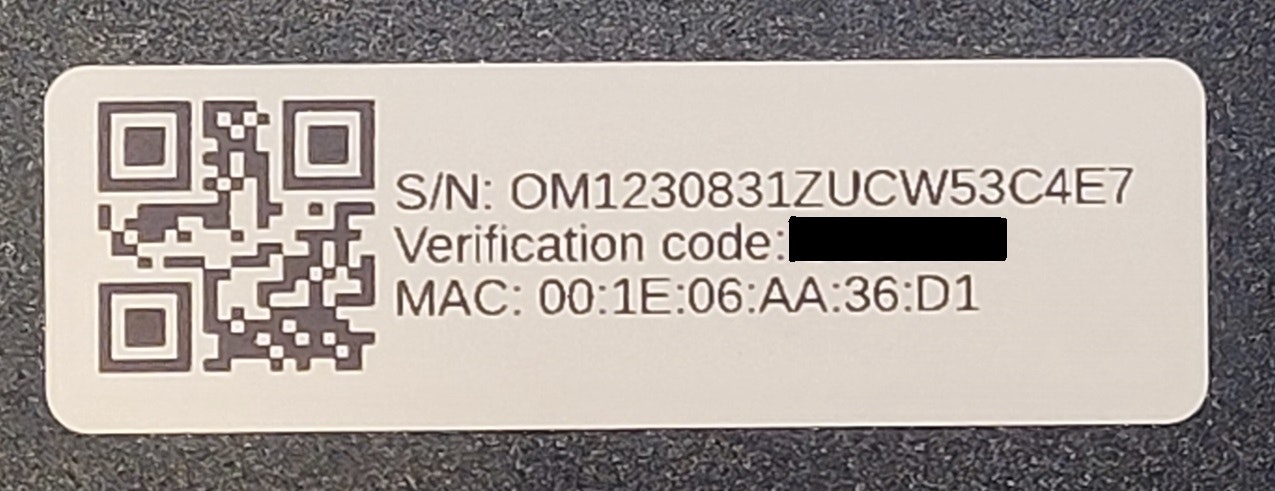
Suchen Sie nach Geräten im Netzwerk und ermitteln Sie die IP-Adresse des Geräts, dessen MAC-Adresse auf dem Etikett des SmartgridOne Controller aufgeführt ist.
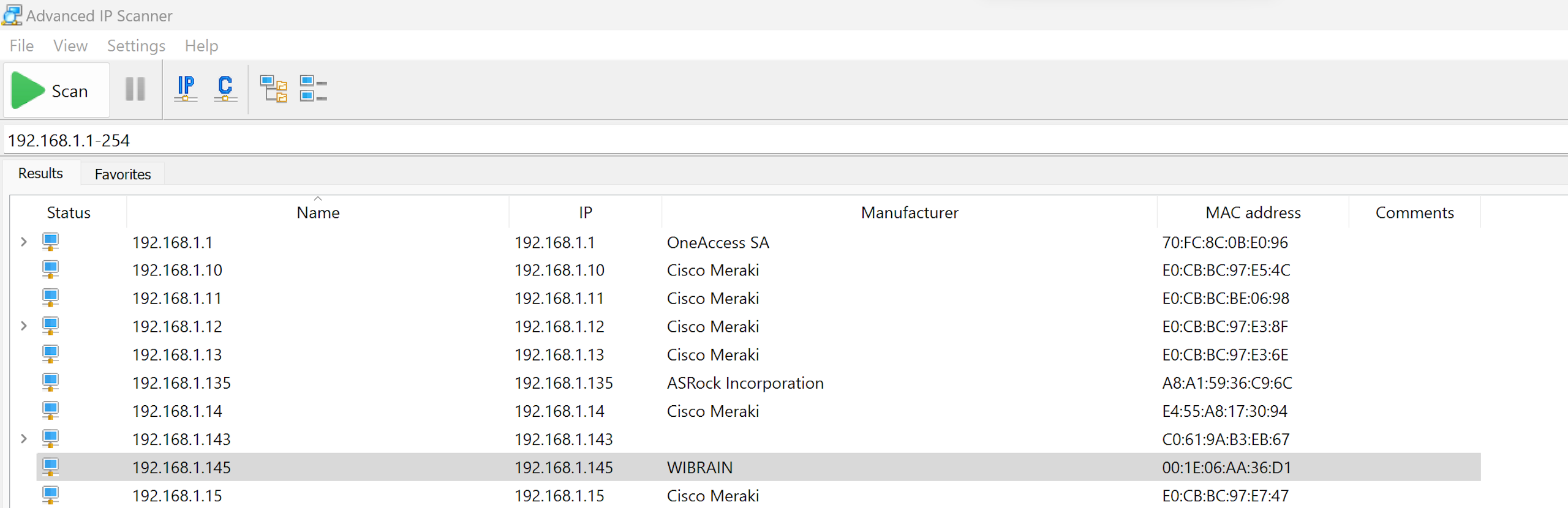
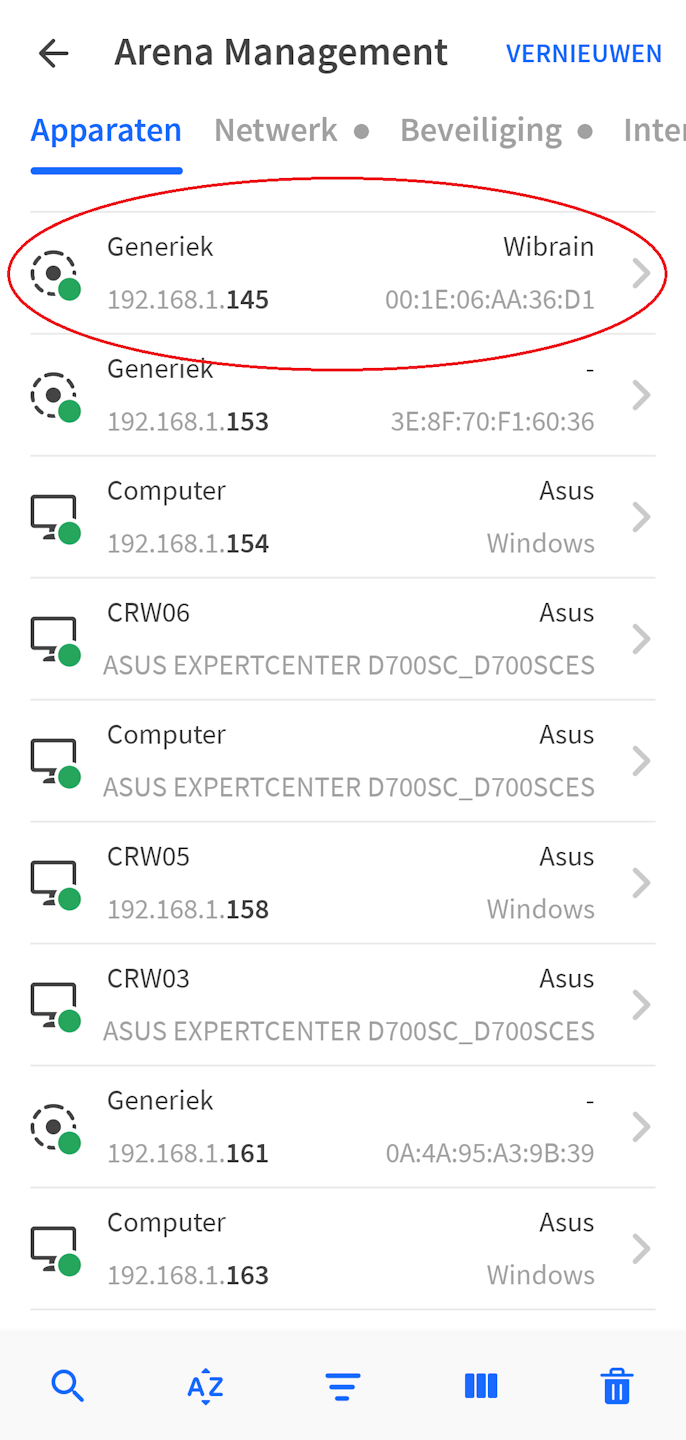
- Rufen Sie die IP-Adresse in einem Webbrowser auf.
Option 3.2: IP-Adresse mit mDNS ermitteln (funktioniert auch, wenn der SmartgridOne NICHT über eine gute Netzwerkkonfiguration verfügt)
Warnung
Softwareversion
Das nachfolgend beschriebene Verfahren ist ab der Softwareversion 1.18.x.y gültig.
Hinweis
Betriebssystem
Der SmartgridOne sendet seine IP-Adresse über mDNS. Dieses Protokoll wird unter Windows 11 und neueren Builds von Windows 10 unterstützt. Ältere Windows-Versionen unterstützen mDNS nicht.
- Verbinden Sie Ihren Computer über Ethernet mit demselben Netzwerk wie der SmartgridOne. Schalten Sie WLAN auf Ihrem Computer aus (und 4G, falls vorhanden) und starten Sie Ihren Computer neu, damit alle Netzwerkverbindungen gelöscht werden. Stellen Sie nach dem Neustart sicher, dass alle VPN-Verbindungen deaktiviert sind.
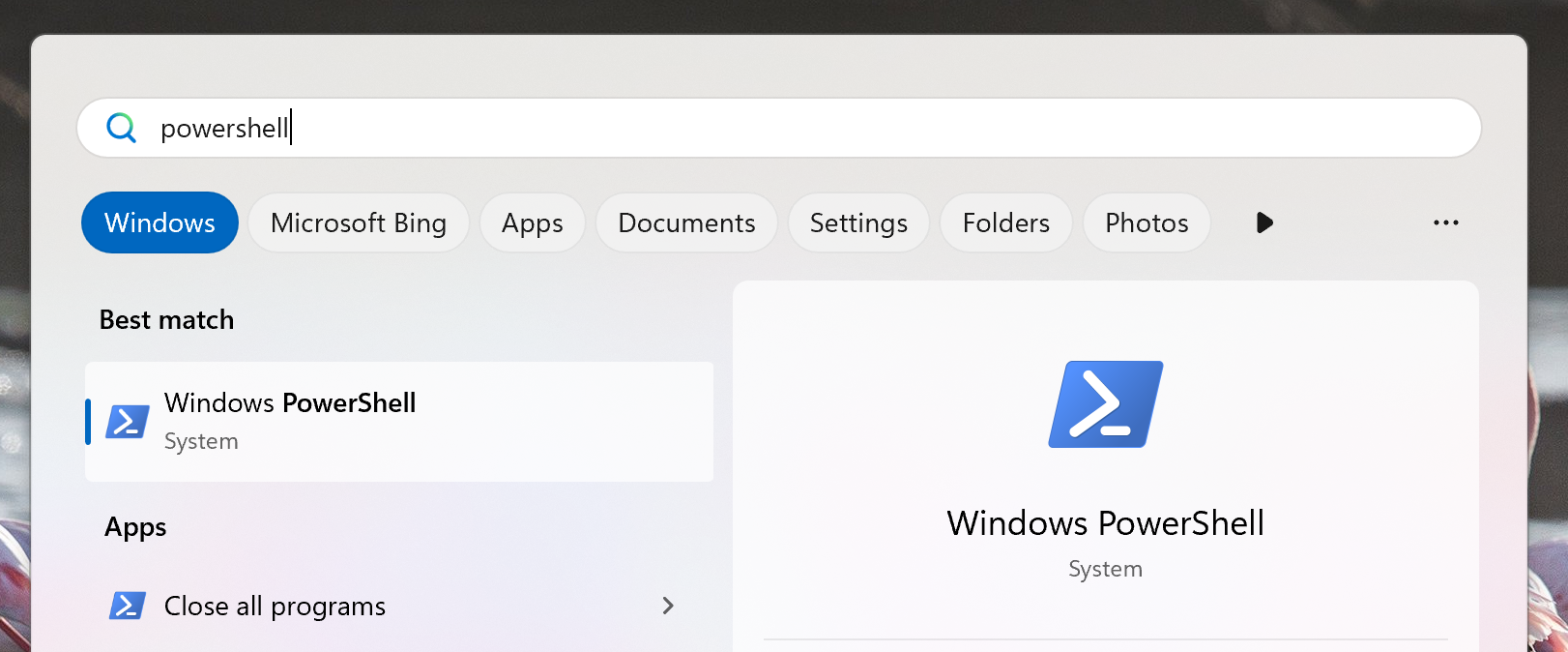
- Öffnen Sie das Windows-Startmenü, geben Sie „powershell“ ein und öffnen Sie „Windows PowerShell“.
- Geben Sie in PowerShell Folgendes ein: „Resolve-DnsName -Name [SERIAL_NUMBER].local“, wobei [SERIAL_NUMBER] durch die Seriennummer Ihres Controllers ersetzt werden muss. Beispiel: „Resolve-DnsName -Name OM1241105ZEXO12B10A.local“
- Nach einer Minute sollten die IP-Adressen des Controllers angezeigt werden.
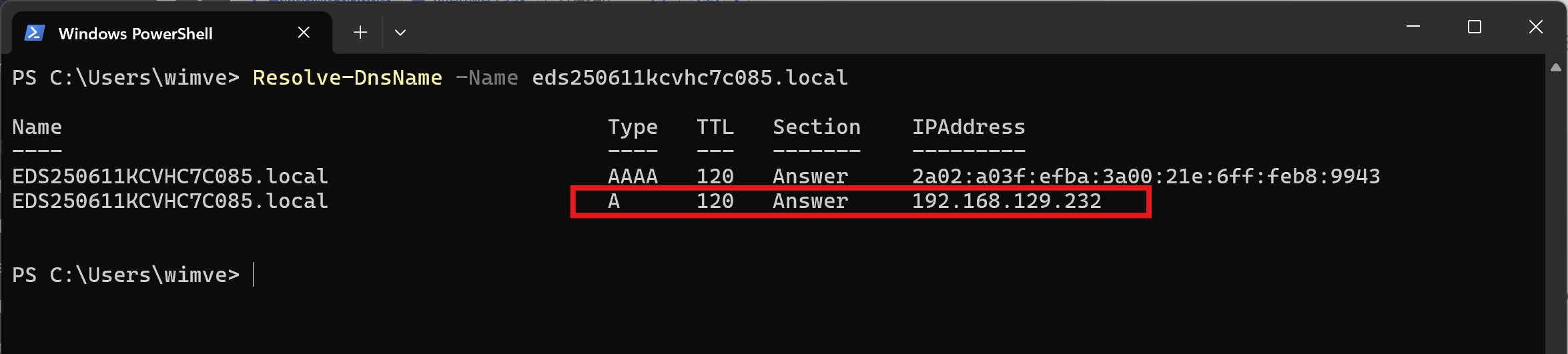
- Aufgrund allgemeiner Einschränkungen in Webbrowsern kann nur die Adresse des Typs „A“ (eine IPv4-Adresse) für den Zugriff auf die Inbetriebnahmeschnittstelle verwendet werden.
- Wenn sich Ihr Computer im selben Subnetz wie der SmartgridOne befindet, sollten Sie auf die Inbetriebnahmeschnittstelle zugreifen können, indem Sie die IP-Adresse in einem Webbrowser aufrufen.
- Andernfalls weisen Sie Ihrem Computer zunächst eine feste IP-Adresse zu, die sich im selben Subnetz wie der SmartgridOne befindet, bevor Sie auf die Inbetriebnahmeschnittstelle zugreifen.