
Gerät hinzufügen
-
Melden Sie sich bei der Inbetriebnahmeschnittstelle an.
-
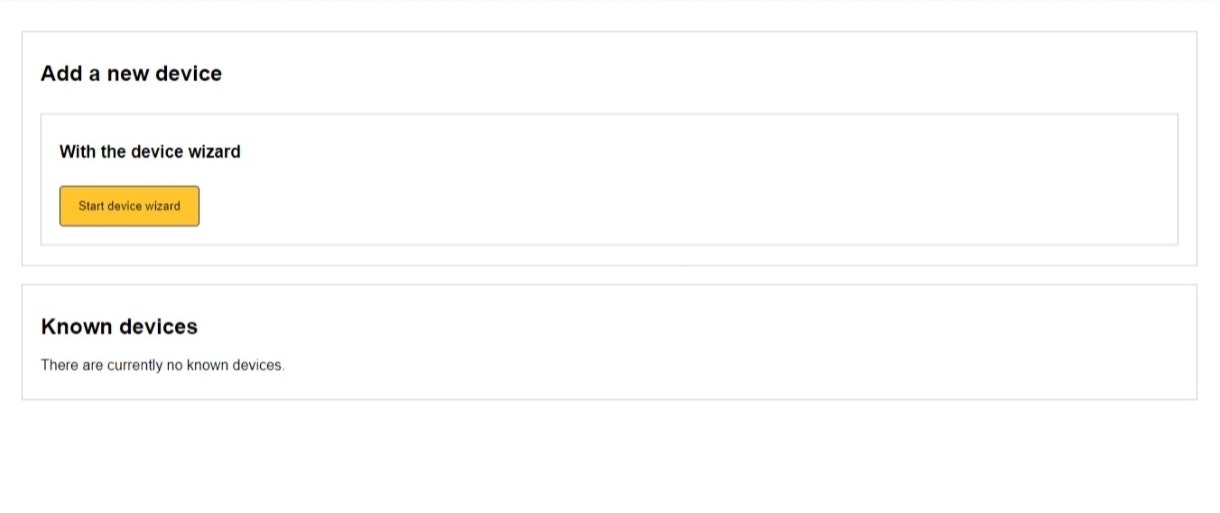
Gehen Sie zum Tab "Geräte" und klicken Sie auf "Geräteassistent starten".
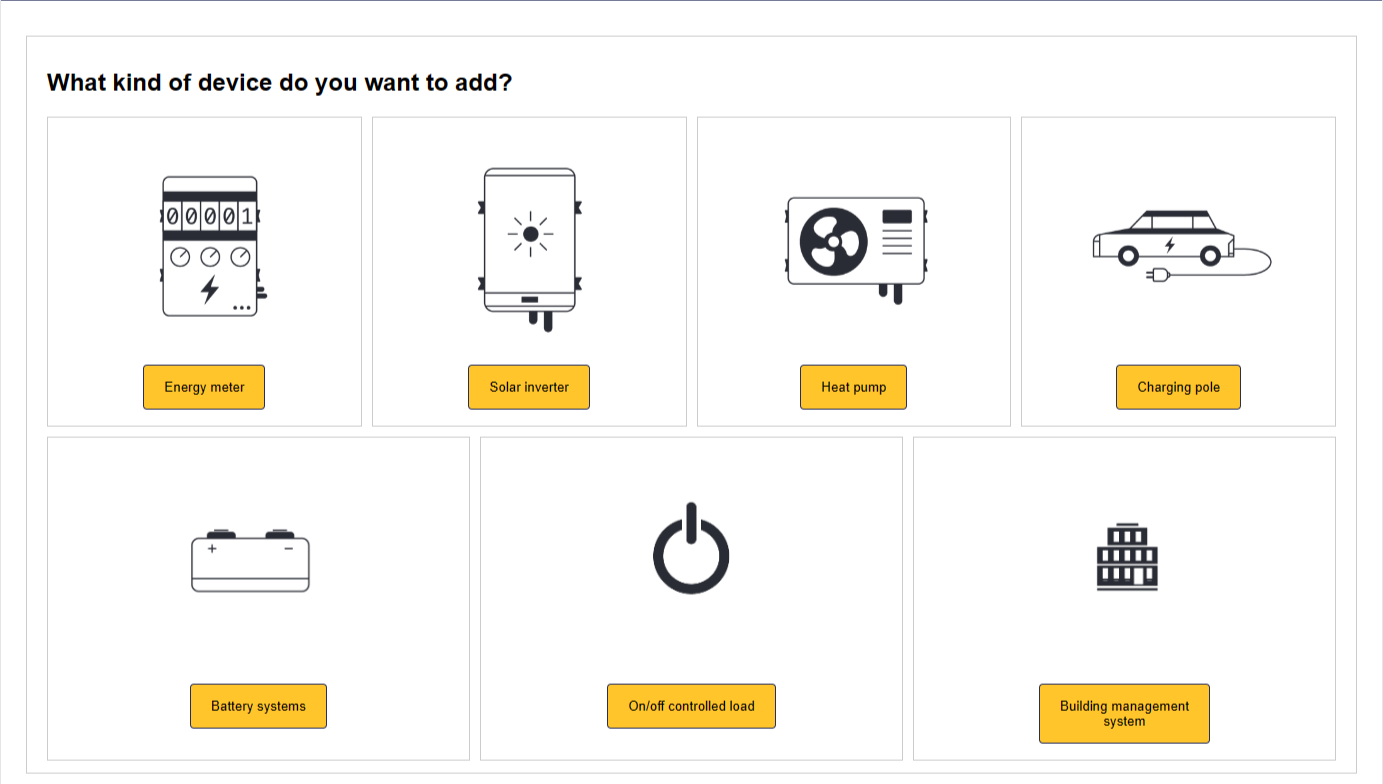
- Wählen Sie den Gerätetyp aus, den Sie hinzufügen möchten.
- Wählen Sie die Marke des Geräts aus.

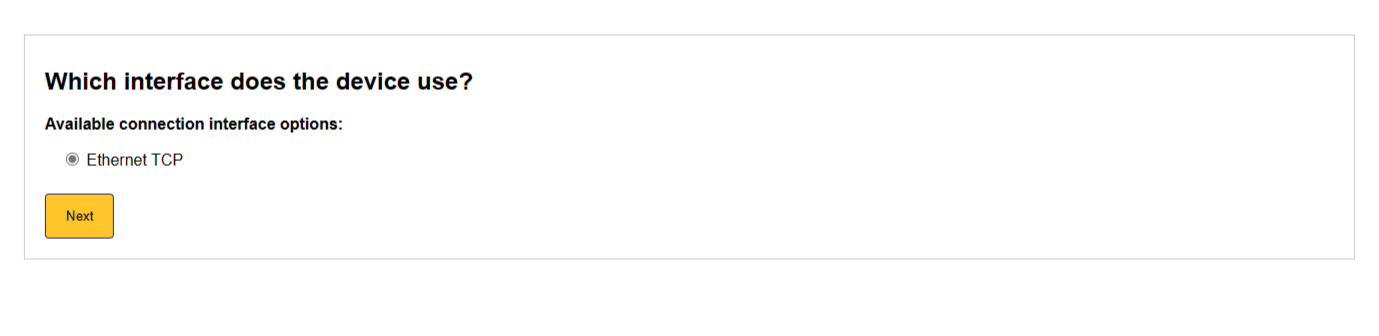
- Wählen Sie aus, wie das Gerät verbunden ist. Abhängig vom Gerätetyp und der Marke sind die folgenden Optionen verfügbar:
Abhängig vom Gerätetyp und der Marke sind die folgenden Optionen verfügbar:
- Ethernet TCP
- RS485-Port (weitere Informationen hier)
- RS232-Port
- USB-Kabel für P1-Port
- Digitaler Ausgang oder Relais
- Impulseingang
- Ethernet-TCP-zu-RS485-Konverter (weitere Informationen hier)
- Ethernet-TCP-zu-RS232-Konverter
- Ethernet-TCP-zu-P1-Port-Gateway
- Ethernet-TCP-zu-Relais-Konverter
- Ethernet-TCP-zu-MBus-Konverter
Hinweis
Hinweis
Wenn der Modus nicht angezeigt wird, wird dieser Verbindungsmodus nicht unterstützt oder – im Fall eines P1-Kabels – ist Ihr Kabel nicht ordnungsgemäß mit dem SmartgridOne Controller verbunden. Bitte wenden Sie sich an Ihren Installateur oder Lieferanten.
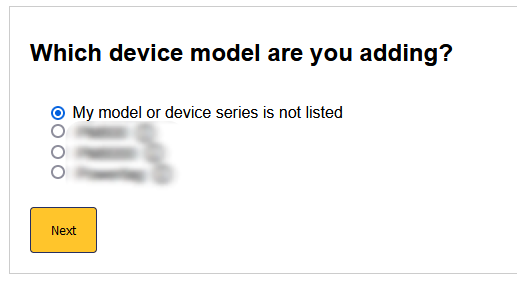
- Wählen Sie das verwendete Kommunikationsprotokoll Ihres Geräts aus. Wenn das Modell Ihres Geräts nicht aufgeführt ist, können Sie versuchen, verschiedene Kommunikationsprotokolle zu verwenden.
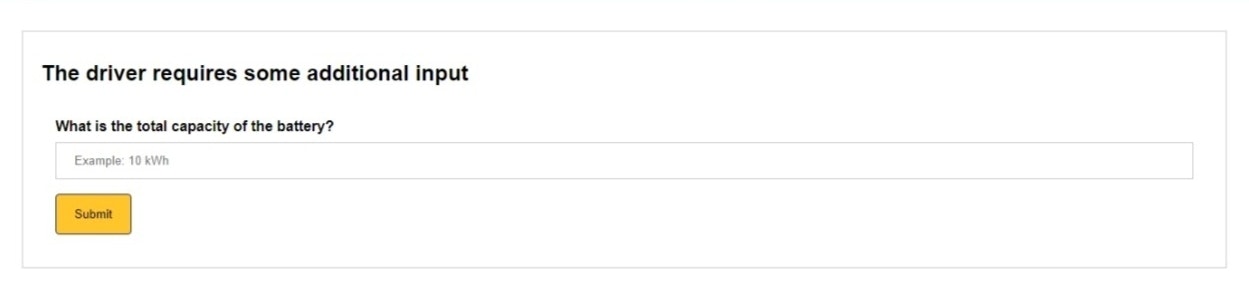
- Geben Sie die zusätzlichen Eingaben wie angefordert ein.
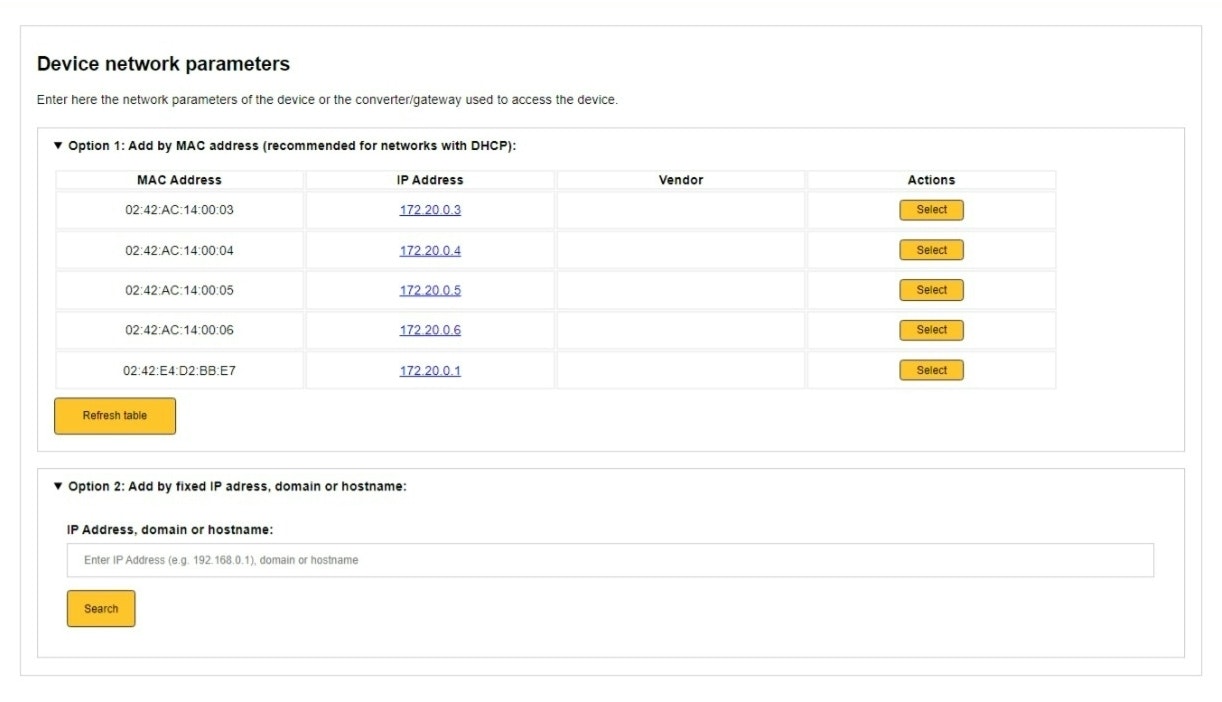
- (Wird nur für Ethernet-TCP-Verbindungen angezeigt; überspringen Sie diesen Schritt, wenn Sie eine RS485-Verbindung verwenden.) Wählen Sie das Gerät aus, das Sie hinzufügen möchten. Sie können dies folgendermaßen tun: a. Nach MAC-Adresse hinzufügen (empfohlen). b. Nach IP-Adresse hinzufügen (nicht empfohlen, es sei denn, Sie sind sicher, dass der Konverter eine feste IP-Adresse hat).
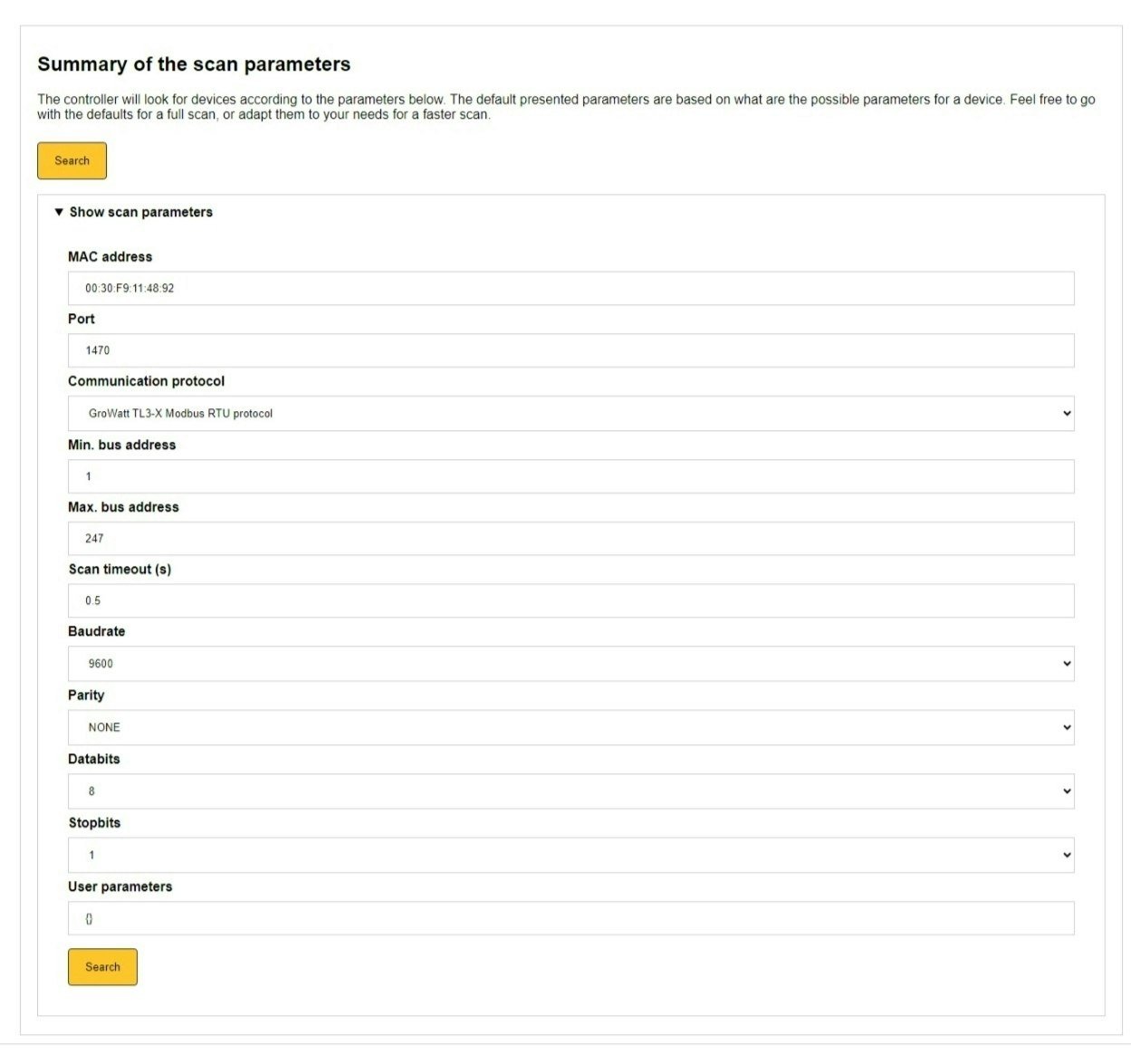
- (Dieser und alle folgenden Schritte gelten sowohl für TCP als auch für RS485.) Im nächsten Schritt können Sie bei Bedarf die Parameter, die zur Suche nach dem Gerät verwendet werden, manuell anpassen. In den meisten Fällen empfehlen wir, die standardmäßig festgelegten Werte beizubehalten.
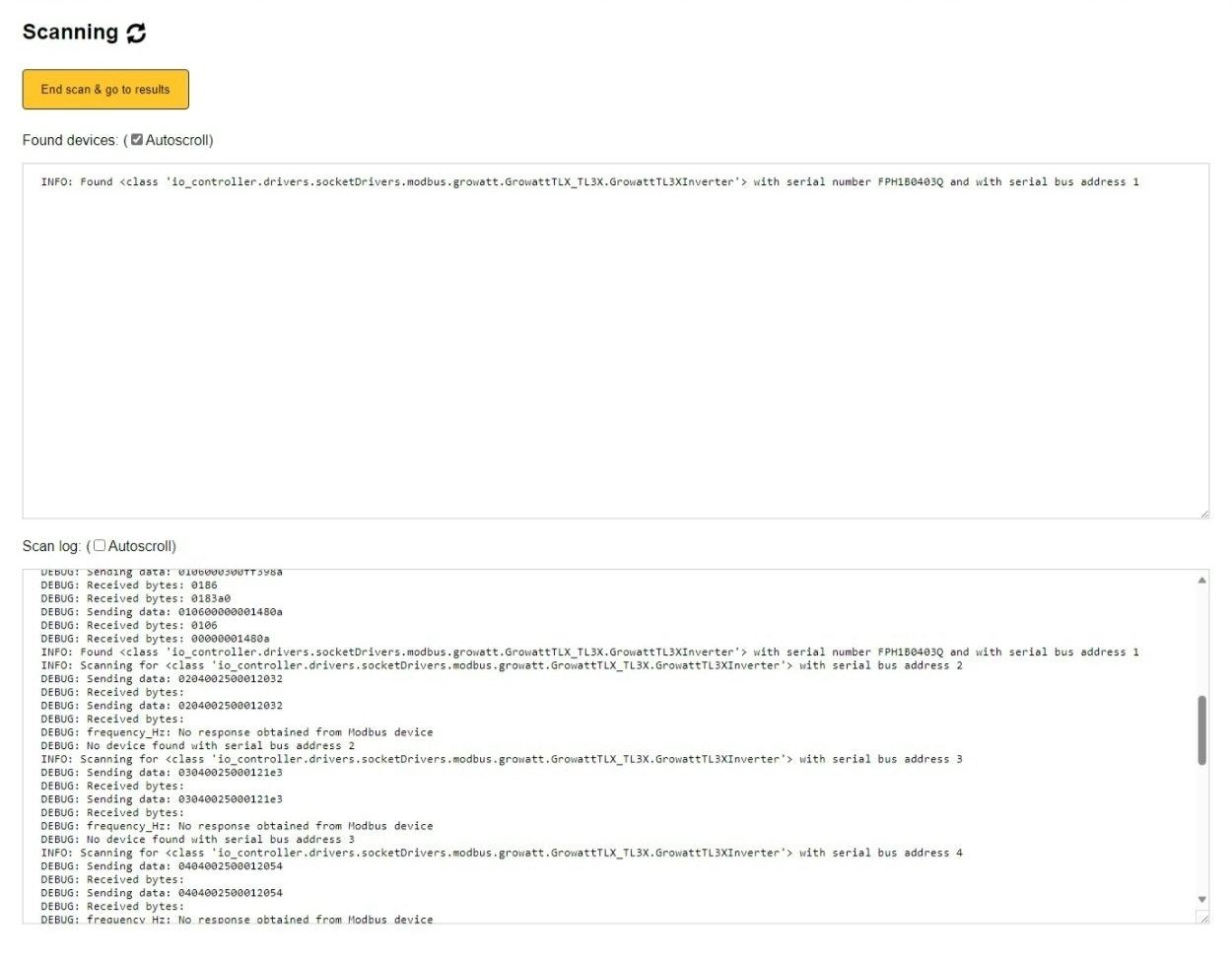
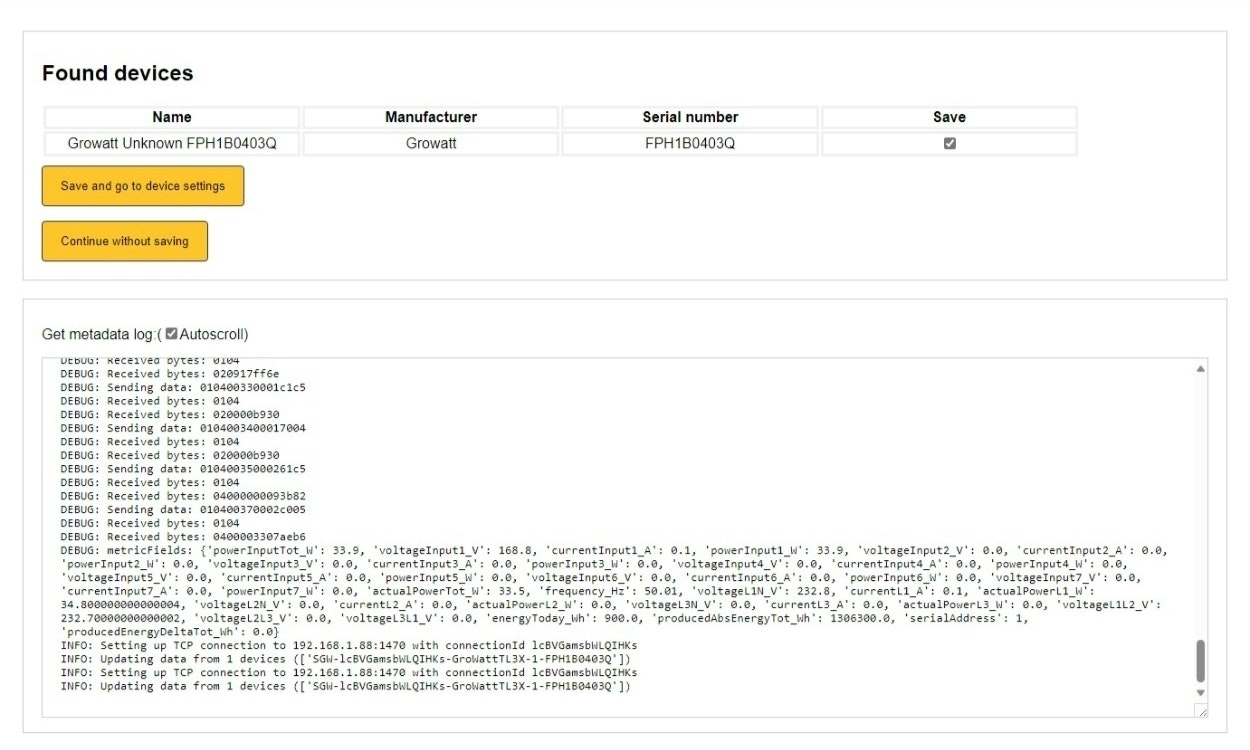
- Im nächsten Schritt wird nach dem Gerät gesucht. Klicken Sie auf "Scan beenden und zu den Ergebnissen", sobald das Gerät gefunden wurde. Sie müssen nicht warten, bis der Scan vollständig beendet ist, um fortzufahren.
Tipp
Tipp
Tipp für RS485-Verbindungen Wenn Ihr Gerät eine hohe Adresse hat, kann es einige Zeit dauern, bis es gefunden wird. Es wird empfohlen, in Ihrem Gerät nach Möglichkeit niedrige Adressen zu verwenden (1, 2, 3 usw.).
- Speichern Sie das Gerät. In diesem Schritt werden die Spezifikationen des Geräts ausgelesen. Anschließend können Sie das Gerät speichern. Klicken Sie auf "Speichern und zu den Geräteeinstellungen".
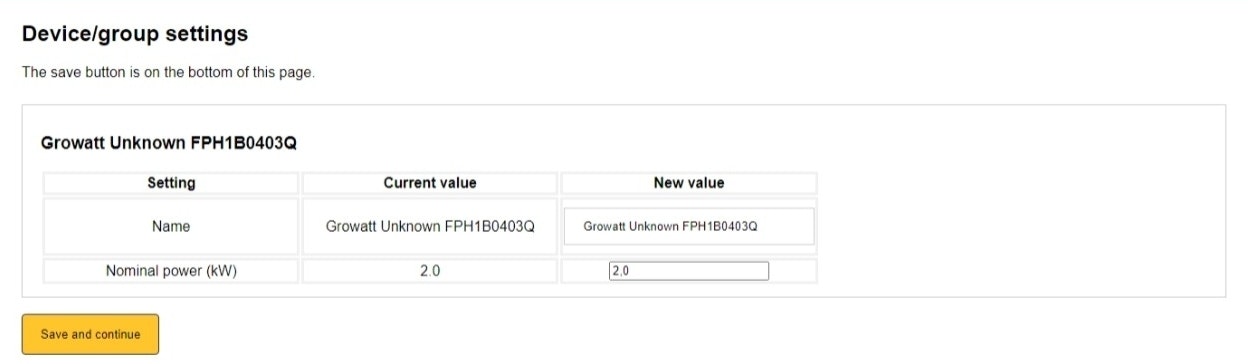
- Vervollständigen Sie die Geräteeinstellungen.
Last updated March 10, 2026Edit this page