
Baselines
Vorsicht
HINWEIS: Baselines werden nicht von allen Controllern unterstützt. Weitere Informationen erhalten Sie beim Support.
Bevor Sie fortfahren, stellen Sie sicher, dass Ihr Netzwerk und Ihre Geräte bereit sind, indem Sie der Anleitung MQTT-Einrichtung folgen.
1. Unterstützte Geräte
| Device Type | Variants | Supported |
|---|---|---|
| Solar Inverters | All | ❌ |
| Storage Devices | ✅ | |
| EV Chargers | ❌ |
2. Einrichtung
Diese Anleitung hilft Ihnen bei der Konfiguration von Baseline-Prognosen auf Ihrem SmartgridOne Controller.
Was Sie benötigen
- SmartgridOne Controller mit Internetverbindung.
- MQTT-Einrichtung. Weitere Informationen finden Sie auf der MQTT-Hauptseite: MQTT-Einrichtung
1. Geräte hinzufügen
Melden Sie sich bei der Inbetriebnahmeschnittstelle an und stellen Sie sicher, dass die Geräte zum SmartgridOne Controller hinzugefügt wurden.
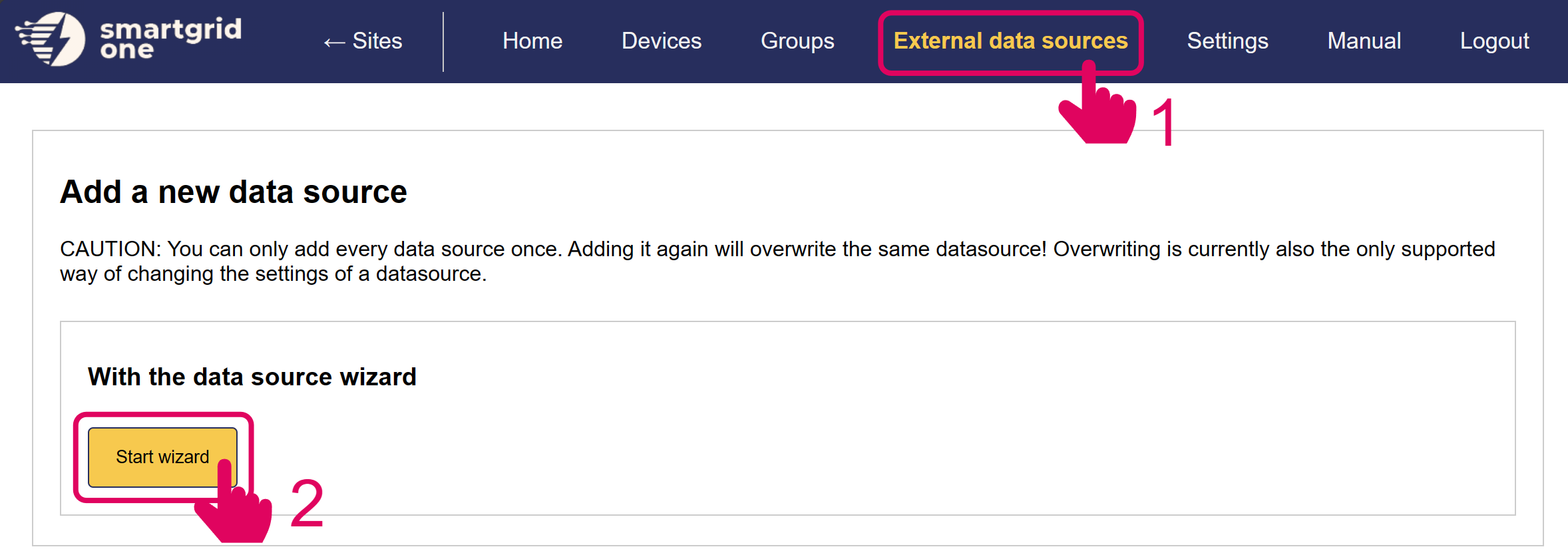
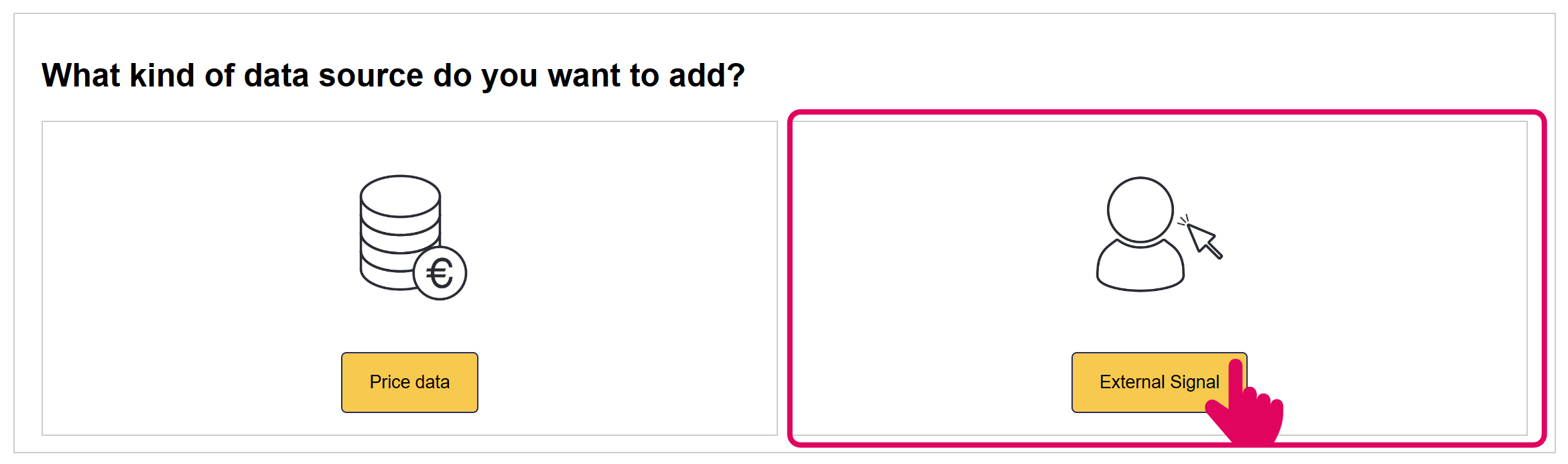
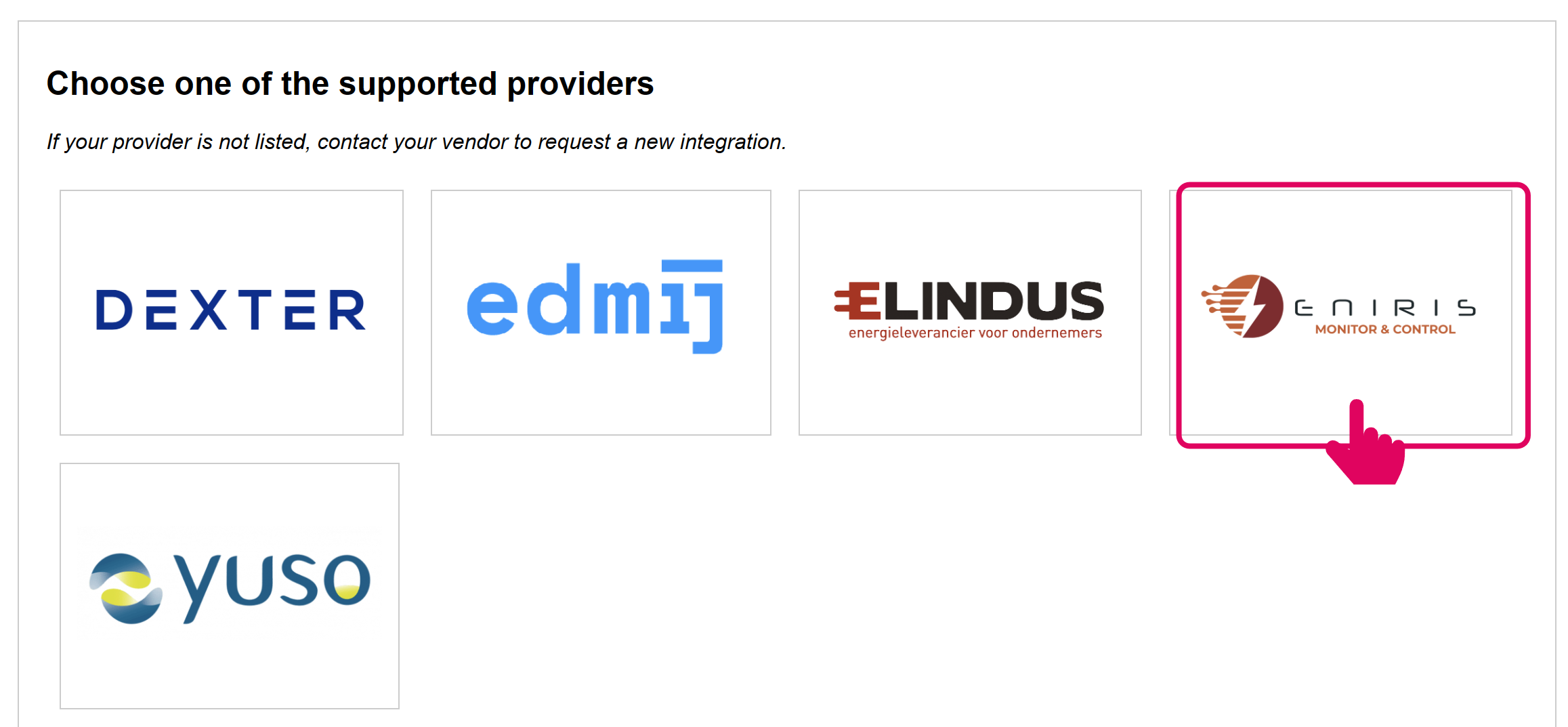
2. Das externe Baseline-Signal hinzufügen
3. Parameter ausfüllen
Die folgenden Parameter können angepasst werden:
3.1 Intervalllänge
Typ: Ganzzahl
Die Länge des Intervalls gibt die Häufigkeit eines neuen Prognosepunkts an. Je nach Energiemarkt wird dieser Wert im Allgemeinen auf 15 Minuten oder eine Stunde eingestellt.
3.2 Anzahl der Intervalle
Typ: Ganzzahl
Die Anzahl der Intervalle mit der oben festgelegten Länge. Beispiel: Wenn 96 Intervalle von jeweils 15 Minuten erstellt werden, liegen Prognosen für die nächsten 24 Stunden vor.
3.3 Erstellungsformat
Die Baselines können täglich oder in einem festen Intervall erstellt werden. Diese beiden Formate eignen sich für unterschiedliche Anwendungsfälle.
3.3.1 Täglich
Die Baselines werden einmal täglich zu einer bestimmten Uhrzeit erstellt. Bei diesem Format können Sie eine Aktivierungsstunde auswählen – also festlegen, wie lange nach der Erstellung die Baseline aktiv wird.
Beispiel: Eine Baseline wird um 9:00 Uhr erstellt, ist aber erst am nächsten Tag aktiv. Daher wird die Aktivierungsstunde auf 15 h eingestellt.
3.3.1.1 Erstellungsstunde
Typ: Ganzzahl
Die Stunde, zu der die Baseline täglich erstellt wird.
3.3.1.2 Aktivierungsstunde
Typ: Ganzzahl
Die Anzahl der Stunden nach der Erstellungsstunde, nach denen die Baseline aktiviert wird.
3.3.2 Festes Intervall
Baselines werden in einem festen Intervall generiert. Die Baselines werden kurz vor ihrem Aktivierungszeitpunkt generiert und sofort aktiviert. Beispiel: Die Baseline für die nächste Stunde wird bei :59 generiert.
3.3.2.1 Aktualisierungsintervall Typ: Ganzzahl
Wie oft die Baseline neu generiert wird. Üblicherweise wird dieser Wert auf 15 Minuten oder eine Stunde eingestellt.
3.4 Aktualisierungsparameter
Typ: Ganzzahl
Eine Konstante, die festlegt, wie lange vor dem Aktivierungszeitpunkt die Baseline generiert wird. Üblicherweise wird dieser Wert auf eine oder zwei Minuten eingestellt.
3.5 Baselines folgen
Typ: boolescher Wert
Wenn dieser Wert auf „true“ gesetzt ist, folgen die Geräte der generierten Baseline. Wenn dieser Wert auf „false“ gesetzt ist, werden die Baselines nicht direkt befolgt. Stattdessen werden sie als Prognose verwendet und so genau wie möglich befolgt. Die Geräteaktionen können abhängig von unkontrollierbaren Echtzeitvariablen von der generierten Baseline abweichen, beispielsweise von der PV-Prognose, unkontrollierbaren Lasten und Ladezeiträumen von Elektrofahrzeugen.
3.6 Benutzerdefinierte Prädiktoren (W.I.P.)
Benutzerdefinierte Prognosealgorithmen werden verwendet, um die Baselines zu erstellen.
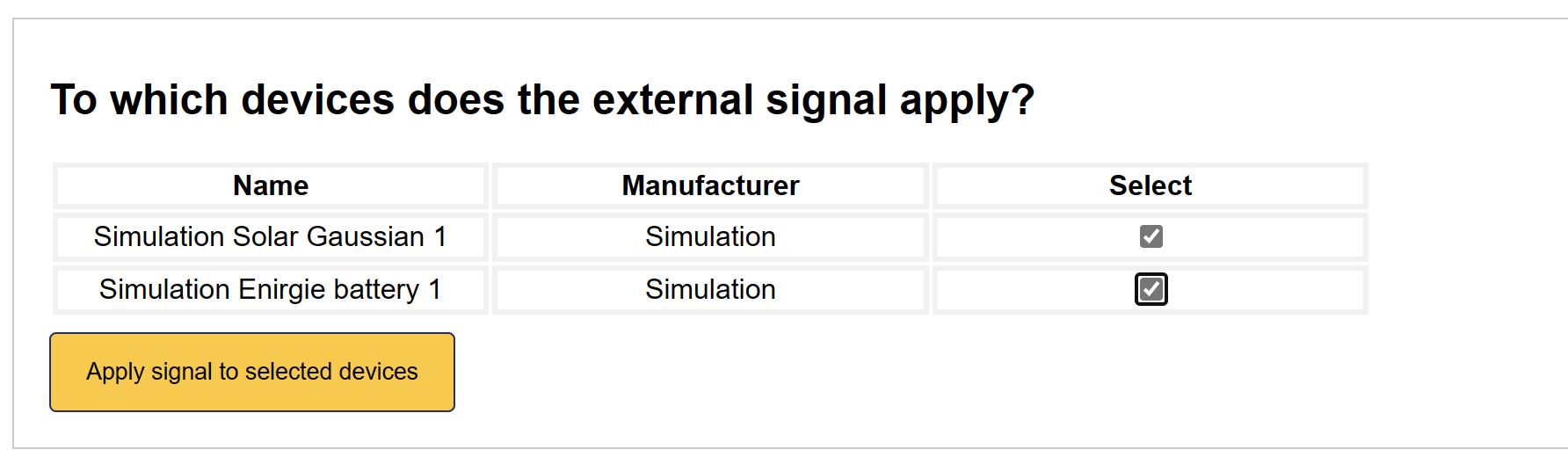
4. Baseline-Signal aktivieren
Wählen Sie alle Geräte aus, die Sie in die MQTT-Fernsteuerung aufnehmen möchten.
5. Baseline-Signal hinzugefügt
Die Baseline-Oberfläche wurde nun auf dem SmartgridOne Controller aktiviert.
Wir können nun fortfahren. In der Spalte „Status“ werden während der Einrichtung mögliche Fehler angezeigt.
3. Baseline-Erfassung
Baselines können über MQTT vom Controller abgerufen werden.
Das folgende Topic wird verwendet, um eine Anfrage zum Abrufen der Baselines zu senden:
standard1/rp_one_s/remoteBaselineMetrics/'controller SN'wobei <Controller SN> durch die Seriennummer des SmartgridOne Controller ersetzt werden muss, das die Rückmeldung sendet.
Zum Abrufen von Baselines muss das folgende Nachrichtenformat verwendet werden:
{
    "extraTags": {
        "nodeId": <Controller SN>_site_0>
    },
    "time": <Unix Timestamp>,
    "fields": {}
}
Das folgende Topic wird zum Empfangen von Baseline-Daten verwendet:
standard1/outbound/remoteBaselineMetrics/feedback/<Controller SN>wobei <Controller SN> durch die Seriennummer des SmartgridOne Controller ersetzt werden muss, das die Rückmeldung sendet.
Die Baseline-Rückmeldung wird im folgenden Format gesendet:
{
    "time": <Unix Timestamp>,
    "data": {
        "baseline": {
            "<Device Node ID>": [
                {
                    "endTimeUnix": "",
                    "power_W": ""
                },
            ],
        },
        "nextBaseline": {
            "<Device Node ID>": [
                {
                    "endTimeUnix": "",
                    "power_W": ""
                },
            ],
        },
        "error": {
            <Errors occured during execution>
        }
        "response_code": <Response Code>
    },
    "fields": {},
    "requestTime": <Unix Timestamp>,
    "time": <Unix Timestamp>,
    "siteNodeId": <Controller SN>_site_0>
}
4. Python-Demonstrationsskript
Bitte laden Sie die untenstehende Datei in Ihrer bevorzugten Python-IDE herunter. Tragen Sie Ihre Seriennummer und MQTT-Zugangsdaten ein und führen Sie das Skript aus: