

Powernaut einrichten
Die Anleitung beschreibt die Schritte zum Einrichten der externen Steuerung von Powernaut auf dem SmartgridOne Controller.
Beim Einrichten dieser Integration wird Powernaut die Berechtigung erteilt, die erforderlichen Geräte zu steuern.
Unterstützte Geräte
| Device Type | Variants | Supported |
|---|---|---|
| Solar Inverters | All | ✅ |
| Storage Devices | ||
| EV Chargers | ❌ |
Unterstützte Länder
| Country | Supported |
|---|---|
| Belgium | ✅ |
| Netherlands | ❌ |
Voraussetzungen
1. Geräte hinzufügen
Melden Sie sich bei der Inbetriebnahmeschnittstelle an und stellen Sie sicher, dass die Geräte zum SmartgridOne Controller hinzugefügt wurden.
2. Netzleistungsgrenzen prüfen
In den Einstellungen sollten die Netzleistungsgrenzen korrekt eingestellt sein. Klicken Sie auf „Einstellungen“ und überprüfen Sie die hervorgehobene Einstellung im Bild. Passen Sie die Einstellungen bei Bedarf an.
'Powernaut' hinzufügen
Gehen Sie in der Inbetriebnahmeschnittstelle zum Tab „External Signals“.
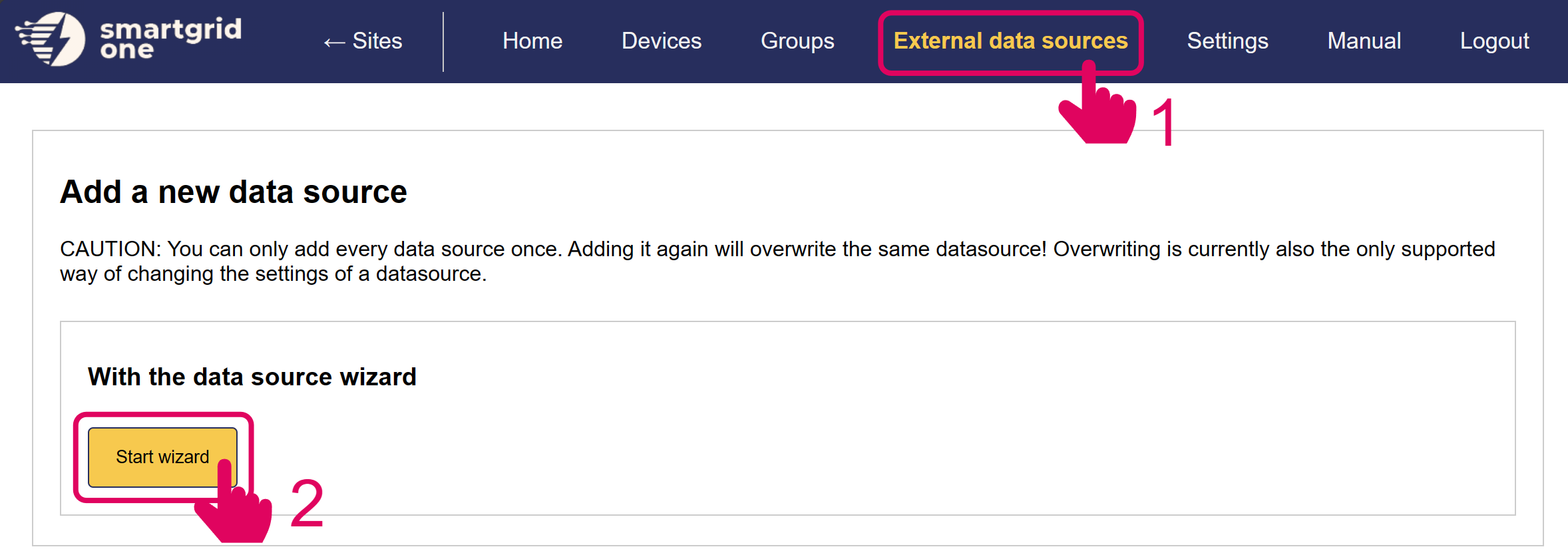
Klicken Sie auf „Energy Markets“.
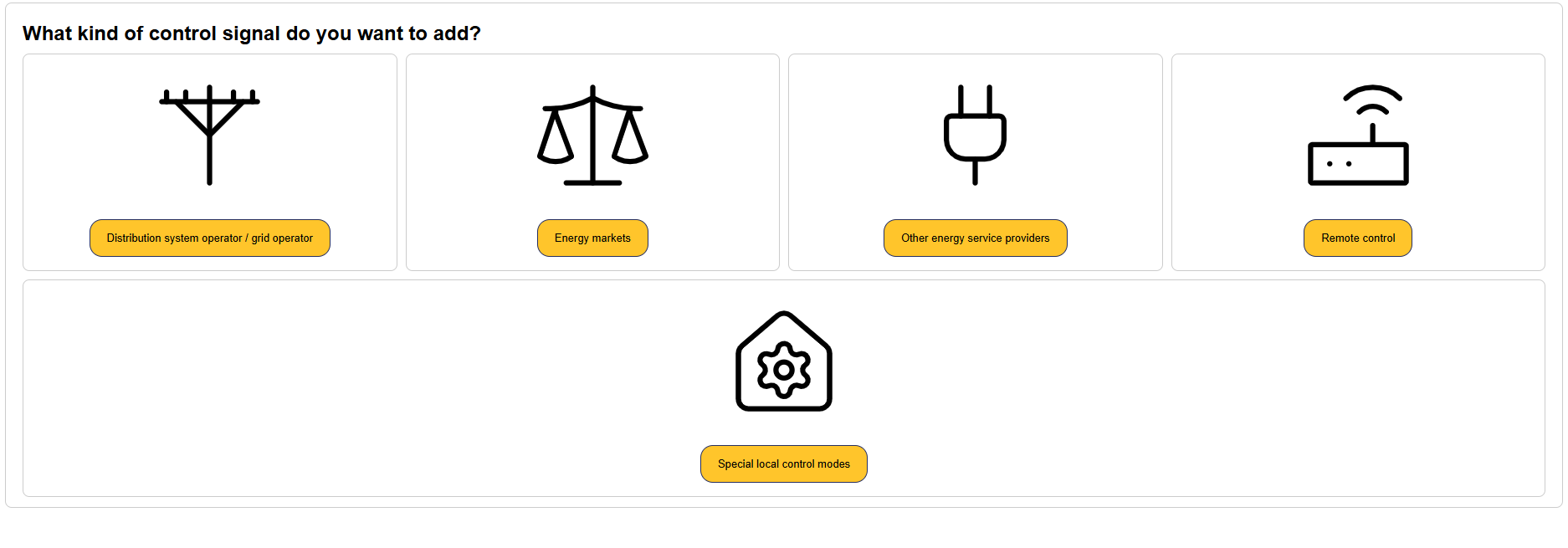
Wählen Sie 'Powernaut' aus und klicken Sie auf 'Weiter'.
Geräteauswahl
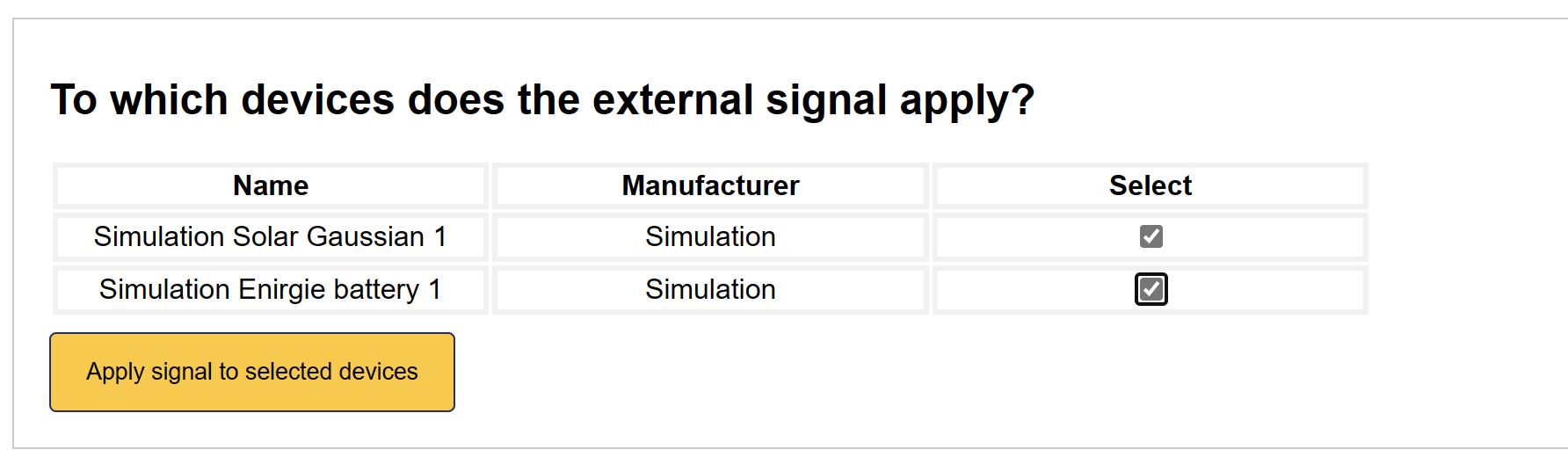
Auf der nächsten Seite haben Sie die Möglichkeit, Geräte für die Fernsteuerung ein- oder auszuschließen. Stellen Sie sicher, dass Sie alle Kontrollkästchen der Geräte markieren, die Sie einschließen möchten.
Hinweis
Bei Verwendung mehrerer Batterien werden diese für Powernaut zu einem (virtuellen) Asset zusammengefasst.
'Powernaut' ist nun auf dem SmartgridOne Controller eingerichtet.