

Fluvius Telecontrole RTU hinzufügen
Die Anleitung beschreibt die Schritte zur Einrichtung der Fluvius Telecontrole RTU auf dem SmartgridOne Controller.
Schritt 1: Netzwerkkonfiguration
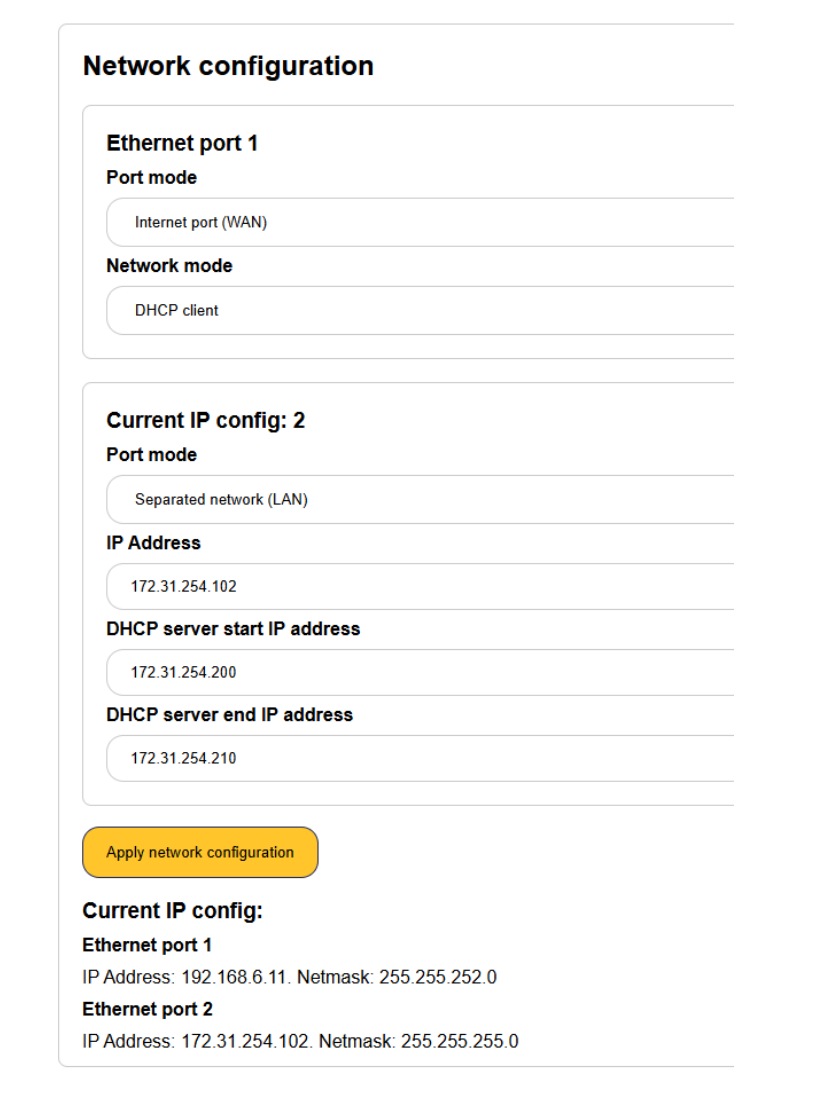
Erforderliche Netzwerkkonfiguration für Fluvius an Netzwerkport 2 (dies ist der obere der beiden Ports – verbinden Sie diesen mit der Fluvius RTU):
Schritt 2: Spannungen der Geräte überprüfen
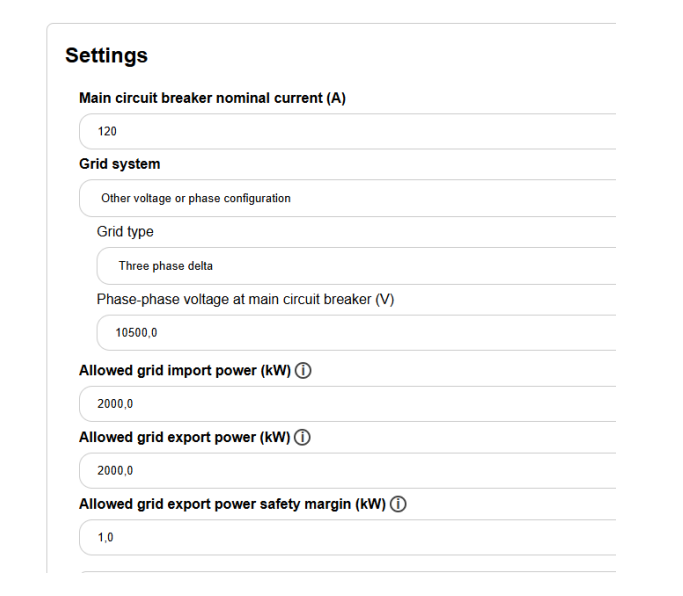
Für bestimmte Regelungsmodi der Blindleistung muss die Mittelspannung gemessen werden. Wenn der Hauptnetzähler das Mittelspannungsnetz misst, stellen Sie in den Einstellungen sicher, dass dies korrekt konfiguriert ist:
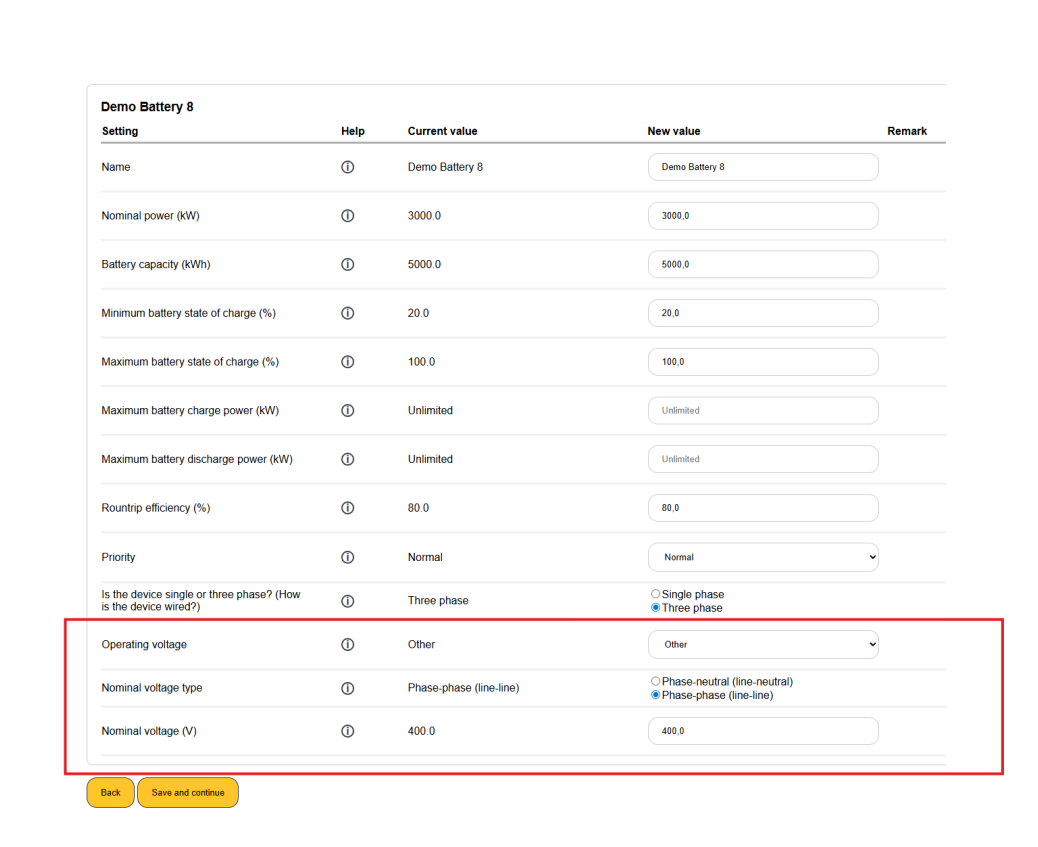
Wenn sich im System auch Niederspannungsgeräte befinden, müssen Sie deren Spannungseinstellungen ebenfalls in den Geräteeinstellungen anpassen. Zum Beispiel:
Schritt 3: Das externe Signal Fluvius Telecontrol hinzufügen
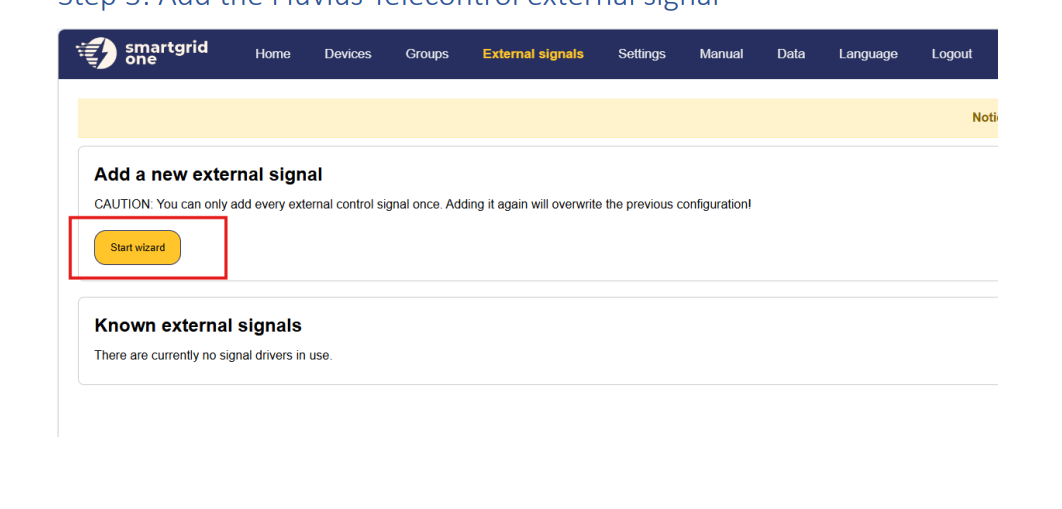
1. Klicken Sie im oberen Menü auf 'External Signals' und anschließend auf die Schaltfläche 'Start wizard'.
2. Wählen Sie 'Distribution system operator / grid operator', wählen Sie 'Fluvius' und anschließend 'Fluvius Telecontrole' als Datenquelle aus. Klicken Sie dann auf 'Next'.

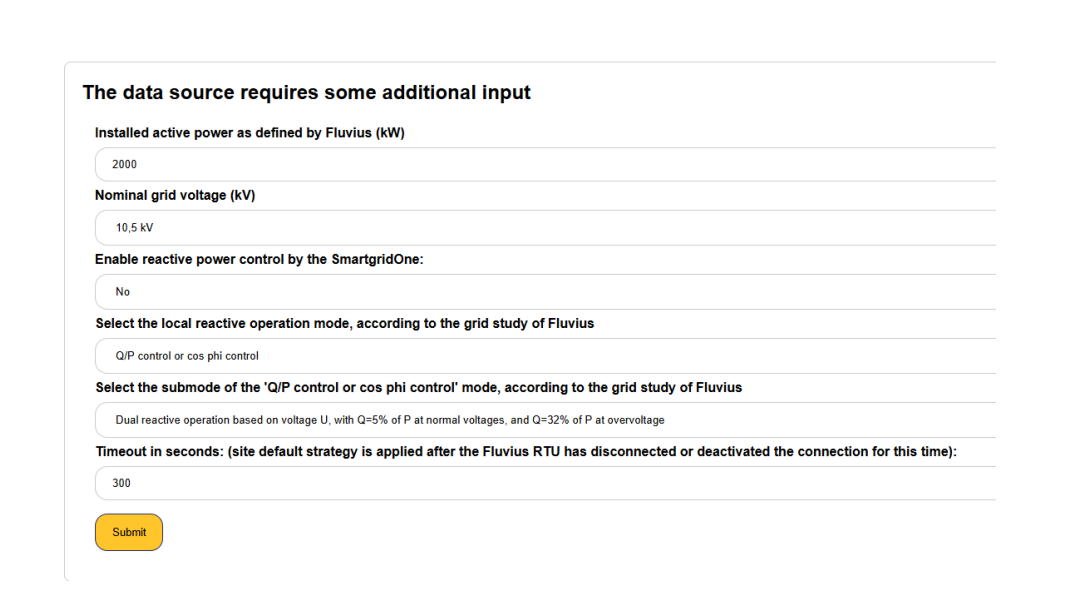
3. Füllen Sie die erforderlichen Informationen aus und klicken Sie auf 'Submit'.
- Installierte Wirkleistung gemäß Fluvius (kW): Die mit Fluvius vereinbarte installierte Wirkleistung.
- Nennnetzspannung (kV): Die Nennspannung des Netzes, an das die Installation angeschlossen ist.
- Blindleistungsregelung durch den SmartgridOne Controller aktivieren: Gibt an, ob der Controller eine Blindleistungsregelung durchführt.
- Lokaler Blindleistungsbetriebsmodus: Der Blindleistungsbetriebsmodus gemäß der Netzstudie von Fluvius (z. B. 'Q/P control or cos phi control').
- Untermodus des Blindleistungsbetriebsmodus: Der Untermodus gemäß der Netzstudie von Fluvius.
- Timeout (Sekunden): Nachdem die Fluvius RTU die Verbindung für diese Zeit getrennt oder deaktiviert hat, wird die Standardstrategie des Standorts angewendet.
Tipp
Testen Sie zunächst mit deaktivierter Blindleistungsregelung und aktivieren Sie sie anschließend. Dies hilft dabei, die Wirk- und Blindleistungsregelung voneinander zu unterscheiden.