

Huawei
Der SmartgridOne Controller unterstützt Huawei-SUN2000-Wechselrichter, LUNA 2000-Batterien und den SmartLogger 3000. Der Controller erkennt automatisch, ob ein SmartLogger vorhanden ist, sodass er in den meisten Fällen einfach funktioniert. Der Installateur sollte zunächst die Huawei-Seite vorbereiten und anschließend den Suchassistenten über die IP-Adresse des SmartLoggers ausführen. Wenn kein SmartLogger installiert ist, führen Sie den Assistenten über die IP-Adresse jedes Wechselrichters aus.
Diese Anleitung führt Sie durch den Vorgang:
- Identifizieren Sie Ihre Konfiguration — SmartLogger oder direkt
- Verkabelung
- Huawei-Geräte konfigurieren
- Das System im Controller hinzufügen
Unterstützte Geräte
| Device Type | Modbus TCP (Ethernet) | RS485 | Curtailment | Reactive Power Control |
|---|---|---|---|---|
| Huawei SmartLogger 3000 | ✅ | ❌ | ✅ | ✅ |
| Huawei SUN2000 Series inverters | ✅ | ❌ | ||
| Huawei LUNA 2000 battery | — |
Der SmartLogger 1000a steht auf der Roadmap, wird aber noch nicht unterstützt. Praktisch alle SUN2000-Wechselrichter mit einer Kommunikationsschnittstelle werden unterstützt (einschließlich der SUN2000L-Serie für Privathaushalte) — nicht jede Schnittstelle ist bei jedem Wechselrichter vorhanden, prüfen Sie daher Ihr Modell.
Alle unterstützten SUN2000-Modelle anzeigen
- SUN2000-100KTL-H0
- SUN2000-100KTL-H1
- SUN2000-100KTL-H2
- SUN2000-100KTL-INM0
- SUN2000-100KTL-M0
- SUN2000-100KTL-M1
- SUN2000-100KTL-USH0
- SUN2000-105KTL-H1
- SUN2000-10KTL
- SUN2000-10KTL-M0
- SUN2000-10KTL-M1
- SUN2000-10KTL-M2
- SUN2000-10KTL-USL0
- SUN2000-11.4KTL-USL0
- SUN2000-110KTL-M0
- SUN2000-125KTL-JPH0
- SUN2000-125KTL-M0
- SUN2000-12KTL
- SUN2000-12KTL-M0
- SUN2000-12KTL-M1
- SUN2000-12KTL-M2
- SUN2000-15KTL
- SUN2000-15KTL-M0
- SUN2000-15KTL-M2
- SUN2000-15KTL-M3
- SUN2000-168KTL-H1
- SUN2000-175KTL-H0
- SUN2000-17KTL
- SUN2000-17KTL-M0
- SUN2000-17KTL-M2
- SUN2000-17KTL-M3
- SUN2000-185KTL-H1
- SUN2000-185KTL-INH0
- SUN2000-193KTL-H0
- SUN2000-196KTL-H0
- SUN2000-196KTL-H1
- SUN2000-196KTL-H3
- SUN2000-200KTL-H2
- SUN2000-20KTL
- SUN2000-20KTL-M0
- SUN2000-20KTL-M2
- SUN2000-20KTL-M3
- SUN2000-215KTL-H0
- SUN2000-22KTL-US
- SUN2000-23KTL
- SUN2000-23KTL-M3
- SUN2000-24.5KTL
- SUN2000-24.5KTL-M3
- SUN2000-24.7KTL-JP
- SUN2000-25KTL-NAM3
- SUN2000-25KTL-US
- SUN2000-28KTL
- SUN2000-28KTL-M3
- SUN2000-29.9KTL
- SUN2000-29.9KTL-M3
- SUN2000-2KTL-L0
- SUN2000-2KTL-L1
- SUN2000-3.68KTL-L10
- SUN2000-3.8KTL-USL0
- SUN2000-30KTL-A
- SUN2000-30KTL-M3
- SUN2000-30KTL-NAM3
- SUN2000-30KTL-US
- SUN2000-33KTL
- SUN2000-33KTL-A
- SUN2000-33KTL-E001
- SUN2000-33KTL-JP
- SUN2000-33KTL-NAM3
- SUN2000-33KTL-NHM3
- SUN2000-33KTL-US
- SUN2000-36KTL
- SUN2000-36KTL-M3
- SUN2000-36KTL-NAM3
- SUN2000-36KTL-US
- SUN2000-3KTL-CNL0
- SUN2000-3KTL-L0
- SUN2000-3KTL-L1
- SUN2000-3KTL-M0
- SUN2000-3KTL-M1
- SUN2000-4.6KTL-L1
- SUN2000-4.95KTL-JPL0
- SUN2000-4.95KTL-JPL1
- SUN2000-40KTL
- SUN2000-40KTL-JP
- SUN2000-40KTL-M3
- SUN2000-40KTL-NAM3
- SUN2000-40KTL-NHM3
- SUN2000-40KTL-US
- SUN2000-42KTL
- SUN2000-42KTL-M3
- SUN2000-43KTL-IN-C1
- SUN2000-43KTL-INM3
- SUN2000-44KTL-M3
- SUN2000-45KTL-US-HV-D0
- SUN2000-4KTL-CNL0
- SUN2000-4KTL-L0
- SUN2000-4KTL-L1
- SUN2000-4KTL-M0
- SUN2000-4KTL-M1
- SUN2000-50KTL
- SUN2000-50KTL-C1
- SUN2000-50KTL-JPM0
- SUN2000-50KTL-JPM1
- SUN2000-50KTL-M0
- SUN2000-50KTL-M3
- SUN2000-55KTL-HV-D1
- SUN2000-55KTL-HV-D1-001
- SUN2000-55KTL-IN-HV-D1
- SUN2000-5KTL-CNL0
- SUN2000-5KTL-L0
- SUN2000-5KTL-L1
- SUN2000-5KTL-M0
- SUN2000-5KTL-M1
- SUN2000-5KTL-USL0
- SUN2000-60KTL-HV-D1
- SUN2000-60KTL-HV-D1-001
- SUN2000-60KTL-M0
- SUN2000-63KTL-JPH0
- SUN2000-63KTL-JPM0
- SUN2000-65KTL-M0
- SUN2000-6KTL-CNL0
- SUN2000-6KTL-L1
- SUN2000-6KTL-M0
- SUN2000-6KTL-M1
- SUN2000-7.6KTL-USL0
- SUN2000-70KTL-C1
- SUN2000-70KTL-INM0
- SUN2000-75KTL-C1
- SUN2000-8KTL
- SUN2000-8KTL-M0
- SUN2000-8KTL-M1
- SUN2000-8KTL-M2
- SUN2000-90KTL-H0
- SUN2000-90KTL-H1
- SUN2000-90KTL-H2
- SUN2000-95KTL-INH0
- SUN2000-95KTL-INH1
- SUN2000-9KTL-USL0
- SUN2000L-2KTL
- SUN2000L-3.68KTL
- SUN2000L-3KTL
- SUN2000L-3KTL-CN
- SUN2000L-3KTL-CN-4G
- SUN2000L-4.125KTL-JP
- SUN2000L-4.6KTL
- SUN2000L-4.95KTL-JP
- SUN2000L-4KTL
- SUN2000L-4KTL-CN
- SUN2000L-4KTL-CN-4G
- SUN2000L-5KTL
- SUN2000L-5KTL-CN
- SUN2000L-5KTL-CN-4G
- SUN8000-500KTL
1. Ihre Konfiguration identifizieren
Der Controller sucht beim Verbindungsaufbau nach einem SmartLogger und passt sich automatisch an. Sie müssen jedoch wissen, über welche IP-Adresse der Suchassistent ausgeführt werden soll, da dies von der Konfiguration abhängt:
| Wenn der Standort … hat | Suchassistent ausführen über … | Die Wechselrichter werden dann … |
|---|---|---|
| Einen SmartLogger 3000 | die IP-Adresse des SmartLoggers (eine Suche) | automatisch über den SmartLogger hinzugefügt; die gesamte Leistungsbegrenzung und/oder Batteriesteuerung erfolgt über den SmartLogger. |
| Keinen SmartLogger | die IP-Adresse jedes Wechselrichters (eine Suche pro Wechselrichter) | direkt gesteuert |
Wichtig
Wenn der Standort über einen SmartLogger verfügt, fügen Sie das System nur über die IP-Adresse des SmartLoggers hinzu. Der SmartLogger stellt bereits alle mit ihm verbundenen Wechselrichter und Zähler bereit, sodass sie in einem Durchgang gefunden werden. Fügen Sie die Wechselrichter nicht einzeln über ihre jeweiligen IP-Adressen hinzu — dies ist der häufigste Konfigurationsfehler.
Die gesamte Steuerung über den SmartLogger zu leiten (anstatt über die einzelnen Wechselrichter) ist beabsichtigt: Dadurch wird verhindert, dass zwei Systeme dieselben Wechselrichter steuern. Sie erhalten weiterhin die Messwerte jedes Wechselrichters einzeln — „nur Überwachung“ bedeutet, dass die Steuerung über den SmartLogger zentralisiert ist, nicht, dass Daten verloren gehen. Dies funktioniert sowohl über Ethernet (Modbus-TCP) als auch über RS485.
2. Verkabelung
Ethernet — befolgen Sie die Richtlinien für die Ethernet-Verkabelung.
RS485-Verkabelung (nur bei Verwendung von RS485 an SUN2000 / LUNA 2000!)
RS485 Wiring
- For correct RS485 wiring: Follow the guidelines for RS485 wiring.
- If the wiring shown in the table below is incorrect, please let us know.
- There is no general consensus in the industry about the usage of A and B for the RS485 polarity, so it may be counterintuitive and opposite of what you might expect for some devices.
| Device | SmartgridOne Controller model OM1 | SmartgridOne Controller model IG8 | RS485-USB converter | RS485-Ethernet converter |
|---|---|---|---|---|
| RS485 A | RS485_POS | RS485 A | TX+ | |
| RS485 B | RS485_NEG | RS485 B | TX- | |
| RS GND | GND | Not available | G |
3. Huawei-Geräte konfigurieren
Wir empfehlen, vor dem Hinzufügen einen Werksreset des Wechselrichters durchzuführen — dadurch wird eine saubere Erstverbindung hergestellt und viele Probleme werden vermieden. Befolgen Sie anschließend den Abschnitt, der Ihrer Konfiguration entspricht.
Mit einem SmartLogger 3000
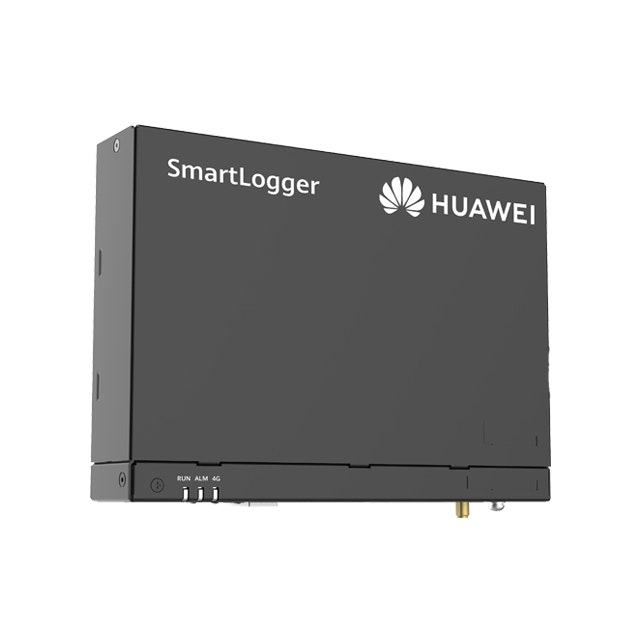
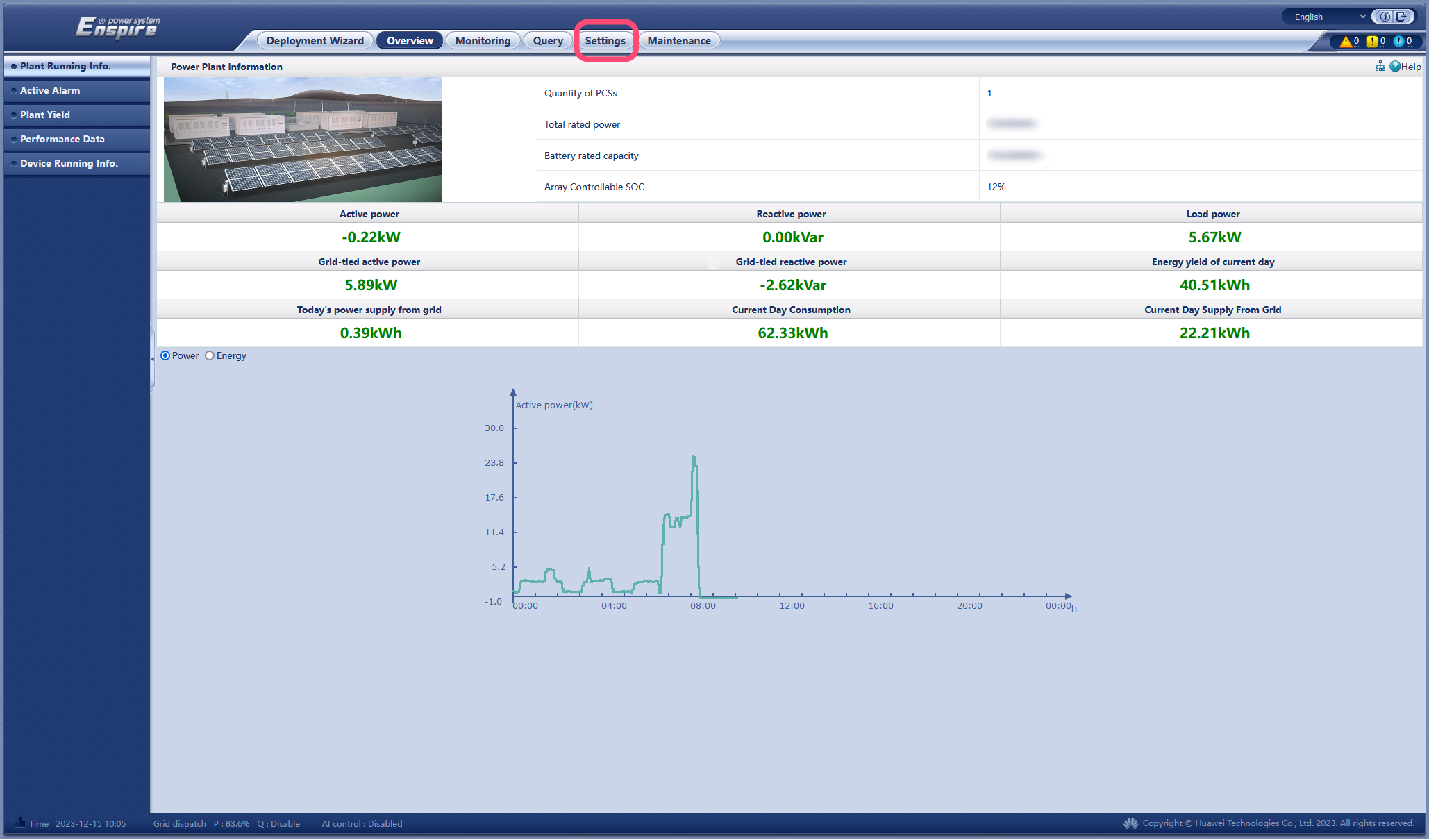
Der SmartLogger liest und steuert alle daran angeschlossenen Energiezähler, Wechselrichter und Batterien. Konfigurieren Sie ihn über seine Weboberfläche (rufen Sie seine IP-Adresse auf; das Standardpasswort lautet „Changeme“).
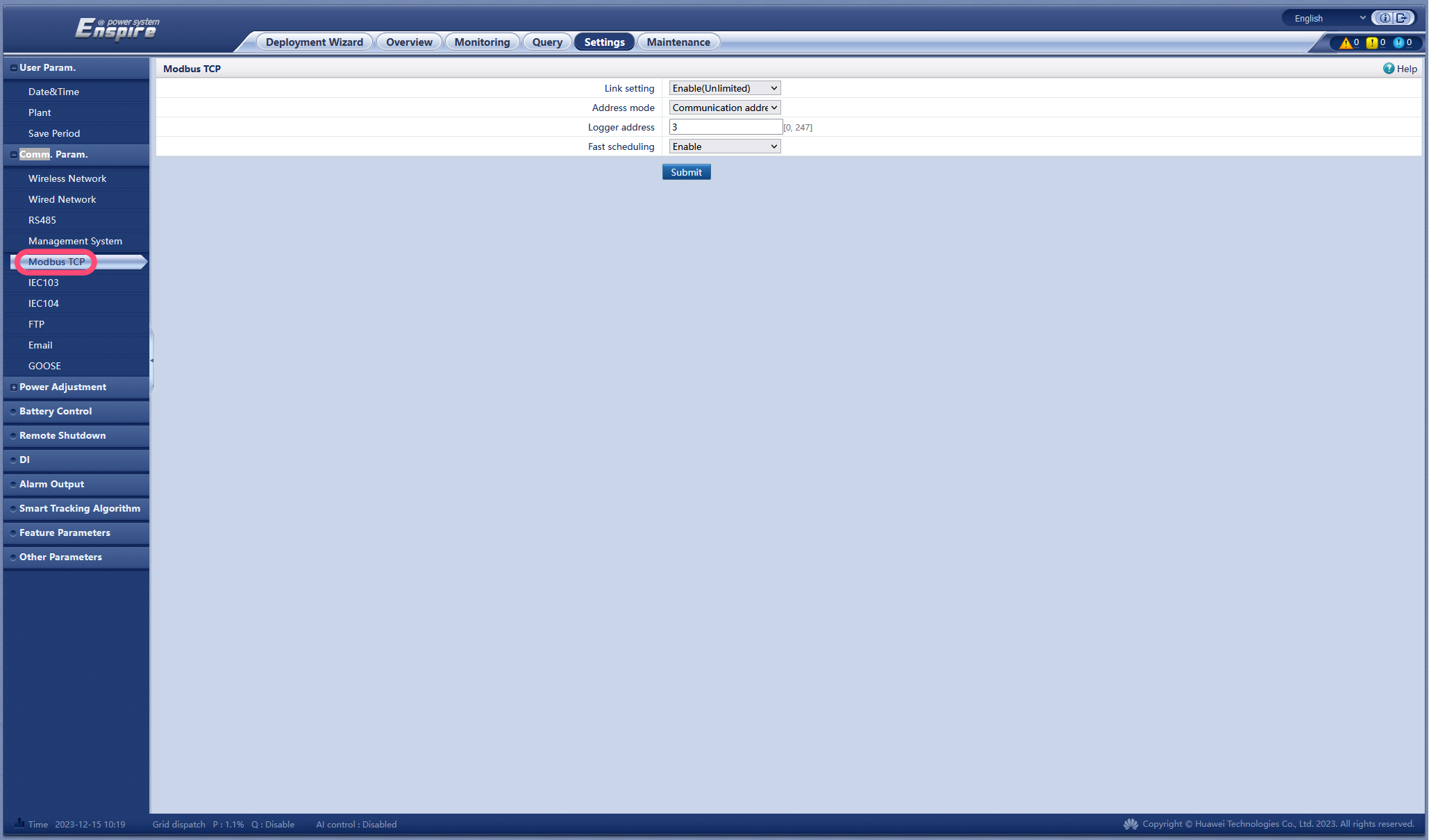
a. Modbus aktivieren
- Ändern Sie „Link setting“ zu Enable (Unlimited).
- Setzen Sie „Address mode“ auf Communication address.
- Wählen Sie die Modbus-Adresse des Loggers — sie muss von den Adressen der Wechselrichter abweichen (siehe nächsten Schritt).
- Klicken Sie auf „Submit“.
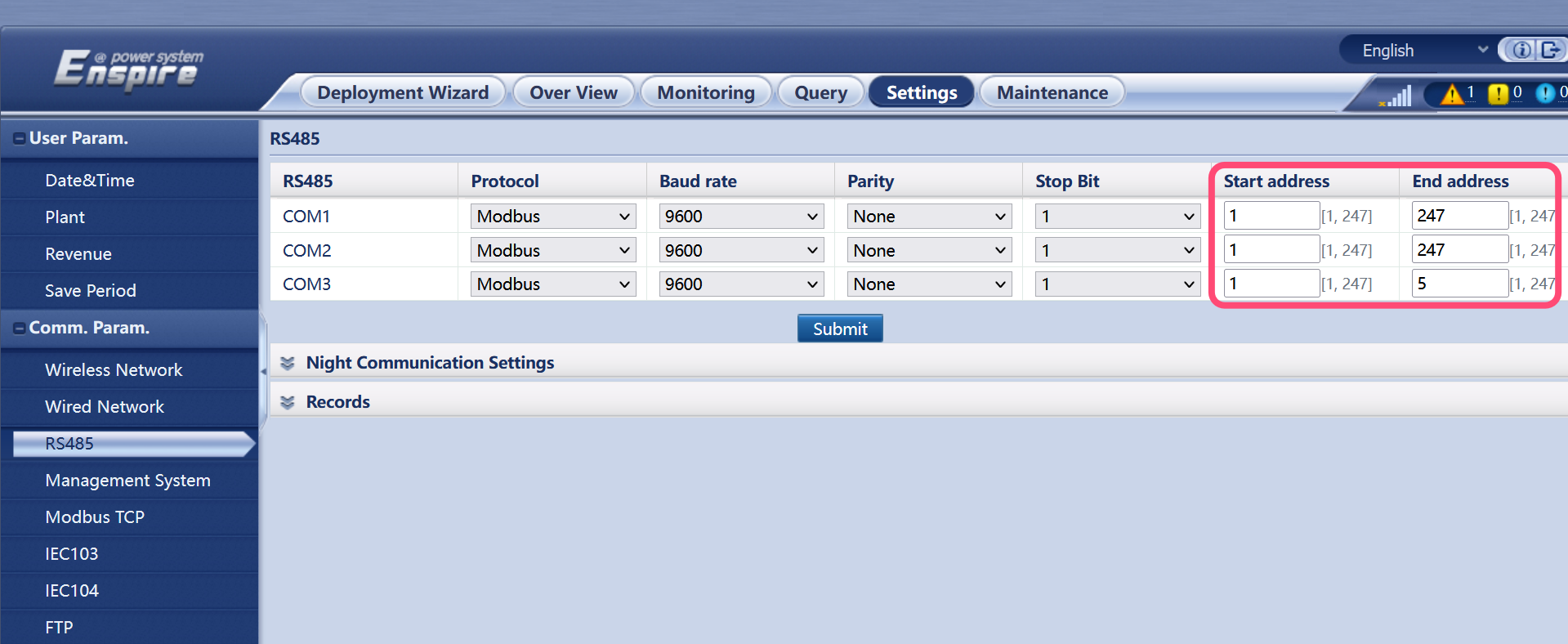
b. Jedem Gerät eine eindeutige Modbus-Adresse zuweisen
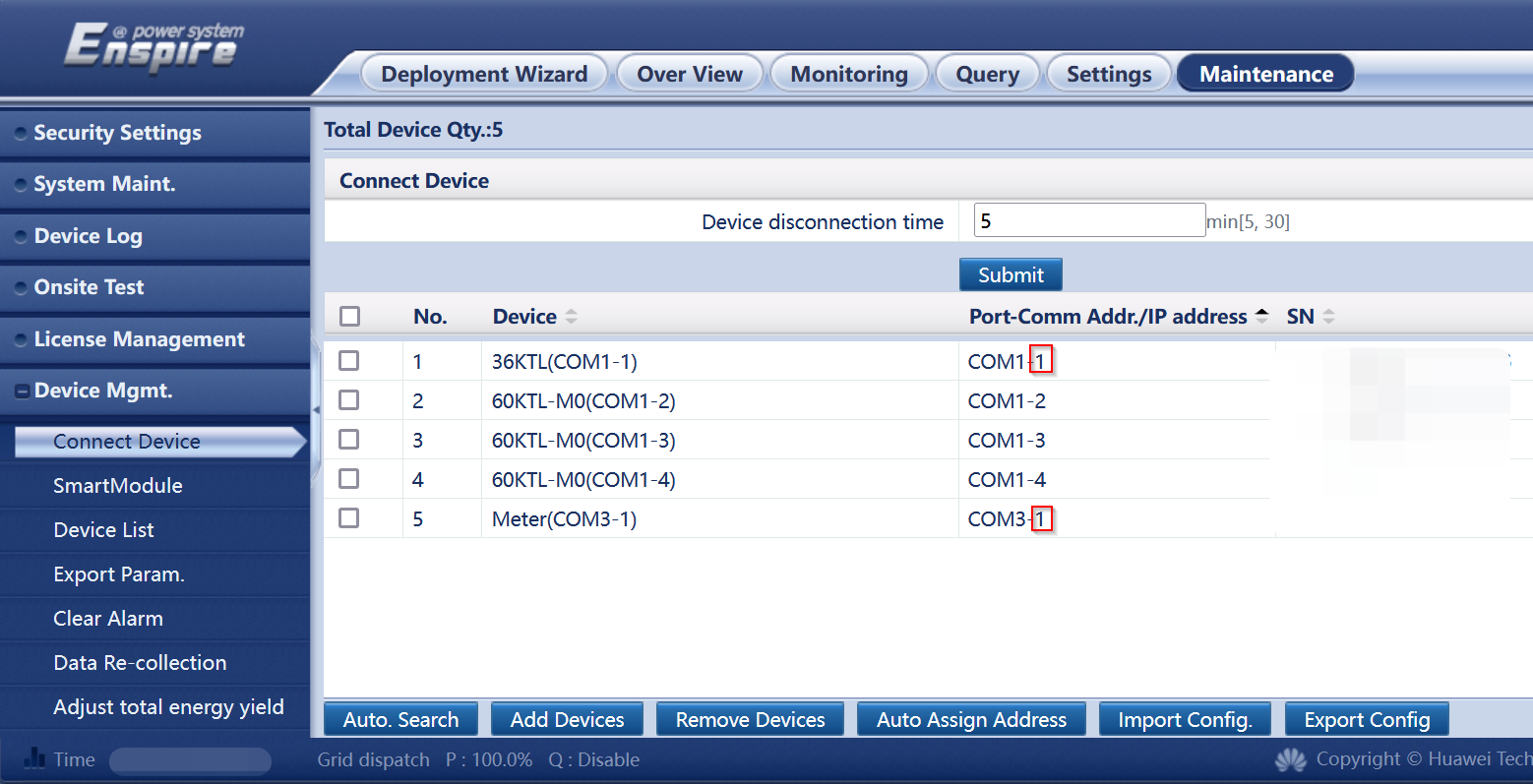
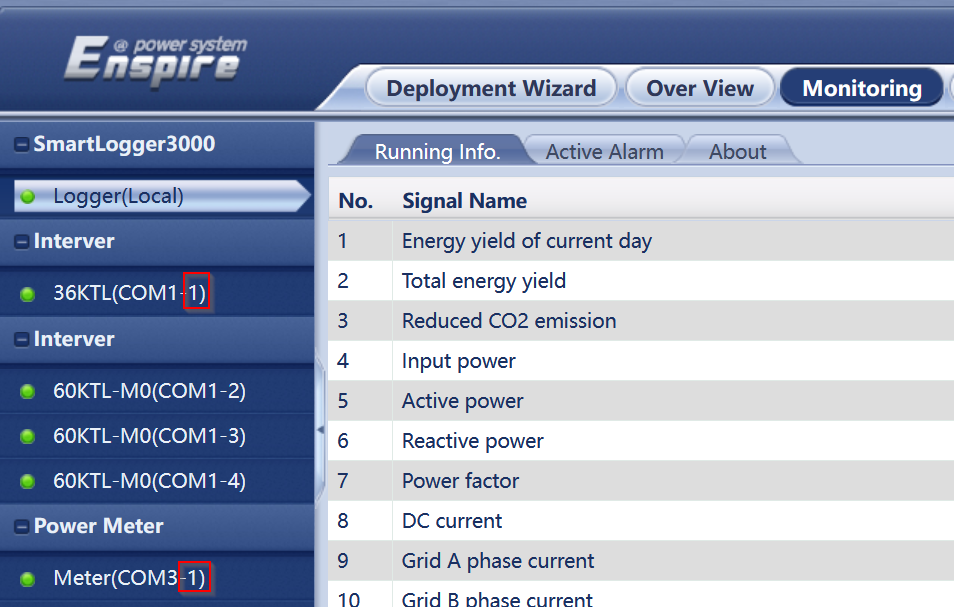
Der SmartLogger verbindet Wechselrichter und Zähler über 3 COM-Ports. Jede Modbus-Adresse muss eindeutig sein. Am einfachsten legen Sie zunächst sich nicht überschneidende Adressbereiche pro COM-Port fest und fügen anschließend kollidierende Geräte mit einer freien Adresse erneut hinzu.
c. Zeitplanung für die Fernkommunikation aktivieren
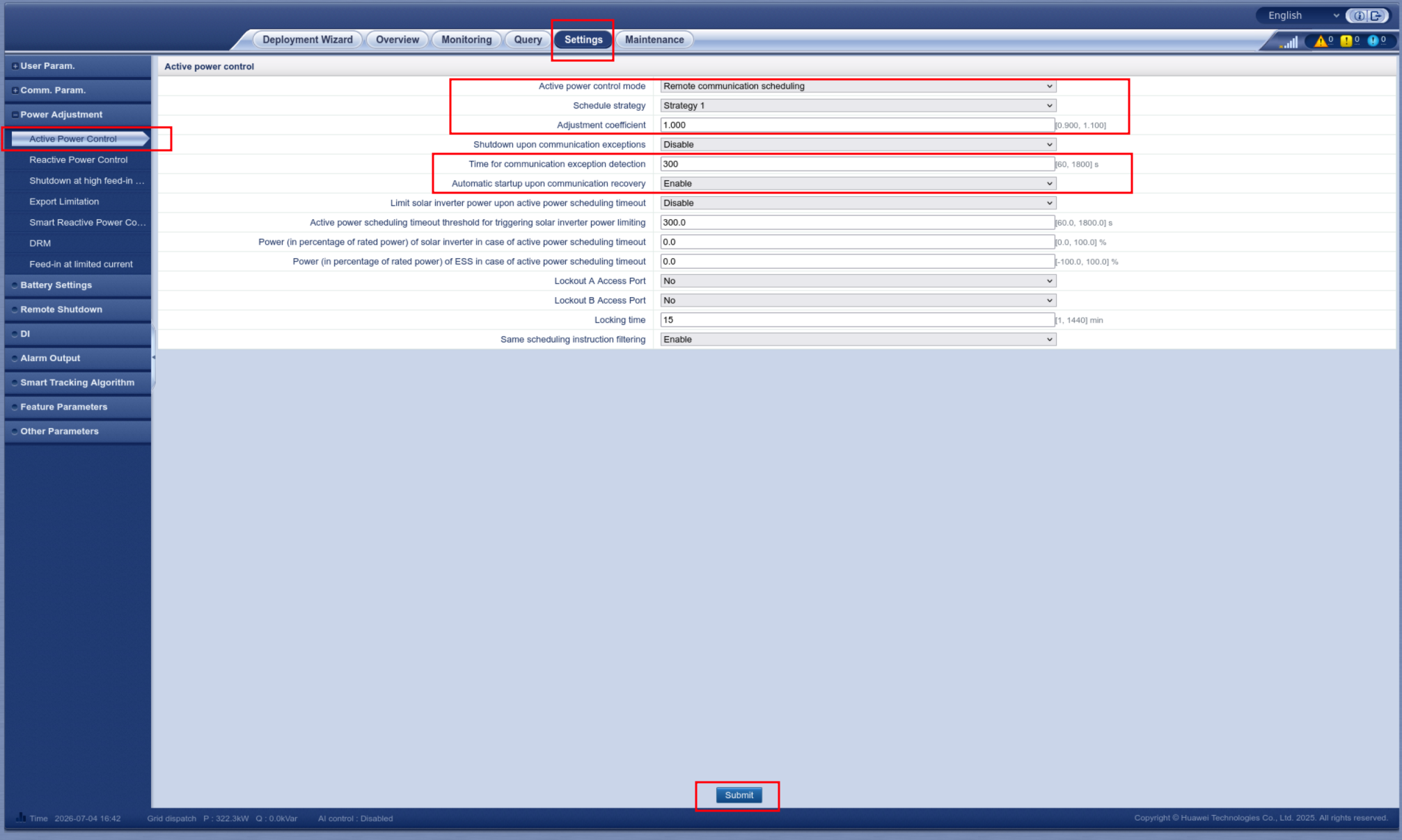
Dies ist für die Leistungsbegrenzung erforderlich. Ohne diese Einstellung melden der Controller und der SmartLogger keine Fehler, die Wechselrichter produzieren jedoch weiterhin mit voller Leistung.
Gehen Sie zu Settings > Power Adjustment > Active Power Control und konfigurieren Sie die Einstellungen genau wie im Screenshot.
- Active power control mode: Remote communication scheduling
- Schedule strategy: Strategy 1
- Adjustment coefficient: 1.000
- Time for communication exception detection: 300
- Automatic startup upon communication recovery: Enable
d. Zeitplanung für die Fernleistung an jedem Wechselrichter aktivieren
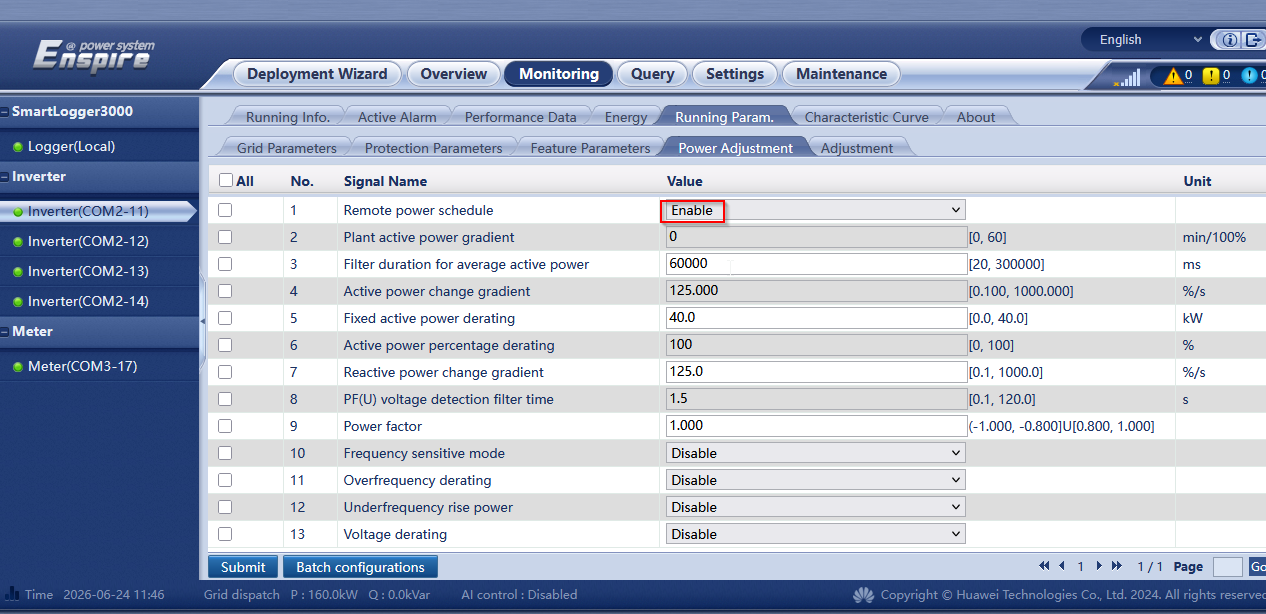
Dies ist für die Leistungsbegrenzung erforderlich. Ohne diese Einstellung melden der Controller und der SmartLogger keine Fehler, die Wechselrichter produzieren jedoch weiterhin mit voller Leistung. Führen Sie dies für jeden Wechselrichter durch:
- Wählen Sie im Gerätestrukturbaum links einen Wechselrichter aus (z. B.
Inverter(COM2-11)). - Gehen Sie zu Monitoring → Running Param. → Power Adjustment.
- Setzen Sie Remote power schedule auf Enable und klicken Sie auf Submit.
- Wiederholen Sie den Vorgang für jeden Wechselrichter im Baum (
COM2-11,COM2-12, …).
Ohne SmartLogger (direkt zu jedem Wechselrichter)
Konfigurieren Sie jeden Wechselrichter über die FusionSolar-App.
a. FusionSolar-App installieren
| Smartphone-Betriebssystem | Installationsanweisungen |
|---|---|
| iOS | Suchen Sie im App Store nach FusionSolar und laden Sie die App herunter. |
| Android | Laden Sie die App hier herunter. |
| Huawei Phone | Suchen Sie in der Huawei App Gallery nach FusionSolar. |
b. Mit dem Wechselrichter verbinden
Stellen Sie sicher, dass die AC- oder DC-Seite des Wechselrichters mit Strom versorgt wird, und verbinden Sie dann Ihr Smartphone mit dem Wechselrichter. Wählen Sie die für den Wechselrichter geeignete Methode:
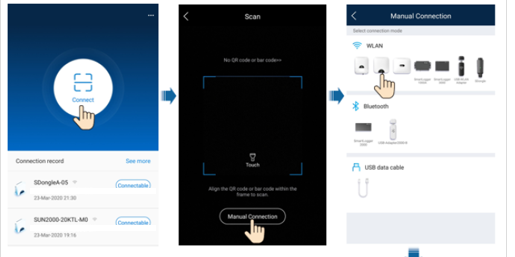
- WLAN — stecken Sie das WLAN-Modul in den USB-Anschluss an der Unterseite des Wechselrichters, aktivieren Sie WLAN/Bluetooth auf Ihrem Smartphone und bleiben Sie innerhalb von 5 m.
- Bluetooth — öffnen Sie die App, tippen Sie auf „Connect“ und scannen Sie anschließend den QR-/Strichcode oder wählen Sie Bluetooth → „Search for Device“. Mit USB Adapter2000-B lautet der Gerätename „letzte 8 Zeichen der Seriennummer + HWAPP“.
- USB — verbinden Sie den USB-Anschluss des Wechselrichters mit Ihrem Smartphone (auf dem Bildschirm wird „Connected to USB Accessory“ angezeigt), öffnen Sie die App, tippen Sie auf „Connect“, wählen Sie USB und erlauben Sie den Zugriff.
c. Modbus-TCP aktivieren
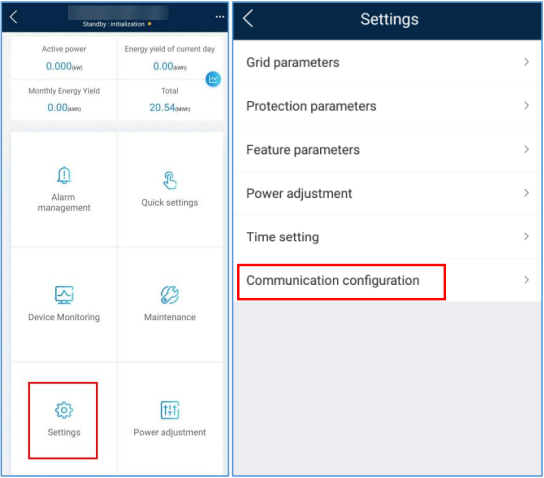
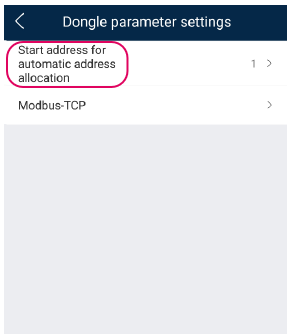
- Gehen Sie auf der Startseite zu Settings → Communication configuration.
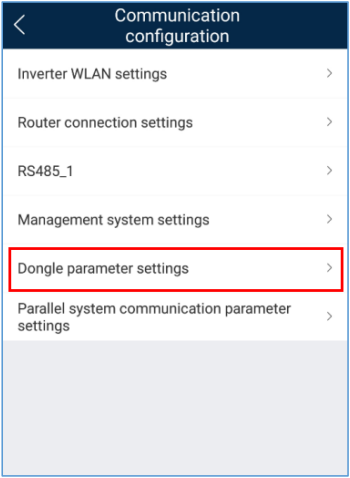
- Öffnen Sie Dongle parameter settings.
- Wählen Sie Modbus-TCP und setzen Sie Connection auf Enable (unrestricted). Wenn keine Modbus-TCP-Option vorhanden ist, muss der Wechselrichter aktualisiert werden.
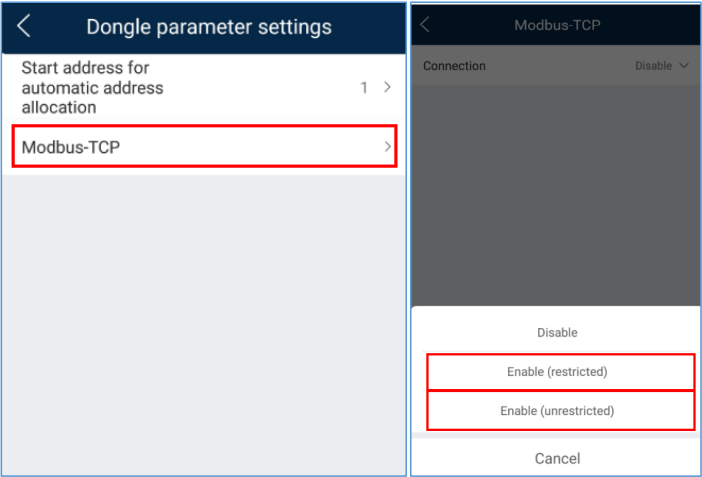
- Ändern Sie in den Dongle parameter settings die starting address for automatic address allocation auf einen beliebigen anderen Wert — die Verbindung wird erst aktiviert, nachdem dieser Wert geändert wurde. (Dies ist nicht die Modbus-Adresse, mit der der Controller kommuniziert, sondern nur ein Startwert.)
d. Fernsteuerung der Leistung aktivieren
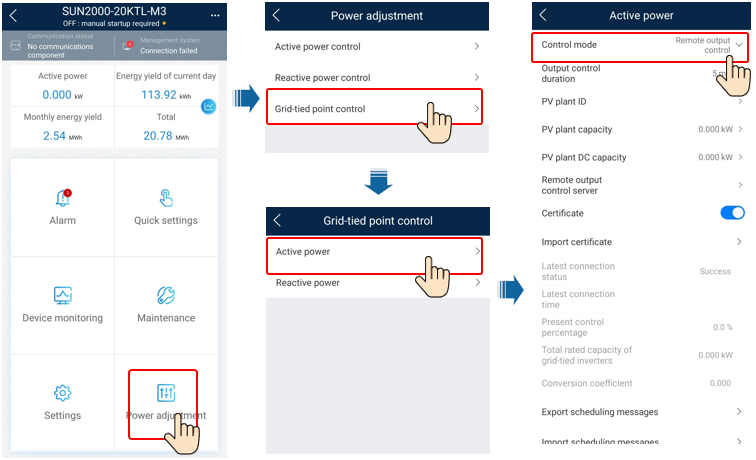
Für die Leistungsbegrenzung erforderlich: Gehen Sie auf der Startseite zu Power adjustment → Grid-tied point control → Active power und setzen Sie den Control mode auf Remote output control.
LUNA 2000-Batterie
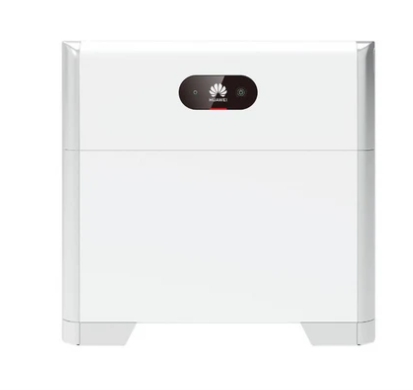
Die LUNA 2000 benötigt keine separaten Verbindungsschritte — sie wird über den Wechselrichter oder SmartLogger ausgelesen und gesteuert, hinter dem sie angeschlossen ist. Wählen Sie im Assistenten (im nächsten Schritt) einfach Both solar and battery oder Only battery, damit der Controller sie hinzufügt.
4. Das System im Controller hinzufügen
Führen Sie den Suchassistenten über die richtige IP-Adresse aus — über die IP-Adresse des SmartLoggers, falls einer vorhanden ist, andernfalls über die IP-Adresse jedes Wechselrichters. Im Assistenten wählen Sie aus, ob ein Energiezähler angeschlossen ist (damit der Controller Netzdaten lesen kann) und was mit dem Wechselrichter verbunden ist (Solar, Batterie oder beides). Das war’s — der Controller erkennt den Rest und fügt ihn hinzu.
Erweitert: Einen Teil der Wechselrichter begrenzen (Bypass-Modus)
Wenn ein SmartLogger vorhanden ist, läuft standardmäßig die gesamte Leistungsbegrenzung über die eigenen Summenregister des SmartLoggers — der SmartLogger ist das einzige System, das in die Wechselrichter schreibt, und der Controller sendet ihm eine anlagenweite Leistungsgrenze. Dies ist die normale, empfohlene Konfiguration und der Grund, warum die gesamte Steuerung überhaupt über den SmartLogger geleitet wird (siehe Schritt 1).
Einige Vertragspartner, in deren Systeme wir integrieren (zum Beispiel Yuso Solar), benötigen die Möglichkeit, einen Teil der Wechselrichter statt der gesamten Anlage zu begrenzen oder abzuschalten. Die Summenregister des SmartLoggers können dies nicht — sie stellen nur einen anlagenweiten Prozentsatz/Sollwert bereit, ohne Möglichkeit, einzelne Wechselrichter gezielt anzusprechen oder auszuschließen. Nur für diese spezifische Anforderung verfügt das SmartLogger-Gerät über die manuelle Aktion „Enable/Disable the smartlogger bypass“, die Begrenzungssollwerte direkt in die Register der einzelnen Wechselrichter schreibt, statt über den SmartLogger. Nach der Aktivierung kann jeder SUN2000-Wechselrichter hinter dem SmartLogger unabhängig gesteuert werden — Sie finden dann für jeden Wechselrichter einen separaten manuellen Testeintrag anstelle eines einzigen Eintrags für „PV of all SUN2000s combined“.
Warnung
Aktivieren Sie diese Option nur, wenn ein Teil der Wechselrichter tatsächlich unabhängig begrenzt werden muss. Lassen Sie sie in allen anderen Fällen deaktiviert und überlassen Sie die Steuerung dem SmartLogger.
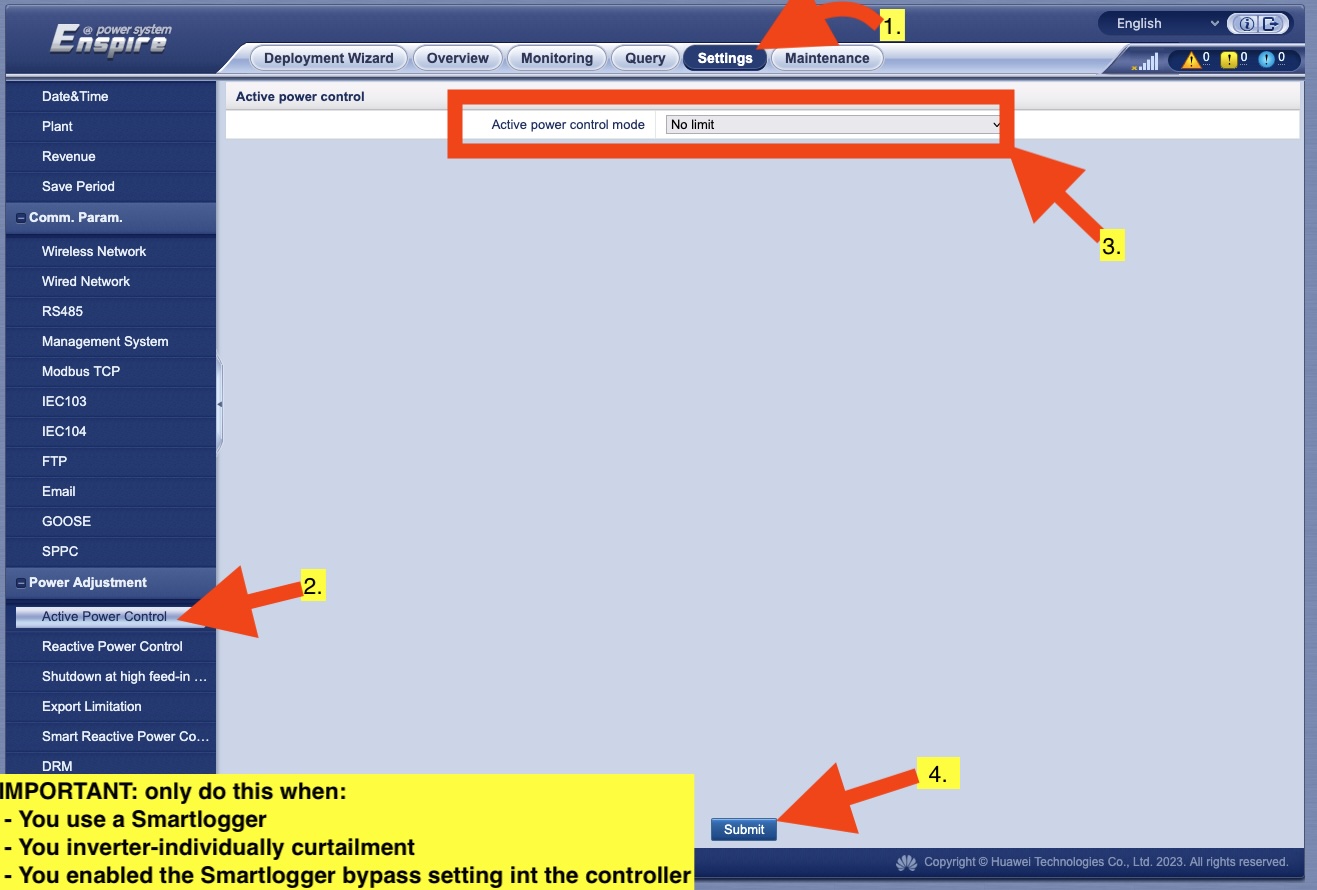
Die Aktivierung des Bypass-Modus im Controller allein ist nicht ausreichend. Solange die eigene Wirkleistungsregelung des SmartLoggers aktiv ist, schreibt er weiterhin nach seinem eigenen Zeitplan seinen eigenen Sollwert an jeden Wechselrichter — wenn zwei Systeme in denselben Wechselrichter schreiben, setzt sich der zuletzt geschriebene Wert durch, was kurzzeitige Produktionsspitzen verursacht. Schritt b unten (das Setzen des Active power control mode des SmartLoggers auf „No limit“) verhindert dies — beide Schritte müssen zusammen durchgeführt werden; Schritt a allein reicht nicht aus.
Fahren Sie mit den folgenden Schritten nur fort, wenn Sie alle folgenden Punkte bestätigen können:
- Sie verstehen, warum der Bypass-Modus für diese spezifische Installation erforderlich ist (ein Vertragspartner verlangt die Begrenzung/Abschaltung eines Teils der Wechselrichter — dies ist kein allgemeiner Begrenzungsmodus; ihn „vorsichtshalber“ oder zur Umgehung eines anderen Problems zu aktivieren, ist falsch).
- Sie werden beide folgenden Schritte (a und b) durchführen — die Aktivierung des Bypass-Modus ohne gleichzeitige Einstellung des SmartLoggers auf „No limit“ verursacht die oben beschriebenen Produktionsspitzen.
- Sie haben dies dem für den Standort verantwortlichen Kunden/Installateur erklärt.
Wenn Sie nicht alle drei Punkte bestätigen können, halten Sie hier an und verwenden Sie stattdessen die normale Summensteuerung des SmartLoggers.
a. Bypass-Modus im Controller aktivieren
- Klicken Sie in der Gerätezeile des SmartLoggers auf Other actions.

- Wählen Sie „Enable/Disable the smartlogger bypass“ und klicken Sie auf Execute action.
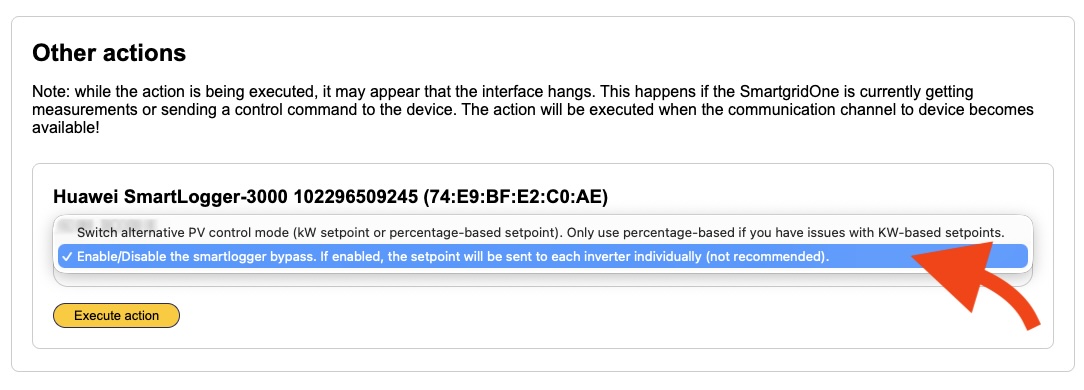
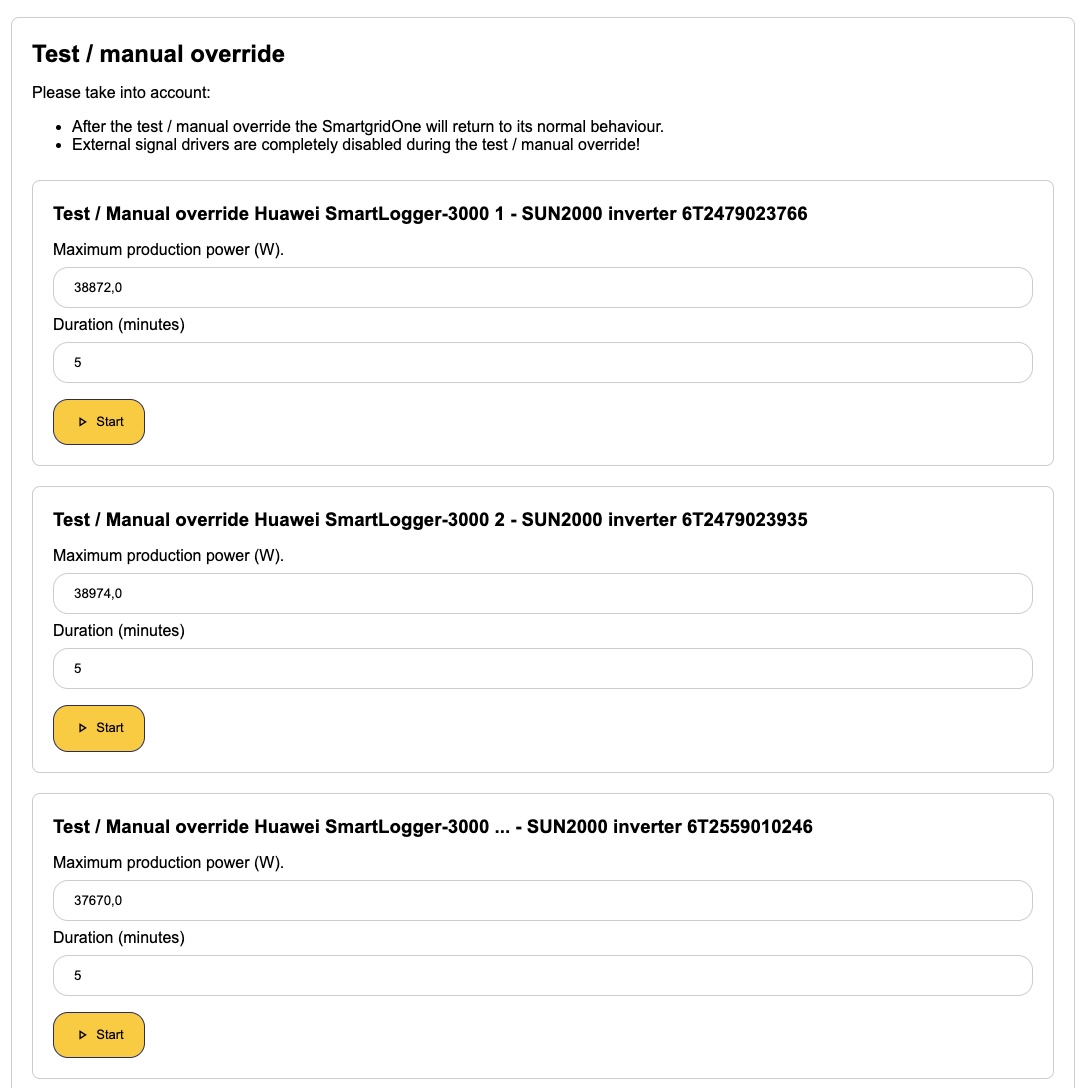
- Bestätigen Sie, dass die Aktion erfolgreich war: Öffnen Sie Test / manual override für den SmartLogger. Nun sollte ein Eintrag pro SUN2000-Wechselrichter angezeigt werden (jeweils mit einem eigenen Feld für die maximale Produktionsleistung) und nicht mehr nur ein einzelner Eintrag „PV of all SUN2000s combined“.
b. Die eigene Wirkleistungsregelung des SmartLoggers auf „No limit“ setzen
Dieser Schritt ist erforderlich und nicht optional — siehe die obige Warnung. Dadurch wird verhindert, dass der SmartLogger ebenfalls seinen eigenen Sollwert an die Wechselrichter schreibt, was die Produktionsspitzen verursacht, wenn nur Schritt a durchgeführt wurde.
Setzen Sie in der Weboberfläche des SmartLoggers (Settings → Power Adjustment → Active Power Control) den Active power control mode auf No limit und bestätigen Sie die Eingabe.
Wichtig
Ändern Sie diese SmartLogger-Einstellung nur, wenn alle folgenden Bedingungen erfüllt sind: Sie verwenden einen SmartLogger, benötigen eine wechselrichterindividuelle Leistungsbegrenzung und haben die SmartLogger-Bypass-Einstellung bereits im Controller aktiviert (Schritt a oben). Eine Änderung in jeder anderen Situation deaktiviert die Leistungsbegrenzung für diesen SmartLogger vollständig.
Fehlerbehebung
Leistungsbegrenzung / Begrenzung der Leistung zeigt keine Wirkung. Den Wechselrichtern fehlt höchstwahrscheinlich die Einstellung für die Fernzeitplanung. Prüfen Sie erneut, ob Remote power schedule bei jedem Wechselrichter aktiviert ist (SmartLogger-Konfiguration, Schritt 3c) — der Controller meldet auch dann keinen Fehler, wenn dies die Ursache ist.
Geräte verbinden sich nicht, Werte können nicht gelesen werden oder der SmartLogger meldet 0 Leistung. Aktualisieren Sie zunächst die Firmware. Suchen Sie in FusionSolar nach Updates für beide Huawei-Softwarekomponenten (SmartLogger/Dongle) und jeden Wechselrichter und installieren Sie diese. Achten Sie darauf, dass übereinstimmende Versionen verwendet werden — veraltete oder nicht übereinstimmende Firmware ist eine häufige Ursache für fehlende Register, nicht lesbare Werte und ignorierte Befehle. Wenn der SmartLogger nach der Aktivierung von Modbus weiterhin 0 Leistung meldet, wenden Sie sich an Huawei.