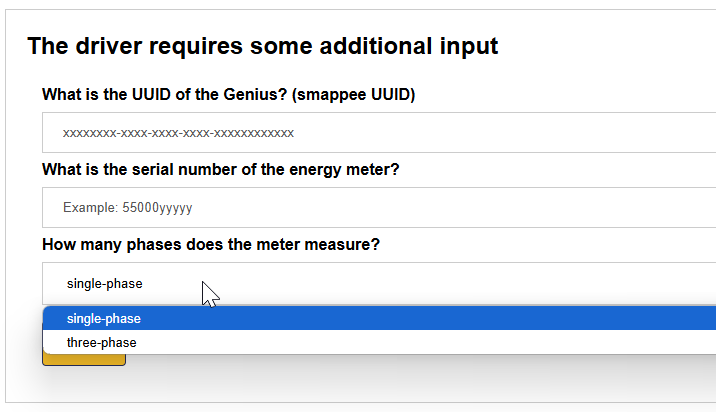
Smappee-Energiezähler

Unterstützte Geräte
| Device Type | Modbus TCP (Ethernet) | RS485 | MQTT |
|---|---|---|---|
| Smappee energy meters with MQTT | ❌ | ❌ | ✅ |
Hinweis
Die Integration ist derzeit nur für die älteren Genius-Modelle verfügbar (Seriennummer beginnt mit 501xx).
Konfiguration
Smappee sollte über MQTT mit der SmartgridOne-Datenbank kommunizieren. Diese Datenbank wird anschließend als Quelle für die Smappee-Daten verwendet.
Dokumentation zu Smappee MQTT finden Sie im beigefügten Dokument von Smappee: Download the PDF.
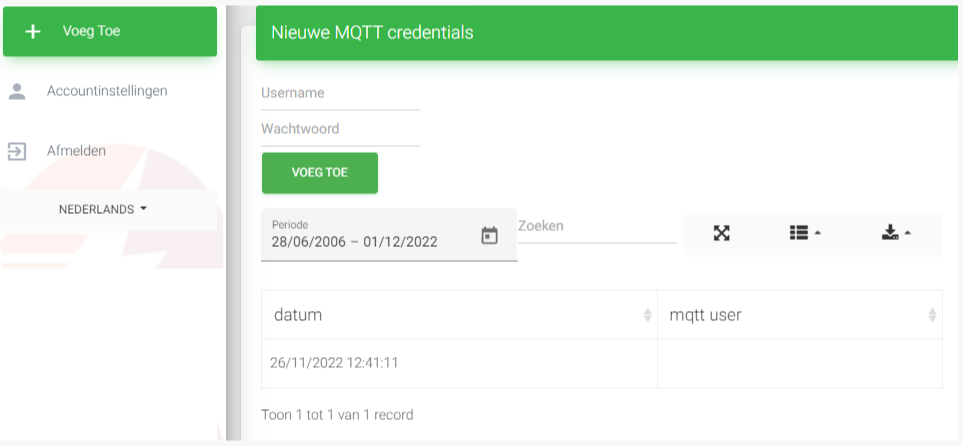
1. MQTT-Anmeldedaten erstellen
Die für die Smappee-Konfiguration erforderlichen MQTT-Anmeldedaten werden in diesem Schritt erstellt. Hinweis: Das Erstellen von MQTT-Anmeldedaten ist derzeit nur auf insights2 verfügbar. Sie müssen daher zu https://insights.eniris.be navigieren.
- Klicken Sie auf „Globale Einstellungen“.
- Wählen Sie im oberen Menü „Credentials & Licenses“ aus.
- Wählen Sie „Add Credentials“ aus.
- Der Benutzername sollte dem Format yourcompanyname-index entsprechen (z. B. eniris-0).

2. Smappee-UUID abrufen
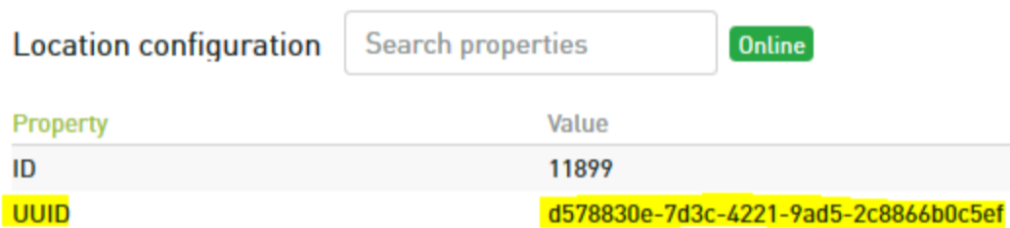
Die Smappee-UUID ist eine wichtige Verknüpfung zum richtigen Smappee-Standort.
Rufen Sie sie über eine der folgenden Möglichkeiten ab:
- Dashboard:
- Rufen Sie https://dashboard.smappee.net auf.
- Fügen Sie eine Konfigurationskarte „Location“ hinzu.
- REST-API-Aufruf:
- MQTT-Wildcard:
- Ordnen Sie die Ergebnisse des Configuration Topics der benötigten Seriennummer zu. Siehe https://www.hivemq.com/blog/mqtt-essentials-part-5-mqtt-topics-best-practices
3. Smappee-IP-Adresse abrufen
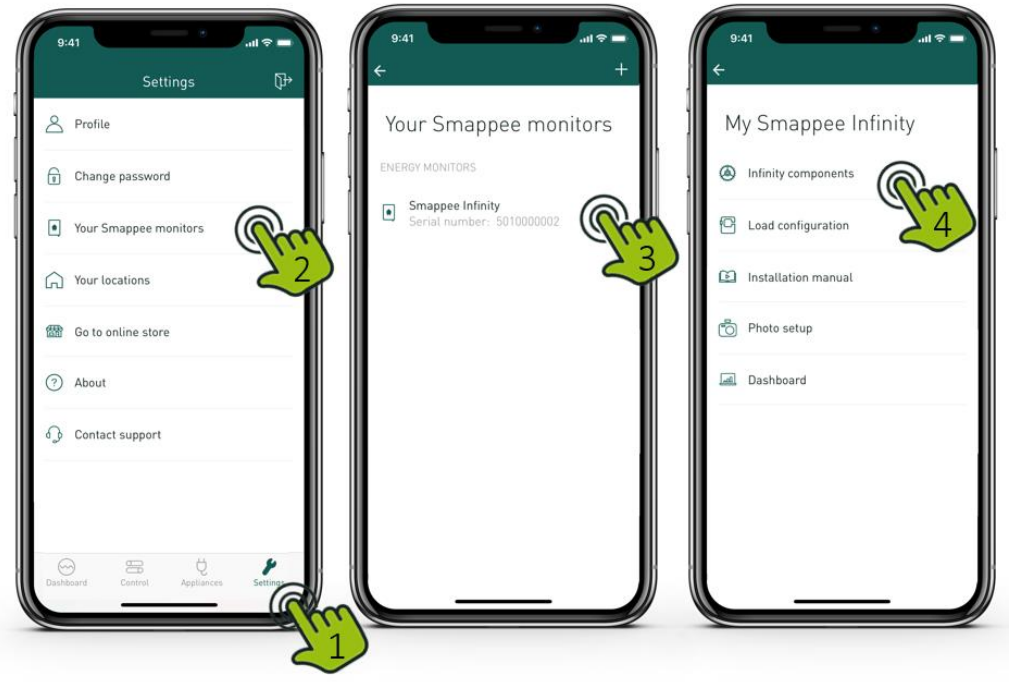
- Öffnen Sie die Smappee-App.
- Gehen Sie zu „Settings“.
- Klicken Sie auf „Your Smappee monitors“.
- Klicken Sie auf „Smappee Infinity“.
- Klicken Sie auf „Infinity Components“.
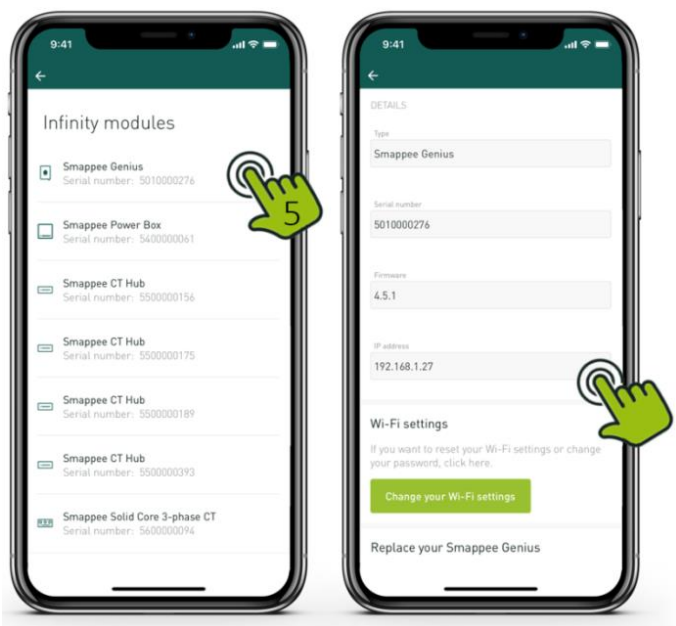
- Klicken Sie auf „Smappee Genius“.
- Suchen Sie die IP-Adresse in den Details.
4. MQTT-Broker im Smappee-Energiezähler konfigurieren
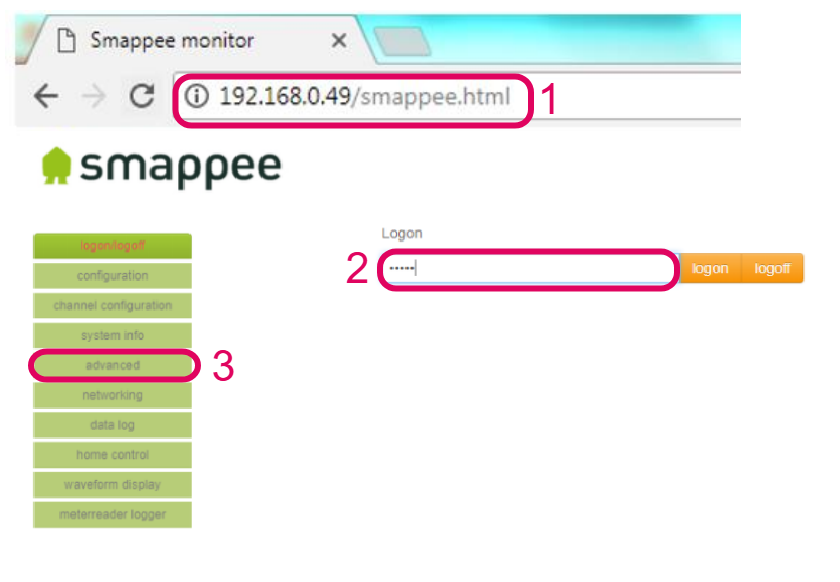
- Navigieren Sie zur im vorherigen Schritt ermittelten IP-Adresse Ihres Smappee-Monitors und fügen Sie /smappee.html hinzu. Beispiel: 192.168.0.128/smappee.html
- Klicken Sie auf „Logon/logoff“ und melden Sie sich an.
- Klicken Sie auf „Advanced“.
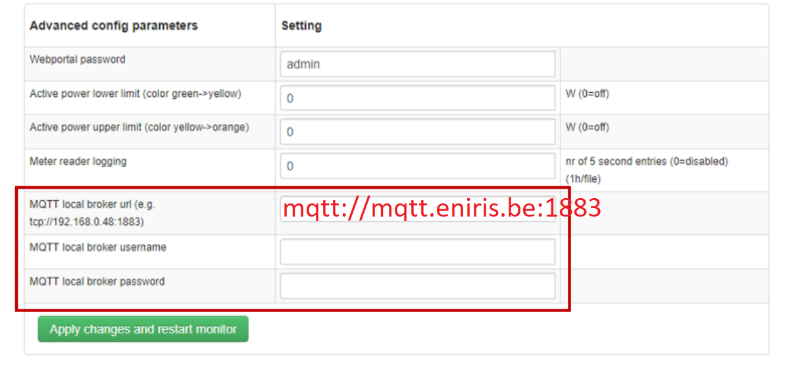
- Geben Sie die URL des lokalen MQTT-Brokers ein: mqtt://mqtt.eniris.be:1883
- Geben Sie den MQTT-Benutzernamen und das Passwort mithilfe der im vorherigen Schritt erstellten Anmeldedaten ein.
- Klicken Sie auf „Apply changes“ und starten Sie den Monitor neu.
5. Konfiguration im SmartgridOne Controller
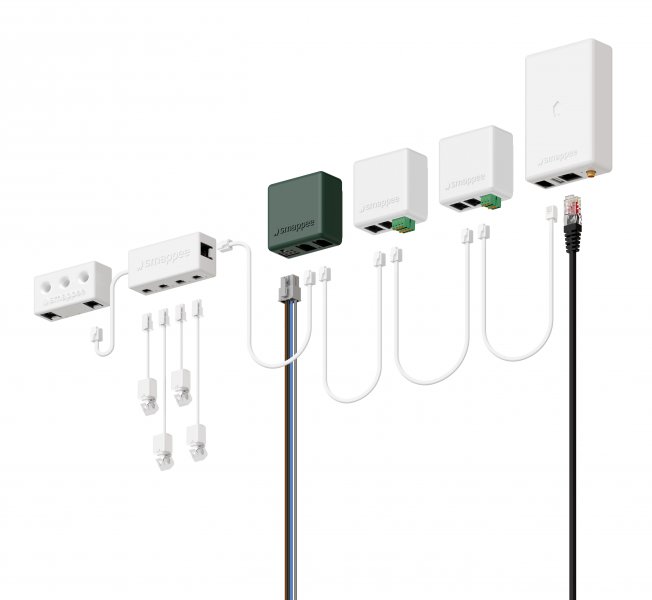
Fügen Sie das Gerät im SmartgridOne Controller hinzu. Geben Sie auf Aufforderung Folgendes ein:
- UUID
- Seriennummer des Zählers
- Anzahl der gemessenen Phasen