
Huawei-EV-Ladegeräte
Zwei Huawei-Produktfamilien werden unterstützt: der SCharger (AC-Wallbox) und der FusionCharge (kommerzielles DC-Schnellladegerät). Beide kommunizieren über Modbus TCP.
Unterstützte Geräte
| Device Type | Manual | Modbus TCP (Ethernet) | RS485 | Curtailment |
|---|---|---|---|---|
| SCharger-7KS-S0 | Manual | ✅ | ❌ | ✅ |
| SCharger-22KT-S0 | ||||
| FusionCharge EV-charger | Manual |
SCharger
Der SCharger ist eine AC-Wallbox für den privaten und kleingewerblichen Einsatz.
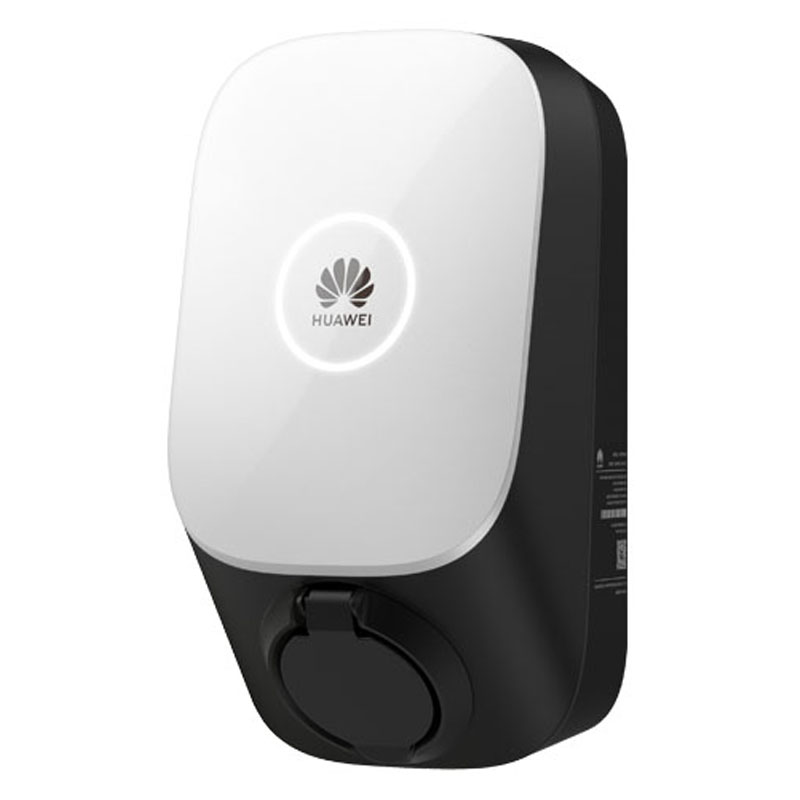
Verdrahtung
Stromversorgung
- SCharger-7KS-S0 (1-phasig): L1, N, PE.
- SCharger-22KT-S0 (3-phasig): L1, L2, L3, N, PE.
Netzwerkverbindung (FE/Ethernet)
Verwenden Sie für die stabilste Verbindung mit dem Controller eine kabelgebundene Ethernet-Verbindung (FE).
- Öffnen Sie die Abdeckung des Ladegeräts.
- Führen Sie das Netzwerkkabel durch die linke Kabelöffnung an der Unterseite der hinteren Abdeckung.
- Verbinden Sie das Netzwerkkabel mit dem FE-Port an der Rückseite der internen Einheit.
- Verbinden Sie das andere Ende mit demselben Router/Netzwerk-Switch wie das Controller.
Hinweis
Obwohl das Ladegerät WLAN unterstützt, wird für eine zuverlässige Steuerung durch das Controller dringend eine kabelgebundene Ethernet-Verbindung empfohlen.
Konfiguration
1. Ersteinrichtung (über die Huawei-App)
Verwenden Sie die FusionSolar App (Installateurkonto), um die Netzwerk- und Modbus-Einstellungen zu konfigurieren.
- Melden Sie sich in der FusionSolar-App als Installer an.
- Tippen Sie auf Setup Wizard > Scannen Sie den QR-Code an der Seite des Ladegeräts.
- Verbinden Sie sich mit dem internen WLAN-Hotspot des Ladegeräts (das Passwort befindet sich auf dem Etikett).
2. Drittanbietersteuerung aktivieren (Modbus TCP)
Standardmäßig akzeptiert das Ladegerät keine Befehle von externen Steuerungen. Sie müssen diese Funktion aktivieren:
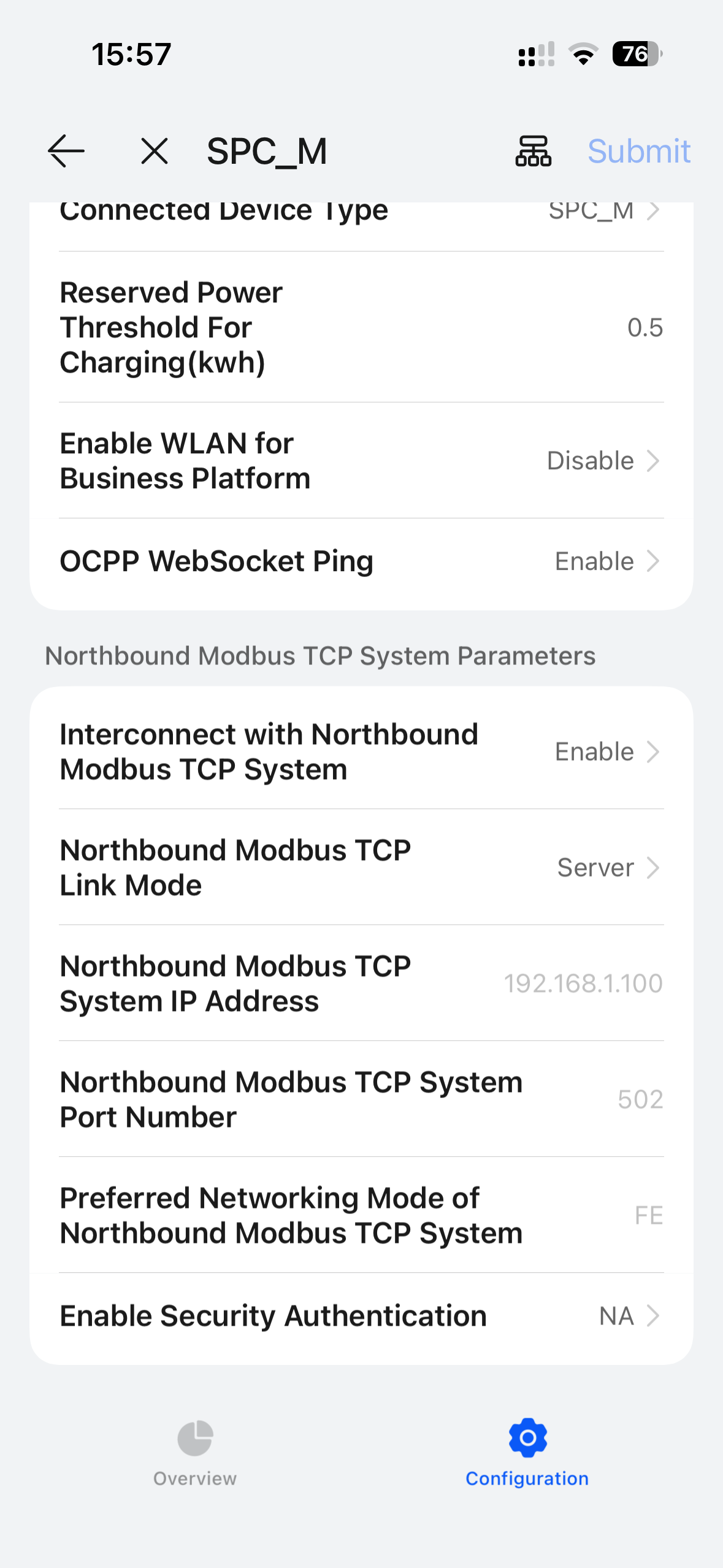
- Gehen Sie in der FusionSolar-App (mit dem Geräte-Hotspot verbunden) zu Settings.
- Navigieren Sie zu Communication configuration > Dongle parameter settings.
- Suchen Sie nach Modbus TCP.
- Stellen Sie die Option auf Enable (unrestricted) oder Enable.
- Stellen Sie sicher, dass der Port auf 502 gesetzt ist.
Warnung
Wenn Modbus TCP hier nicht aktiviert ist, kann das Controller das Ladegerät nicht erkennen oder steuern.
3. Statische IP-Adresse
Um sicherzustellen, dass das Controller die Verbindung nicht verliert, weisen Sie eine statische IP-Adresse zu:
- Gehen Sie zu Quick Settings > Communication networking.
- Wählen Sie bei einer kabelgebundenen Verbindung FE (Fast Ethernet) oder bei einer drahtlosen Verbindung WLAN aus.
- Deaktivieren Sie DHCP.
- Geben Sie eine statische IP Address, Subnet Mask und ein Gateway ein, die dem Standortnetzwerk entsprechen.
4. Konfiguration des Eniris-Controllers
| Einstellung | Wert |
|---|---|
| IP-Adresse | Die in Schritt 3 zugewiesene statische IP (z. B. 192.168.1.50) |
| Port | 502 |
| Slave-ID | 1 (Standard) |
FusionCharge
Der FusionCharge ist ein kommerzielles DC-Schnellladegerät mit mehreren physischen Anschlussplätzen.
Konfiguration
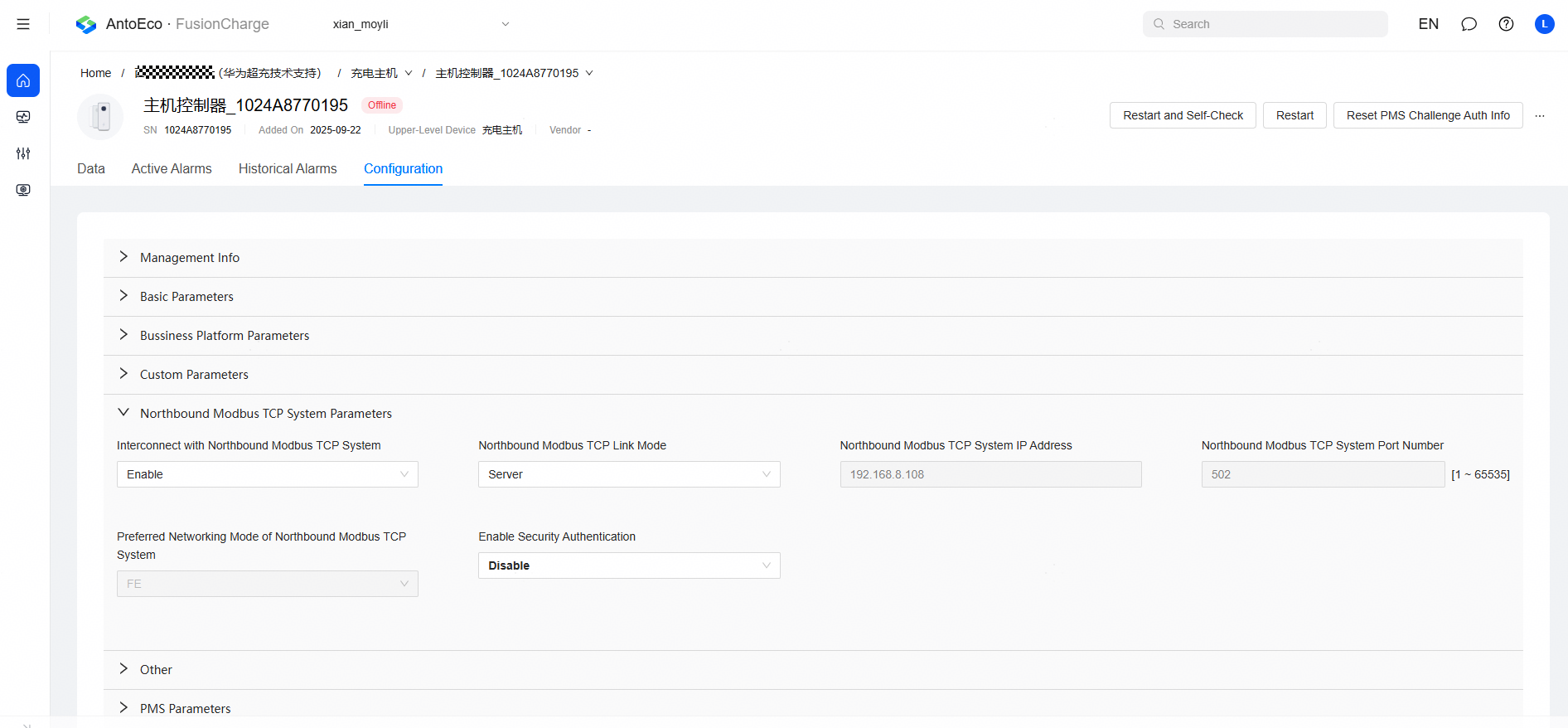
Modbus TCP aktivieren
Rufen Sie die Weboberfläche von antohill auf oder verwenden Sie antoeci cloud.
- Navigieren Sie zu Settings > Communication configuration.
- Suchen Sie nach Modbus TCP und setzen Sie die Option auf Enable (unrestricted) oder Enable.
- Bestätigen Sie, dass der Port auf 502 gesetzt ist.
Warnung
Wenn Modbus TCP nicht aktiviert ist, kann das Controller das Ladegerät nicht erkennen oder steuern.
Technische Hinweise
Aggregation mehrerer Anschlüsse
Der FusionCharge verfügt über mehrere physische Anschlussplätze, akzeptiert jedoch einen einzigen globalen Leistungssollwert. Das Controller behandelt daher alle Anschlüsse zur Steuerung als einen virtuellen Anschluss, liest sie zur Überwachung jedoch weiterhin einzeln aus:
- Leistung wird über alle aktiven Anschlüsse summiert.
- Status folgt einer Prioritätshierarchie; der jeweils bedeutendste aktive Zustand wird gemeldet.
- Der Ladezustand (SOC) wird über alle verbundenen Fahrzeuge gemittelt.