
Alfen-Ladestationen
Diese Anleitung beschreibt die Anpassung der Einstellungen der Alfen-Ladestation, damit eine Kommunikation mit dem SmartgridOne Controller sowie dessen Steuerung möglich ist. Weitere Informationen finden Sie im Alfen Smart charging implementation guide.
Unterstützte Geräte
| Device Type | Modbus TCP (Ethernet) | RS485 |
|---|---|---|
| Most Alfen charging stations | ✅ | ❌ |
Konfiguration
Installieren Sie die Ladestation.
-
Aktualisieren Sie die Alfen-Ladestation auf die Firmwareversion 4.2.0 (oder höher).
-
Verbinden Sie die Alfen-Ladestation mit einem Netzwerk, das die folgenden Anforderungen erfüllt:
- Die Ladestation befindet sich im selben lokalen Netzwerk wie der SmartgridOne Controller.
- Stellen Sie sicher, dass die Kommunikation zwischen der Ladestation und dem SmartgridOne Controller möglich ist.
-
Installieren Sie das ACE Service Installer-Tool oder suchen Sie im Internet nach der neuesten Version des ACE Service Installers, falls der Link nicht funktioniert.
-
Erstellen Sie jetzt ein gültiges Konto für den Alfen ACE Service Installer (anzufordern über https://support.alfen.com).
-
Um die Ladestation zu steuern, muss zunächst die intelligente Ladefunktion erworben und anschließend ausgerollt werden.
-
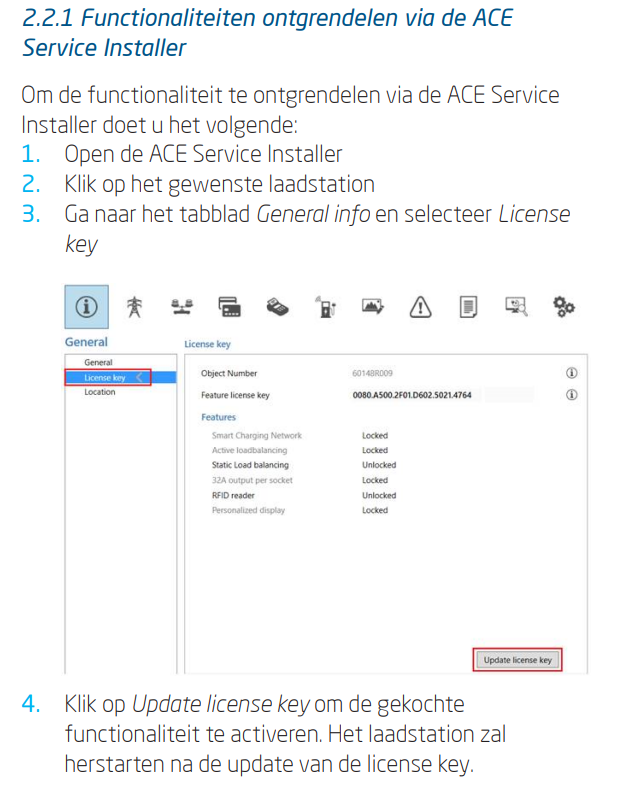
Freischalten der Funktion über den ACE Service Installer: Gehen Sie zum Freischalten der Funktion über den ACE Service Installer wie folgt vor:
-
Öffnen Sie den ACE Service Installer
-
Klicken Sie auf die gewünschte Ladestation
-
Wechseln Sie zum Tab General info und wählen Sie License key
-
Klicken Sie auf Update license key, um die erworbene Funktion zu aktivieren. Die Ladestation wird nach der Aktualisierung des Lizenzschlüssels neu gestartet.
-
-
Wenn am Standort eine schwache Internetverbindung besteht, kann das folgende Verfahren verwendet werden, um die gewünschte Funktion freizuschalten:
-
Öffnen Sie den ACE Service Installer
-
Wechseln Sie im Menü zu Device
-
Wählen Sie Install feature(s)

-
Geben Sie den Lizenzschlüssel ein und klicken Sie auf OK. Die Ladestation wird nach der Aktualisierung des Lizenzschlüssels neu gestartet.

-
-
-
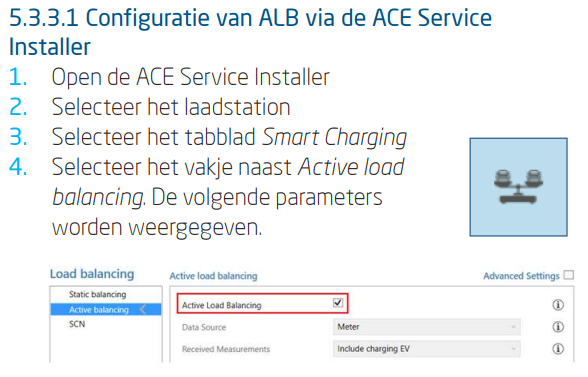
Konfigurieren von ALB über den ACE Service Installer
-
Öffnen Sie den ACE Service Installer
-
Wählen Sie die Ladestation aus
-
Wählen Sie den Tab Smart Charging
-
Aktivieren Sie das Kontrollkästchen neben Active load balancing. Die folgenden Parameter werden angezeigt.
-
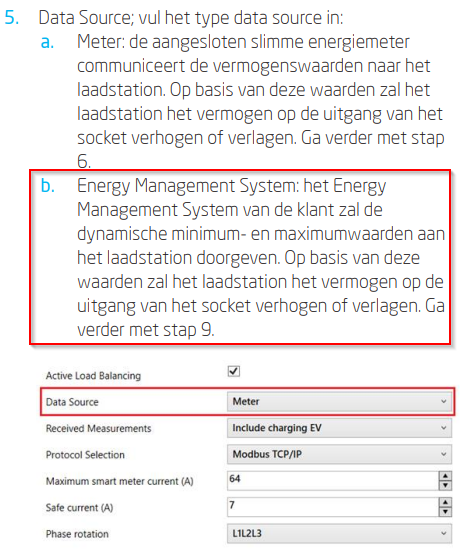
Data Source; geben Sie den Typ der Datenquelle ein:
- Energy Management System: Das Energy Management System des Kunden überträgt die dynamischen Minimal- und Maximalwerte an die Ladestation. Basierend auf diesen Werten erhöht oder verringert die Ladestation die Leistungsabgabe an der Steckdose.
-
Geben Sie den Safe current ein. Dies ist die Stromgrenze, die die Ladestation verwendet, wenn die Verbindung zwischen der Ladestation und dem Energiezähler/Energy Management System unterbrochen wird.
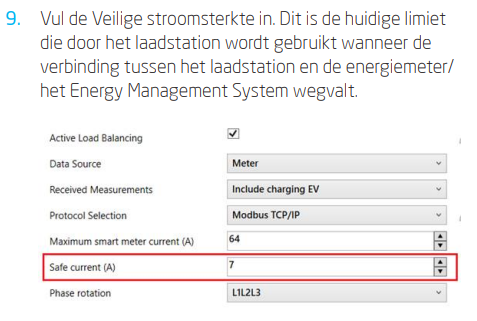
-
Geben Sie, falls zulässig, die Phasenfolge ein. Hinweis: Dies ist die Phasenfolge des Stromkabels (zur Ladestation). Je nach Typ und Anschluss der Ladestation stehen mehrere Optionen zur Verfügung.
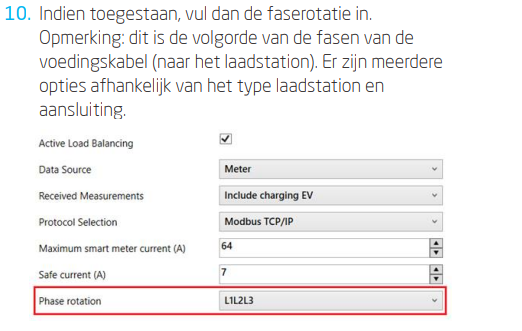
-
Klicken Sie auf Save
-
Klicken Sie auf die Ein-/Aus-Taste, um die Ladestation neu zu starten.

-
-
Konfigurieren eines EMS über den ACE Service Installer
-
Wenn das Energy Management System als Datenquelle ausgewählt ist (siehe Schritt 6: "Konfigurieren von ALB über den ACE Service Installer"), wird eine zusätzliche Seite auf dem Bildschirm angezeigt. Doppelklicken Sie darauf, um die Seite zu öffnen. Wählen Sie im Menü TCP/IP EMS aus.

-
Geben Sie den Modus ein. Wählen Sie aus, ob das EMS jede einzelne Steckdose oder ein gesamtes Smart Charging Network verwaltet.

-
Geben Sie die Gültigkeitsdauer ein (Standard: 60 s). Wenn die Ladestation innerhalb der konfigurierten Gültigkeitsdauer keine Aktualisierungen vom EMS empfangen hat, interpretiert sie dies als Verbindungsabbruch und kehrt zum konfigurierten Safe current zurück.

-
-
Testen der Verbindung eines ALB mit einem EMS
-
Konfigurieren Sie die Installation gemäß den Anweisungen in den vorherigen Schritten.
-
Wechseln Sie zum Tab Live Monitoring, wählen Sie States aus und überprüfen Sie den Status der Modbus-TCP/IP-Verbindung wie unten dargestellt:
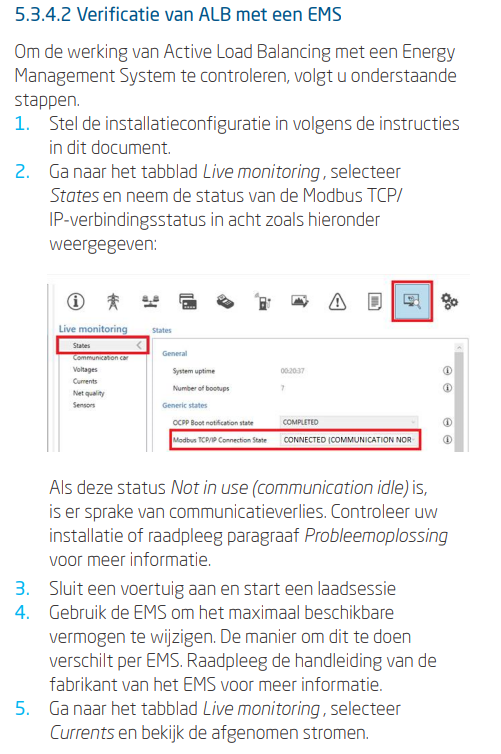
Wenn dieser Status Not in use (communication idle) lautet, besteht ein Kommunikationsverlust. Überprüfen Sie Ihre Installation oder konsultieren Sie den Abschnitt Troubleshooting, um weitere Informationen zu erhalten.
-
Schließen Sie ein Fahrzeug an und starten Sie einen Ladevorgang.
-
Verwenden Sie das EMS, um die maximal verfügbare Leistung zu ändern. Die Vorgehensweise hierfür variiert je nach EMS. Weitere Informationen finden Sie im Handbuch des EMS-Herstellers.
-
Wechseln Sie zum Tab Live Monitoring, wählen Sie Currents aus und überprüfen Sie die anliegenden Ströme.
-