
Installationsanleitung für den Eneco Controller

Eneco Belgien ist ein nachhaltiger Energieanbieter, der sich auf die Bereitstellung von 100 % grünem Strom und innovative Energielösungen für Haushalte und Unternehmen konzentriert, um den Übergang in eine CO₂-neutrale Zukunft zu beschleunigen.
Installation des Eneco Controller
1. Vorbereitung
Stellen Sie vor Beginn sicher, dass Folgendes vorhanden ist:
- Eneco Controller
- Stromversorgung
- Ethernet-Kabel (nicht im Lieferumfang des Controller enthalten)
- P1-zu-USB-Kabel (im Lieferumfang des Controller enthalten)
- Laptop für die Konfiguration
- Grundlegende Werkzeuge für die Installation
- HomeWizard P1-Dongle (nicht im Lieferumfang enthalten; wird verwendet, wenn der Smart Meter zu weit vom Controller entfernt ist)
Je nach Installation kann es außerdem nützlich sein, Folgendes zur Hand zu haben:
- DIN-Schienen-Montageset
- Verlängerungskabel
- Ethernet-Switch
Folgendes sollte vor Ort verfügbar sein:
- Ethernet-Verbindung
- Stromanschluss
- Smart Meter
Warnung
Der P1-Anschluss des Fluvius Smart Meters muss aktiviert werden. Stellen Sie sicher, dass dies vor der Installation erledigt wird.
Dies kann bis zu 3 Tage dauern!
2. Installation
Stellen Sie vor der Installation des Controller sicher, dass Sie ihn im Eneco Portal beanspruchen
Führen Sie zum Beanspruchen des Controller die folgenden Schritte aus:
- Gehen Sie zum Eneco Portal
- Melden Sie sich mit Ihren Installateur-Zugangsdaten an
- Wählen Sie im Menü „Add Controller“
- Geben Sie die Seriennummer des Controllers ein
- Geben Sie den Verifizierungscode des Controllers ein
- Klicken Sie auf „Claim“
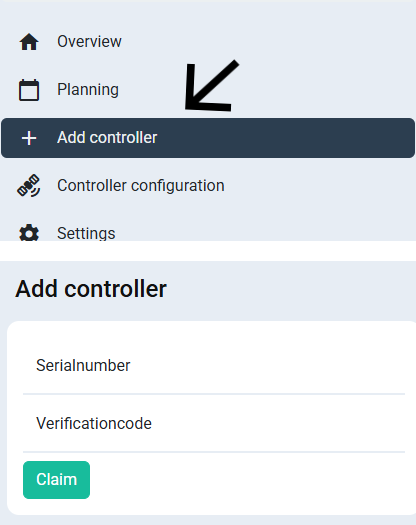
Installieren Sie den Controller
- Schließen Sie den Controller an die Stromversorgung an
- Verbinden Sie den Controller über das Ethernet-Kabel mit dem Internet
- Wählen Sie im Menü „Add Controller“
- Verbinden Sie den Controller über das P1-zu-USB-Kabel oder den HomeWizard Dongle mit dem Smart Meter
- Warten Sie, bis der Controller hochgefahren ist
- Der Controller ist nun für die Konfiguration bereit
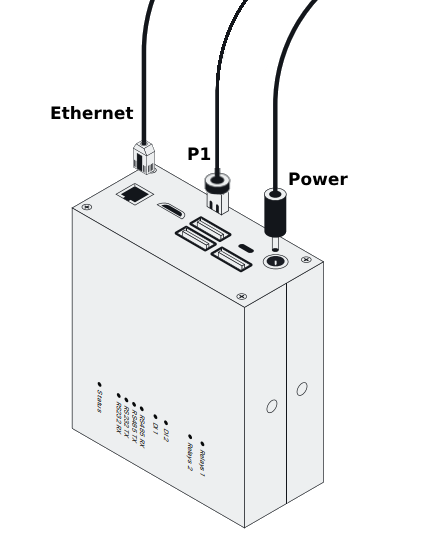
Hinweis
Sie können den Status des Eneco Controllers anhand der Farbe der Status-LED überprüfen:
- Wird gestartet
- Bereit
- Fehler
3. Konfiguration
Sie können über die folgenden Schritte einfach eine Verbindung zur Konfigurationsseite herstellen:
- Gehen Sie zum Eneco Portal
- Melden Sie sich mit Ihren Installateur-Zugangsdaten an
- Wählen Sie im Menü „Settings“
- Wählen Sie unter „Current site“ die Seriennummer des installierten Controllers aus
- Klicken Sie im Menü auf „Controller Configuration“
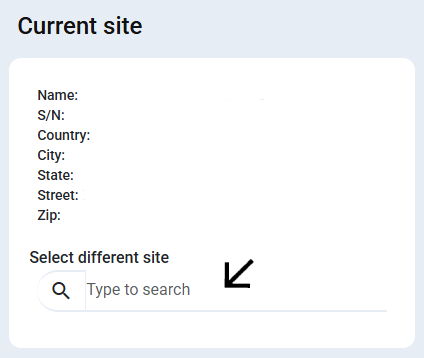
Führen Sie in der Konfigurationsoberfläche die folgenden Schritte aus:
- Melden Sie sich mit Ihren Installateur-Zugangsdaten an
- Klicken Sie im Einrichtungsassistenten auf „Start“
- Geben Sie den Strom (A) des Hauptleistungsschalters ein
- Wählen Sie den korrekten Netztyp aus (einphasig, dreiphasiger Stern oder Dreieck)
- Geben Sie die korrekten Leistungs- und Stromgrenzen ein.
Die Importgrenze kann auf den durchschnittlichen Stromverbrauch des vergangenen Jahres festgelegt werden. Bei einer belgischen Site können Sie die Leistung eingeben, die Sie im vergangenen Jahr für Ihre Kapazitätstarifberechnungen verwendet haben. - Klicken Sie auf der Seite mit den standardmäßigen Betriebsmodi auf „Next“.
- Lassen Sie den Datensparer deaktiviert
- Geben Sie die Adresse des Kundenhauses ein und klicken Sie auf „Validate“
- Klicken Sie auf „Finish setup wizard“
Tipp
Die Importgrenze kann auf den durchschnittlichen Stromverbrauch des vergangenen Jahres festgelegt werden. Bei einer belgischen Site können Sie die Leistung eingeben, die Sie im vergangenen Jahr für Ihre Kapazitätstarifberechnungen verwendet haben.
Weitere Informationen zu den Grenzen finden Sie hier
Warnung
Sie sollten den Energiezähler immer direkt mit dem Controller verbinden, nicht mit dem Wechselrichter. Wenn Sie den Energiezähler mit dem Wechselrichter verbinden, kann dies zu Steuerungsproblemen führen, insbesondere wenn an Ihrer Site viele verschiedene Gerätetypen gesteuert werden sollen.
Nachdem die grundlegende Konfiguration abgeschlossen ist, können Sie nun den Smart Meter hinzufügen:
- Wählen Sie im Menü „Devices“
- Starten Sie den Geräteassistenten
- Wählen Sie „Energy Meters“
- Wählen Sie „Fluvius“
- Wählen Sie „P1 port USB cable“
- Wenn Sie nach einem Gerätetyp/Protokoll gefragt werden, wählen Sie „P1 port DSMR 4.2/DSMR 5“
- Klicken Sie auf „Search“
- Klicken Sie auf „End scan and go to results“
- Wählen Sie „Save and go to device settings“
- Geben Sie die korrekten Einstellungen ein und klicken Sie auf „Save“
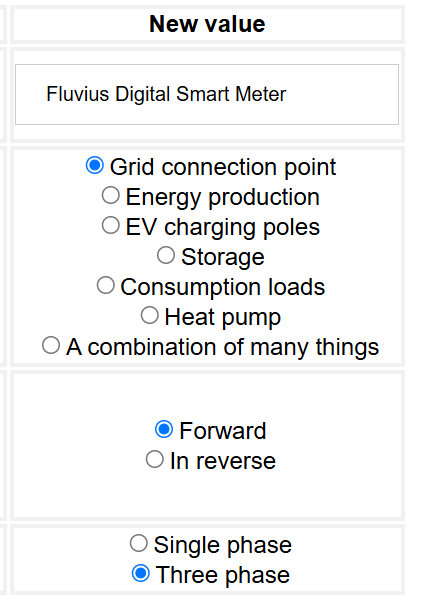
Nach dem Hinzufügen des Smart Meters können wir nun den Hybridwechselrichter hinzufügen:
- Wählen Sie im Menü „Devices“
- Starten Sie den Geräteassistenten
- Wählen Sie „Solar inverter“ oder „Battery systems“
- Wählen Sie „Sigenergy/Energreen“ aus der Liste der Marken aus
- Wählen Sie „Ethernet TCP“ und klicken Sie auf „Next“
- Wählen Sie „SigenStor“ und klicken Sie auf „Next“
- Öffnen Sie „Option 1. Add by MAX address“
- Wenn keine Geräte aufgeführt sind, klicken Sie auf „Refresh table“
- Klicken Sie neben der MAC-Adresse des Wechselrichters auf „Select“
Hinweis
Diese Wechselrichter werden normalerweise als „Espressif Inc.“ aufgeführt.
- Klicken Sie auf „Search“
- Klicken Sie auf „End scan and go to results“
- Klicken Sie auf „Save and go to device settings“
- Geben Sie die korrekten Einstellungen ein und klicken Sie auf „Save“
Warnung
Stellen Sie sicher, dass „Modbus TCP“ in der Sigenergy/Energreen-App aktiviert ist.
Für eine korrekte Batteriesteuerung muss der Steuermodus auf „External Control“ eingestellt sein.
Stellen Sie sicher, dass die Energreen-Batterie OHNE Zähler installiert ist und keine Grenzen für Netzeinspeisung/-bezug festgelegt wurden.
4. Letzte Schritte
Wir möchten den Batterie-Wechselrichter anhand der von Eneco bereitgestellten Preise steuern
- Wählen Sie im Menü „External data sources“
- Klicken Sie auf „Start wizard“
- Wählen Sie „External Signal“
- Wählen Sie „Eneco“
- Geben Sie die erforderlichen Informationen ein und klicken Sie auf „Save“