
Erfahren Sie, wie Sie öffentliche Displays in Ihrem Portal verwalten, konfigurieren und anpassen.
Disclaimer
The mentioned functionalities may be restricted depending on the purchased software license.
Erste Schritte mit öffentlichen Displays
SmartgridX's Tool für öffentliche Displays wurde entwickelt, um vollständig anpassbare Visualisierungen für Installationen zu erstellen. Ganz gleich, ob Sie interne Analyse-Dashboards oder schnelle und leicht zugängliche visuelle Anzeigen benötigen – öffentliche Displays bieten flexible, anpassbare und benutzerfreundliche Konfigurationsoptionen.
Hinweis
Wichtiger Hinweis Diese Anleitung bietet einen Schnellüberblick über öffentliche Displays und behandelt die wichtigsten Komponenten sowie deren effektive Nutzung. Detaillierte Informationen zu den einzelnen Komponenten finden Sie auf den jeweiligen Dokumentationsseiten.
⚠️ Diese Funktion befindet sich derzeit in aktiver Entwicklung – neue Funktionen und Optionen werden kontinuierlich hinzugefügt. Für Vorschläge oder Funktionsanfragen wenden Sie sich bitte an unser Support-Team.
Übersicht
Das System für öffentliche Displays ermöglicht es Benutzern, benutzerdefinierte Visualisierungen für ihre Installationen zu erstellen und dabei vollständige Kontrolle über Layout und Inhalt der Anzeige zu behalten.
Workflow-Zusammenfassung
Befolgen Sie zur Einrichtung öffentlicher Displays in SmartgridX diesen dreistufigen Prozess:
- 🎛️ Ihren Controller beanspruchen – Registrieren Sie den Public Display Controller für Ihr Konto
- 📐 Eine Vorlage erstellen – Entwerfen Sie das visuelle Layout für Ihre Installation
- ⚙️ Das öffentliche Display konfigurieren – Konfigurieren Sie die Vorlage für Ihre Installation und verknüpfen Sie sie mit dem Controller
💡 Profi-Tipp: Sie können Vorlagen ohne physische Hardware erstellen und testen – überspringen Sie einfach Schritt 1, um Ihre Designs vor der Bereitstellung in der Vorschau anzuzeigen.
Schrittweise Einrichtung
1. Public Display Controller
Hinweis
Zusätzliche Ressourcen 📖 Detaillierte Informationen zum Controller finden Sie auf der Dokumentationsseite Public Display Controller.
In diesem Abschnitt geht es um das Beanspruchen und Verwalten Ihrer Public Display Controller-Hardware.
🚀 Schnellstartoption: Möchten Sie öffentliche Displays ohne Hardware erkunden? Überspringen Sie diesen Schritt und gehen Sie zu Schritt 2: Vorlagenerstellung, um Vorlagen zu entwerfen und in der Vorschau anzuzeigen. Sie können einen Controller jederzeit später beanspruchen!
⚠️ Hinweis: Ohne einen beanspruchten Controller können Sie weiterhin Vorlagen erstellen und konfigurieren, um das Endergebnis in der Vorschau anzuzeigen. Das öffentliche Display wird jedoch nicht auf physischer Hardware angezeigt.
Navigation zur Controller-Verwaltung
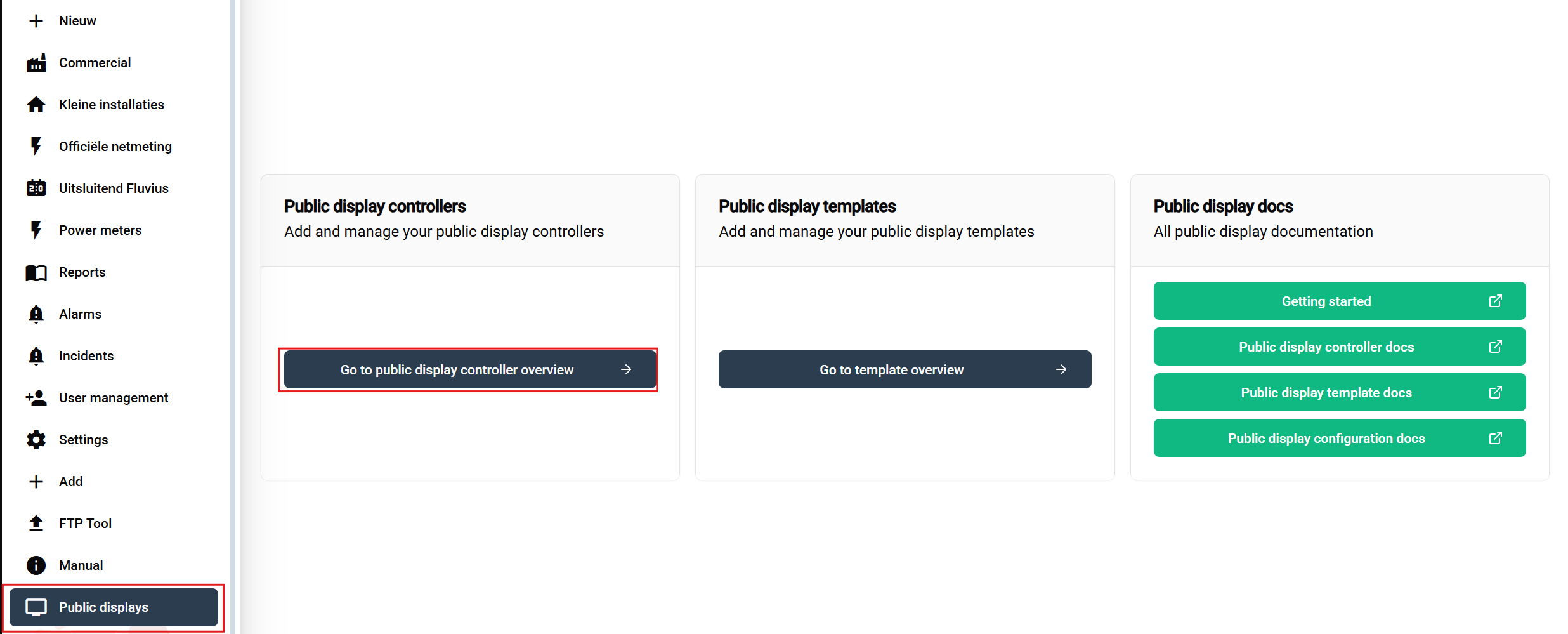
- Zu den öffentlichen Displays navigieren: Klicken Sie in der Seitenleiste auf den Abschnitt „Public displays“
- Controller-Bereich aufrufen: Suchen Sie auf der Übersichtsseite nach der Schaltfläche Public display Controller (im obigen Screenshot hervorgehoben) und klicken Sie darauf
Controller-Übersichtstabelle
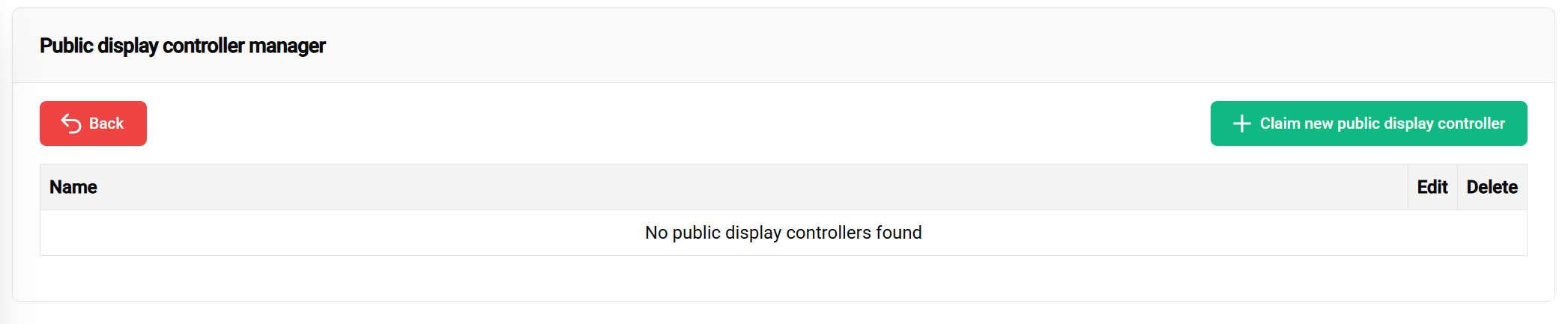
Die Controller-Tabelle zeigt Folgendes an:
- 📋 Übersicht über alle Ihre registrierten Controller
- ➕ Neue Controller beanspruchen-Schaltfläche (oben rechts)
- ✏️ Verwaltungsoptionen für vorhandene Controller
Ihren Controller beanspruchen
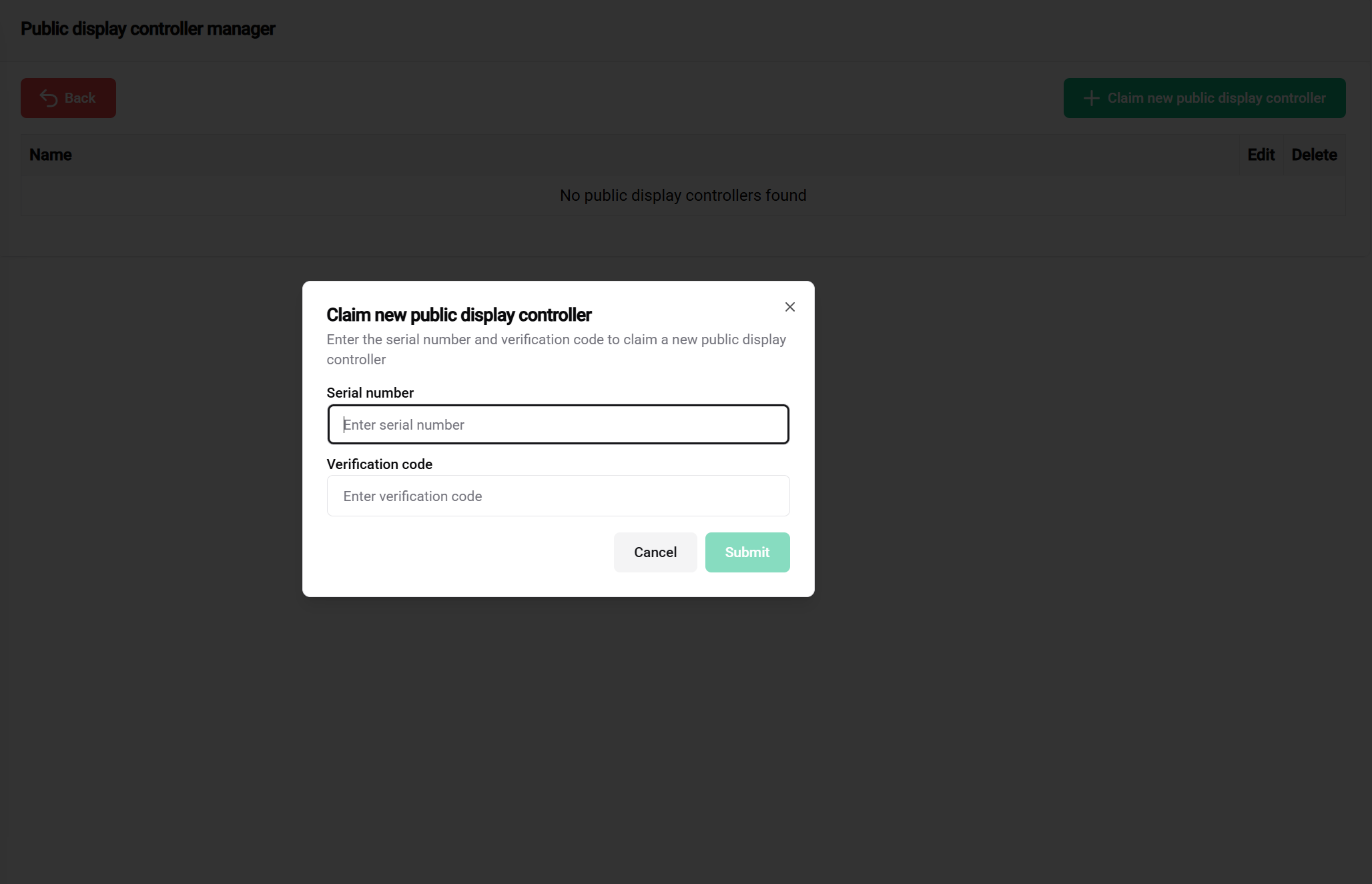
Schritte zum Beanspruchen:
- Klicken Sie auf die grüne Schaltfläche „Claim Controller“
- Geben Sie die Seriennummer ein (auf dem Aufkleber des Controllers zu finden)
- Geben Sie den Verifizierungscode ein (auf dem Aufkleber des Controllers zu finden)
Warnung
Sicherheitshinweis 🔐 Bewahren Sie Ihre Controller-Zugangsdaten sicher auf! Speichern Sie die Seriennummer und den Verifizierungscode in einer sicheren Datei (Excel, Textdatei usw.). Unser Support-Team kann aus Sicherheitsgründen keine Verifizierungscodes bereitstellen.
Controller erfolgreich beansprucht
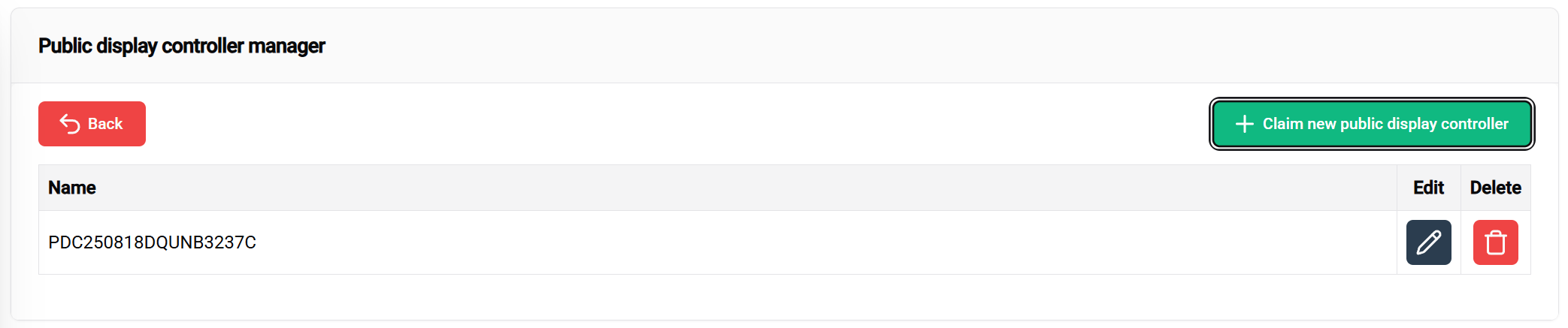
✅ Erfolg! Ihr Controller wird nun in der Tabelle mit folgenden Optionen angezeigt:
- 📝 Bearbeiten des Controller-Namens
- 🔓 Beanspruchung aufheben, falls erforderlich
2. Public Display Vorlage
Hinweis
Zusätzliche Ressourcen 📖 Eine umfassende Anleitung zur Vorlagenerstellung finden Sie auf der Dokumentationsseite Public Display Template.
In diesem Schritt entwerfen Sie das visuelle Layout für Ihre Installation. Vorlagen dienen als wiederverwendbare Blaupausen, die festlegen, wie Ihr öffentliches Display strukturiert und angezeigt wird.
📝 Hinweis zu den ersten Schritten: Dieser Abschnitt beschreibt die grundlegenden Schritte zur Vorlagenerstellung. Weitere Optionen zur Anpassung und detaillierte Konfigurationsinformationen finden Sie in der vollständigen Vorlagendokumentation.
Vorlagenmanager aufrufen
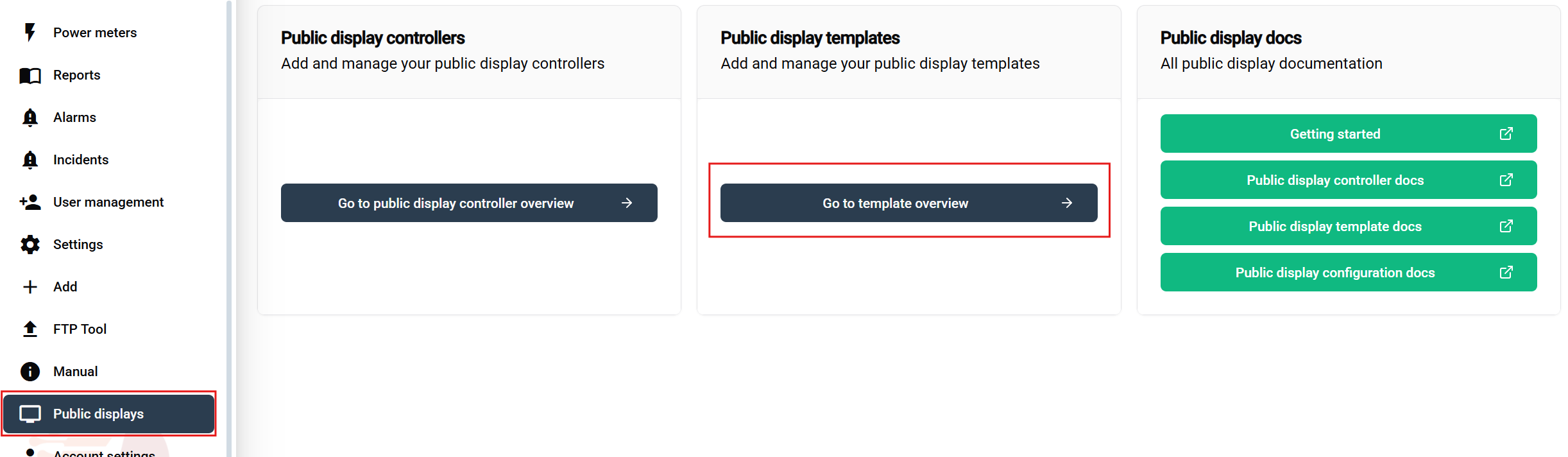
Navigationsschritte:
- Gehen Sie in der Seitenleiste zu „Public displays“
- Klicken Sie auf der Übersichtsseite auf die Schaltfläche „Public display Template“
Oberfläche zur Vorlagenverwaltung
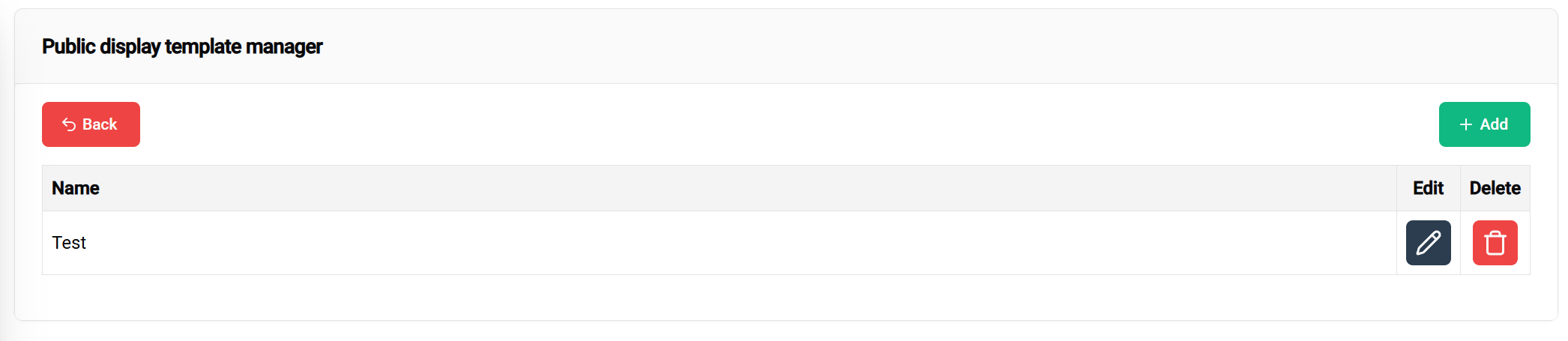
Die Vorlagentabelle bietet Folgendes:
- 📋 Übersicht über alle Ihre Vorlagen
- ➕ Neue Vorlagen hinzufügen
- ✏️ Vorhandene Vorlagen bearbeiten
- 🗑️ Vorlagen löschen
Konfiguration des Vorlagenkopfs
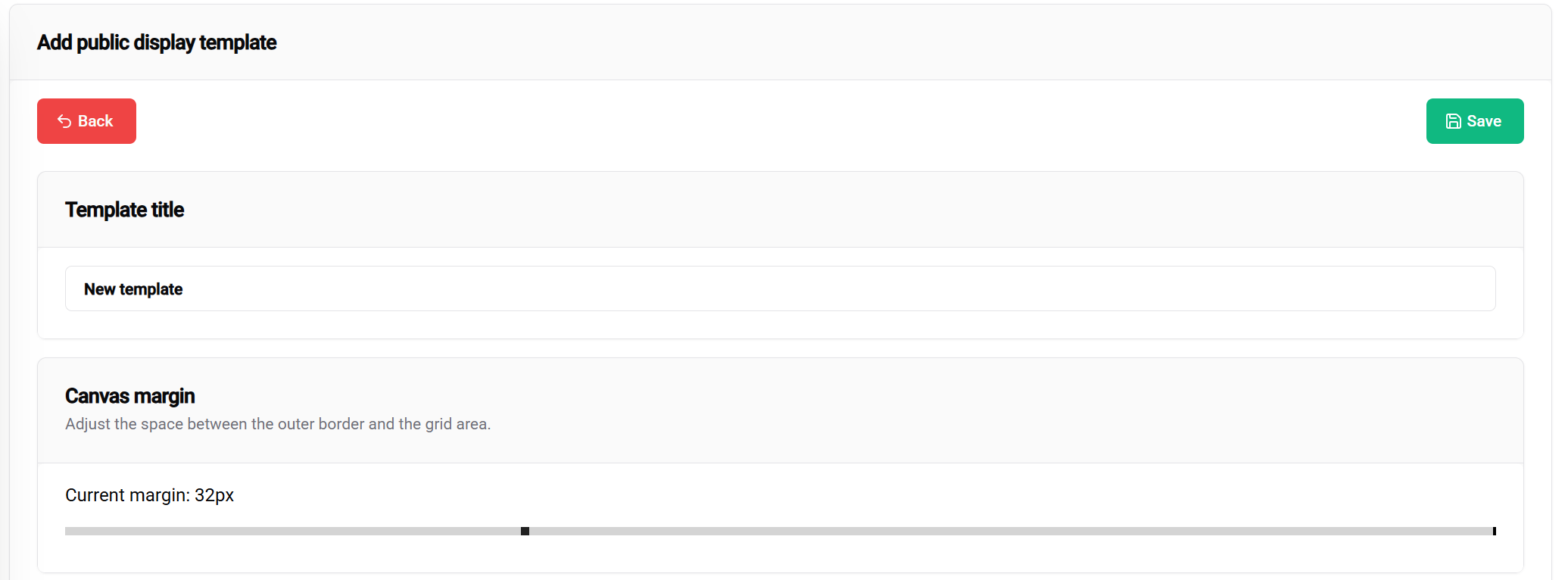
Die Kopfeinstellungen umfassen:
- 📝 Vorlagentitel – Geben Sie Ihrem öffentlichen Display einen Namen
- 📐 Randeinstellungen – Legen Sie den Abstand um den Inhalt fest
- 💾 Speichern-Schaltfläche – Befindet sich oben rechts
System für Blocklayouts
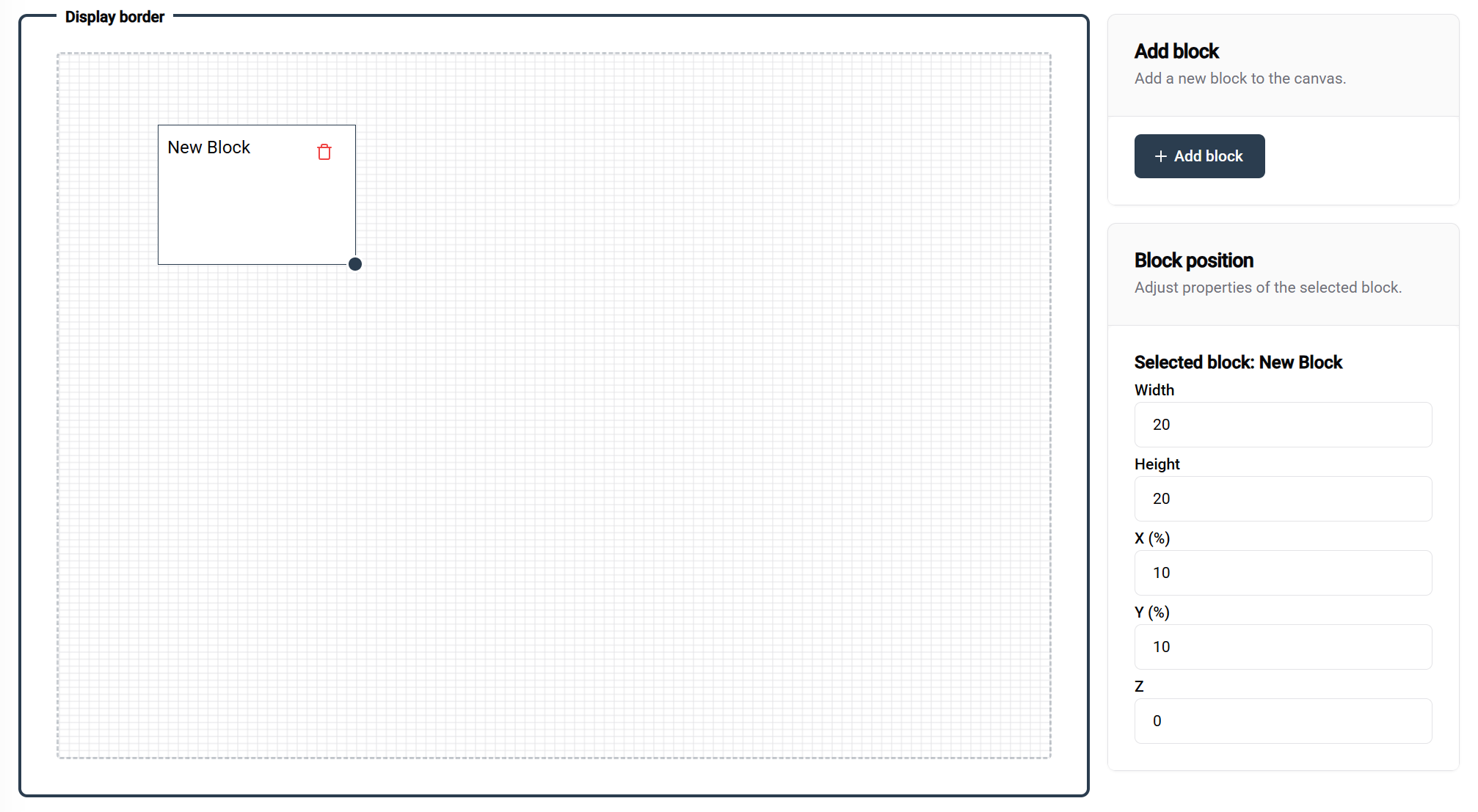
Arbeiten mit Blöcken:
- ➕ Blöcke hinzufügen über die Schaltfläche oben rechts
- 🎯 Blöcke positionieren per Drag-and-drop
- 📏 Blockgröße ändern durch Ziehen des Griffs in der unteren rechten Ecke
📐 Details zum Rastersystem:
- Rastergröße: 100×100 (prozentbasiert)
- Beispiellayouts:
- Zwei Blöcke mit 50 % Breite × 100 % Höhe = nebeneinander angeordnetes Layout
- Ein Block mit 100 % Breite × 100 % Höhe = vollständige Abdeckung
🎛️ Präzisionssteuerung:
- Verwenden Sie das Panel auf der rechten Seite für genaue Positionswerte
- Ideal für die Feinabstimmung der Blockplatzierung
Blockkonfiguration
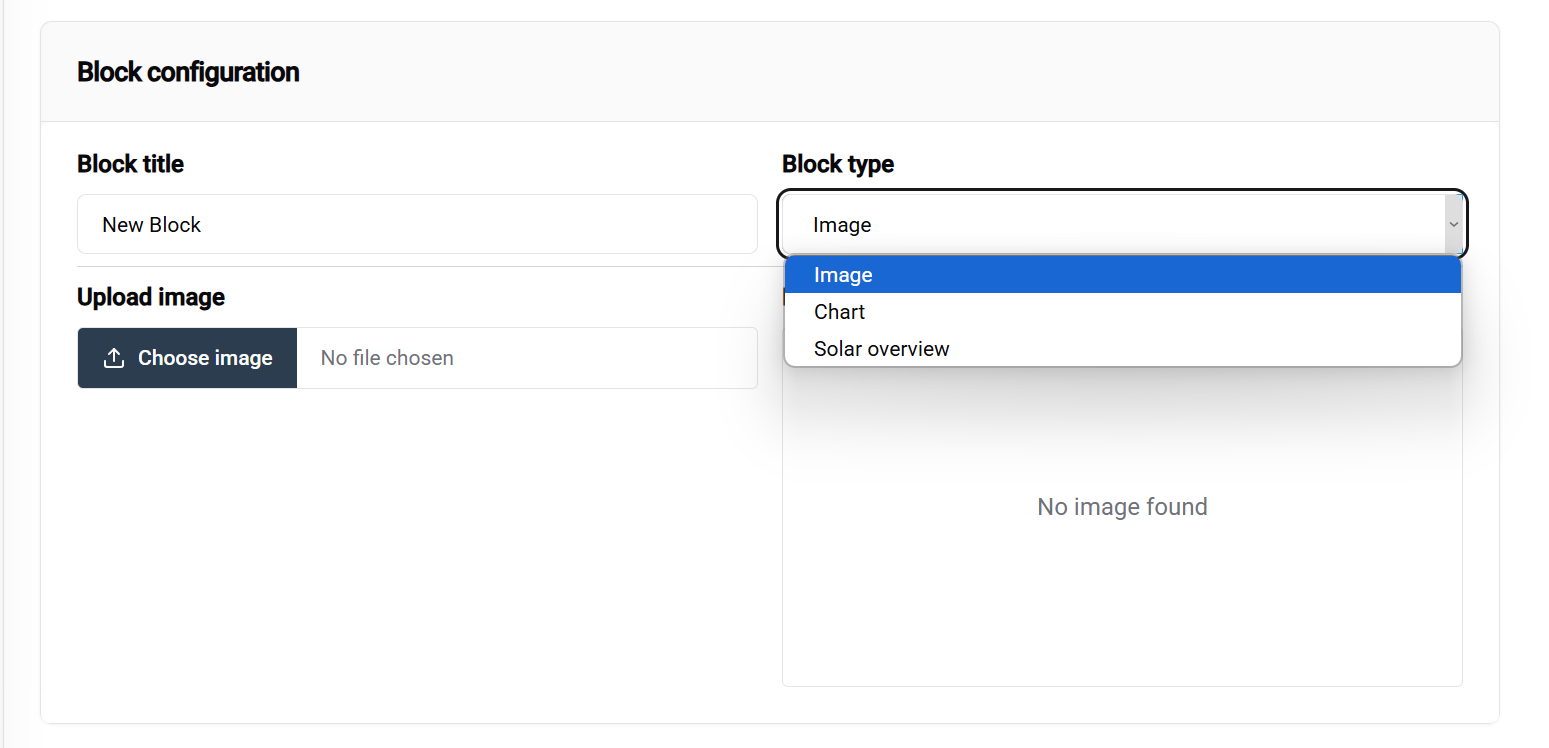
Konfigurationsablauf:
- Wählen Sie einen Block aus, um dessen Optionen anzuzeigen
- Wählen Sie den Blocktyp aus dem Dropdown-Menü (wichtigste Einstellung)
- Konfigurieren Sie blockspezifische Einstellungen im unteren Panel
📚 Weitere Informationen: Detaillierte Informationen zu den verschiedenen Blocktypen finden Sie in der Dokumentation zu Public Display Template.
Beispiel für eine Vorlagenkonfiguration
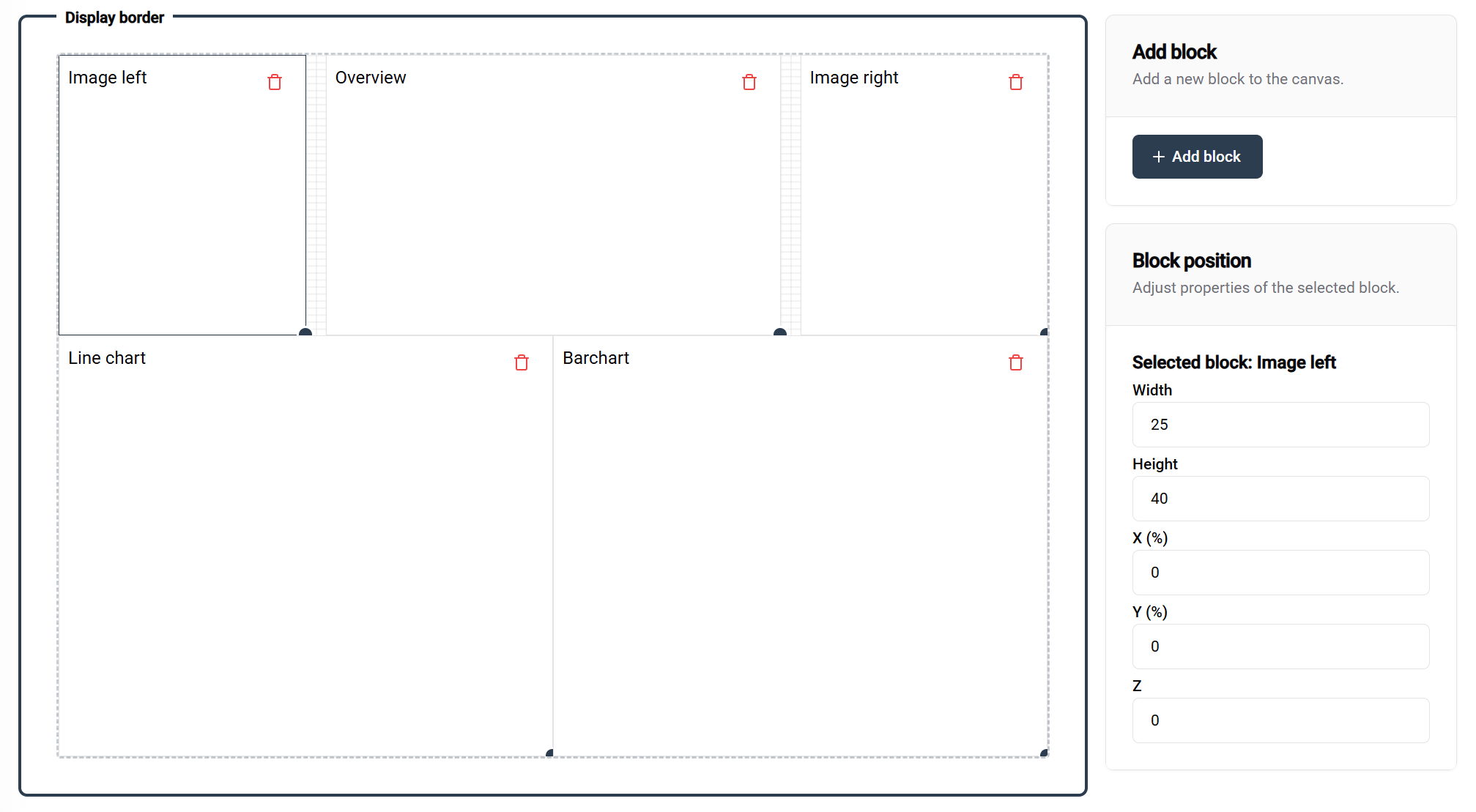
Dieses Beispiel zeigt eine vollständige Vorlageneinrichtung mit beschrifteten Blöcken, deren jeweilige Konfigurationen und Zwecke dargestellt werden.
💾 Vorlage speichern:
- Klicken Sie auf die Speichern-Schaltfläche (oben rechts), wenn Sie mit Ihrem Design zufrieden sind
- Ihre Vorlage steht nun zur Verwendung in Konfigurationen zur Verfügung
Vorlagenübersicht
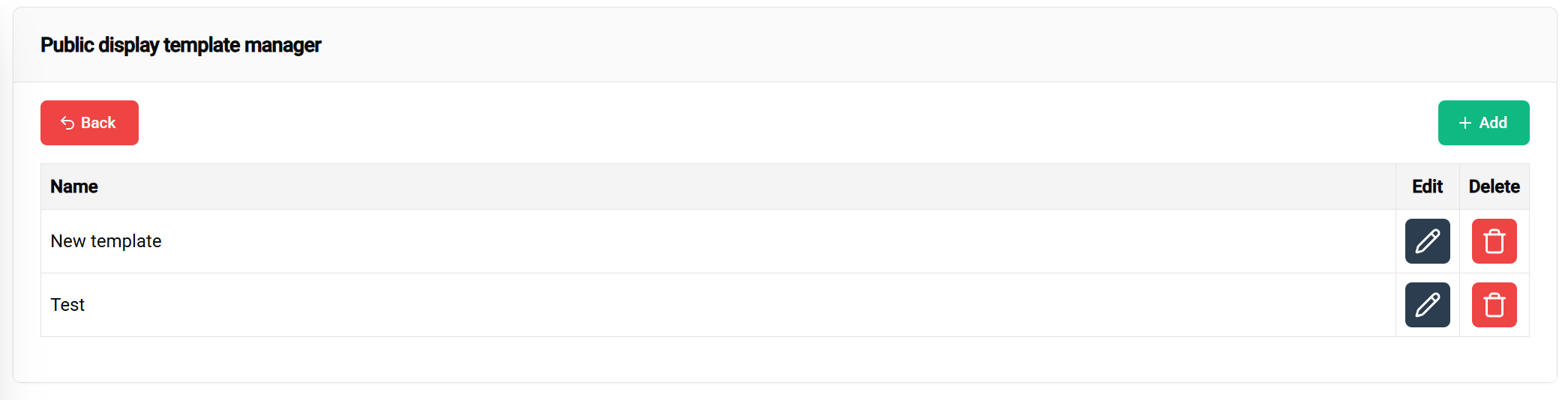
✅ Vorlage erfolgreich erstellt! Ihre neue Vorlage wird nun in der Verwaltungstabelle angezeigt und ist bereit für:
- ✏️ Weitere Bearbeitung
- 🗑️ Löschung, falls erforderlich
- ⚙️ Konfiguration im nächsten Schritt
3. Konfiguration des öffentlichen Displays
Hinweis
Zusätzliche Ressourcen 📖 Detaillierte Konfigurationsoptionen finden Sie auf der Dokumentationsseite Public Display Configuration.
In diesem letzten Schritt wenden Sie Ihre Vorlage auf eine bestimmte Installation an und verknüpfen sie optional mit Ihrem beanspruchten Controller.
🎯 Ergebnisse nach Abschluss:
- Mit Controller: Zeigen Sie Ihr öffentliches Display auf dem physischen Anzeigegerät an
- Ohne Controller: Zeigen Sie in der Vorschau, wie Ihr öffentliches Display bei der Bereitstellung aussehen wird
🧪 Testvorteil: Sie können Vorlagen und Konfigurationen vorbereiten und testen, bevor Sie sie mit Controllern verknüpfen. So stellen Sie sicher, dass vor der Bereitstellung alles einwandfrei funktioniert.
Konfiguration aufrufen
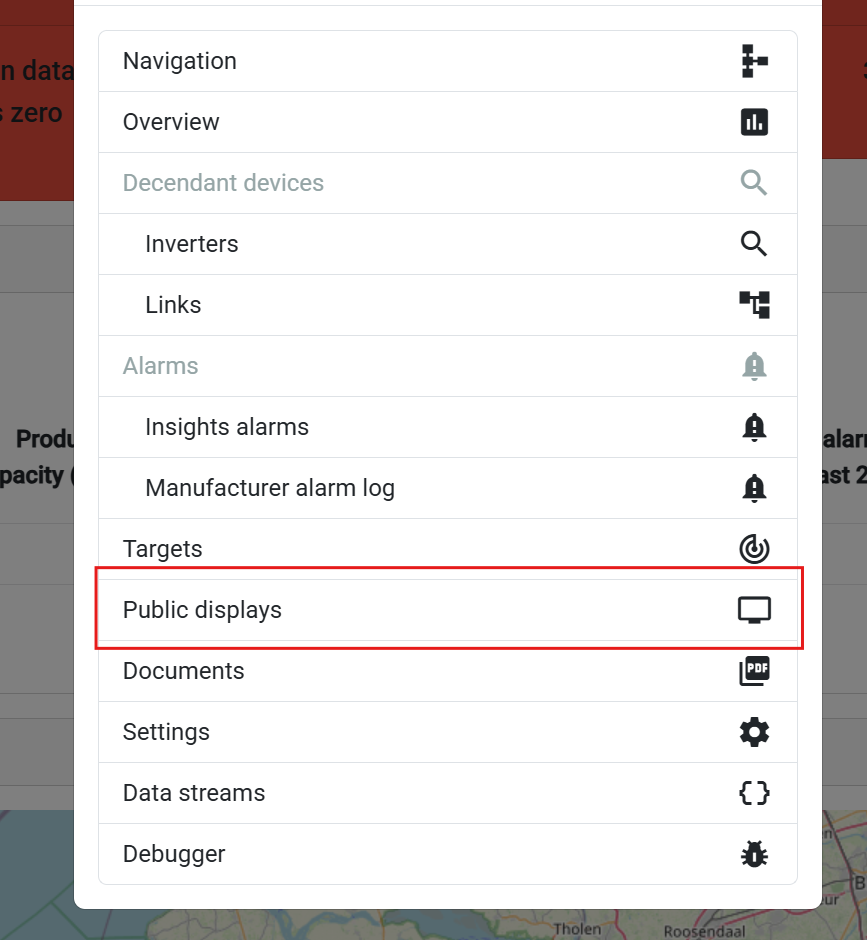
Navigationsschritte:
- Gehen Sie zur Übersichtsseite Ihrer Installation
- Wählen Sie eine Installation oder einen Controller aus der Liste aus
- Wählen Sie „Public display“ aus dem Popup-Menü
Konfigurationsverwaltung
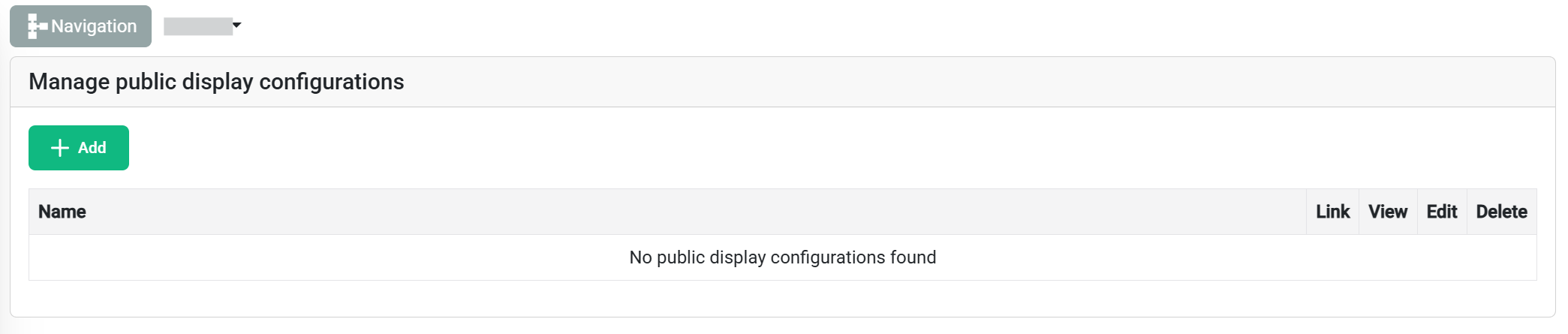
Die Konfigurationstabelle zeigt Folgendes an:
- 📋 Alle vorhandenen Konfigurationen für die ausgewählte Installation
- ➕ Neue Konfiguration hinzufügen-Schaltfläche (oben links)
Neue Konfiguration erstellen
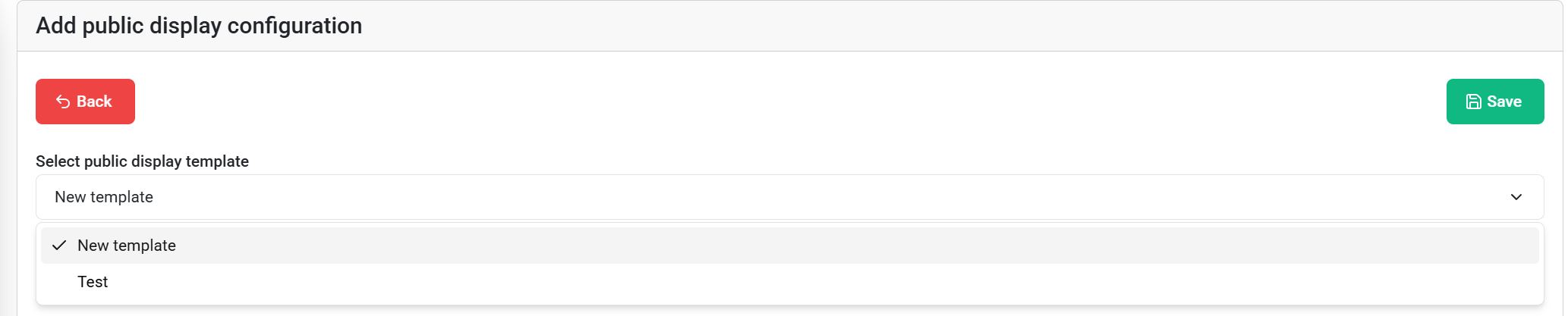
Konfiguration einrichten:
- Wählen Sie eine Vorlage aus dem Dropdown-Menü
- Wählen Sie Ihre zuvor erstellte Vorlage
- Überprüfen Sie die verfügbaren Blöcke und deren bearbeitbare Eigenschaften
Blockspezifische Konfiguration
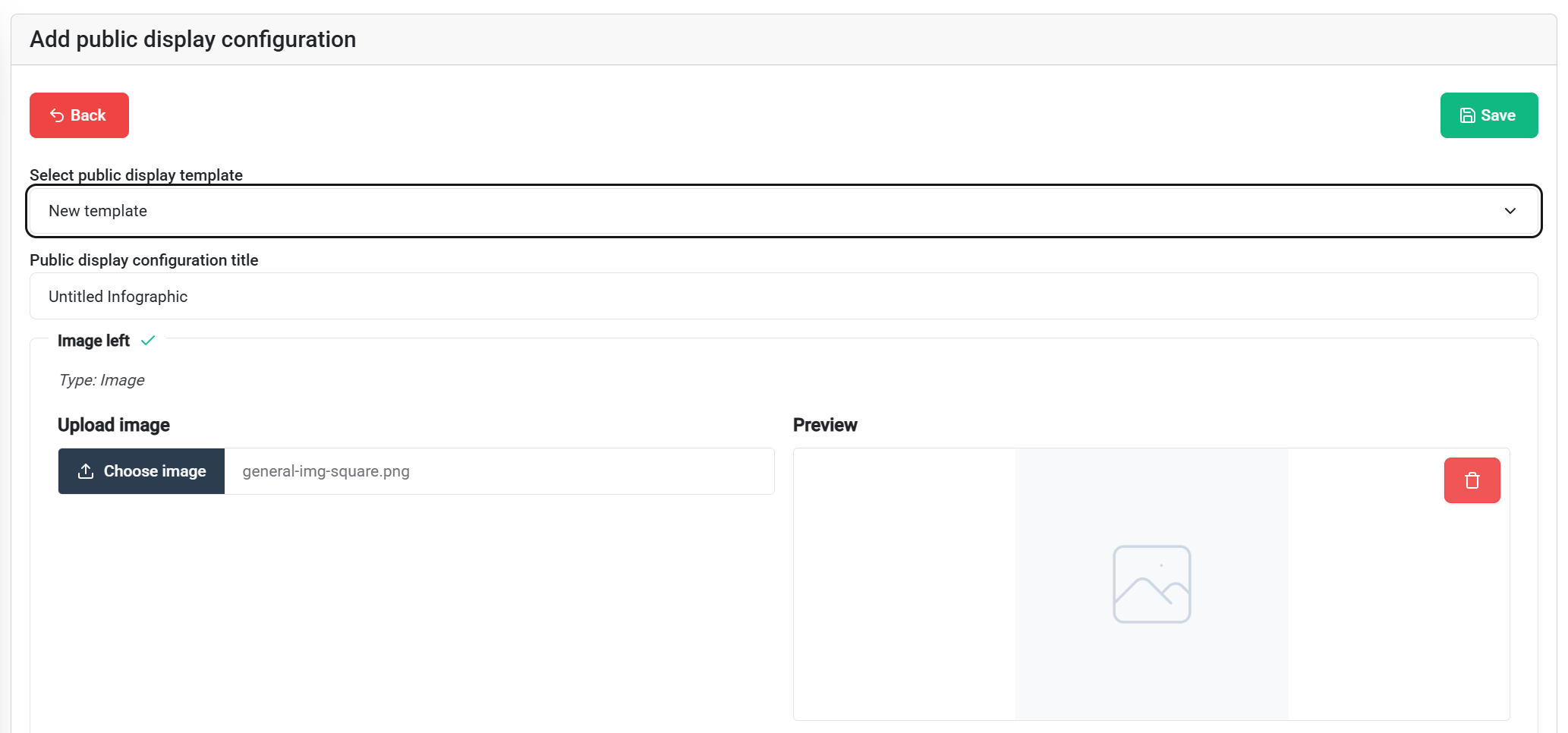
Konfigurationsoptionen:
- Nicht alle Blöcke können derzeit konfiguriert werden. Dies wird sich im Laufe der Entwicklung ändern.
- Vorausgefüllte Inhalte aus Vorlagen können unverändert verwendet oder angepasst werden
- Überschreiben Sie Standardeinstellungen mit installationsspezifischen Inhalten
💡 Tipp: Standardbilder aus Vorlagen bieten eine Grundlage – passen Sie nur an, was installationsspezifisch sein muss.
💾 Speichern Sie Ihre Konfiguration mit der Speichern-Schaltfläche oben rechts, sobald Sie bereit sind.
Konfigurationsaktionen

Verfügbare Aktionen für gespeicherte Konfigurationen:
- 🎛️ Controller beanspruchen – Mit Hardwaregerät verknüpfen
- 👁️ Anzeigen – Endergebnis in der Vorschau anzeigen
- ✏️ Bearbeiten – Konfigurationseinstellungen ändern
- 🗑️ Löschen – Konfiguration entfernen
Vorschau Ihres öffentlichen Displays
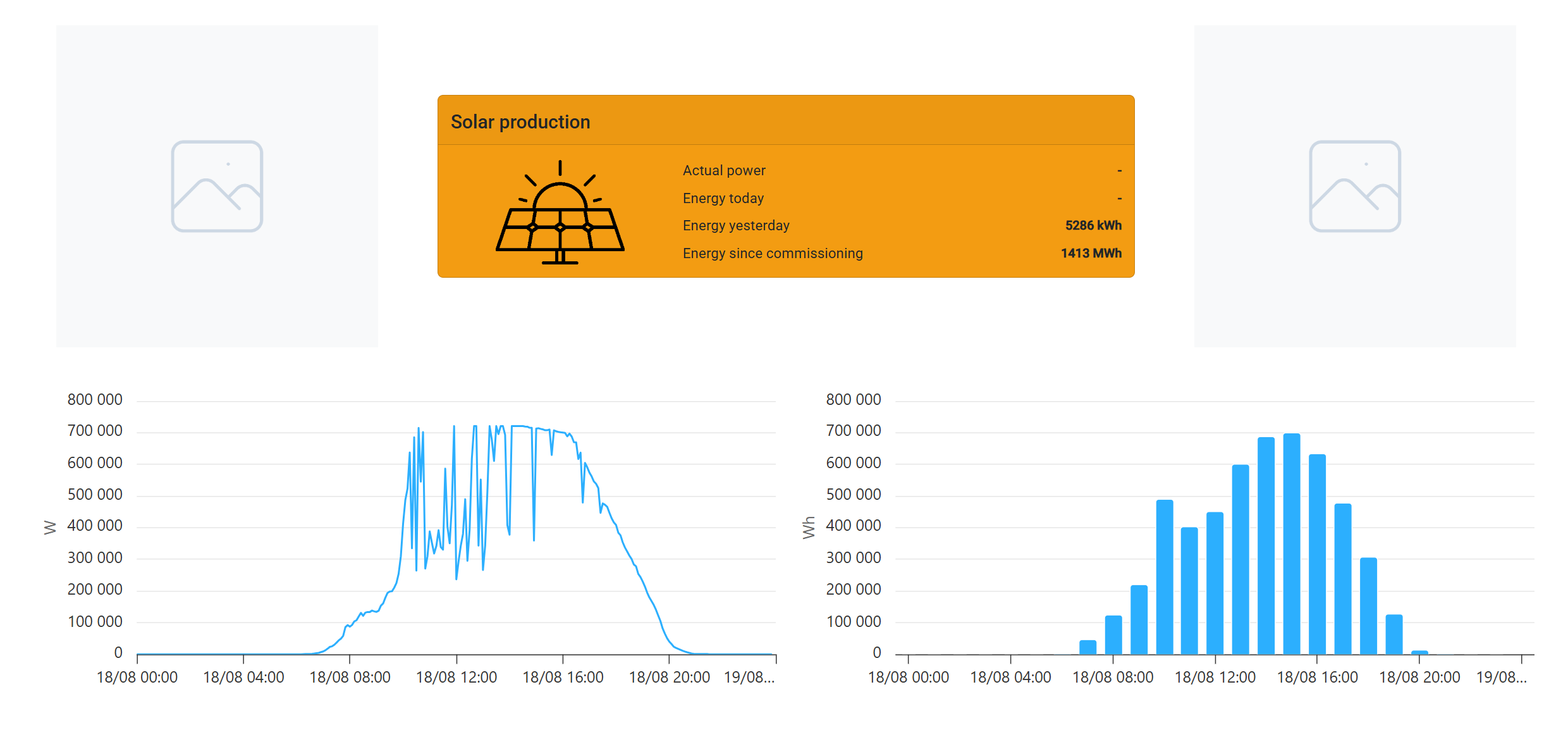
Vorschaufunktionen:
- Echtzeitvisualisierung, wie das öffentliche Display auf dem Controller angezeigt wird
- Responsive-Tests – Vergrößern oder verkleinern Sie Ihr Browserfenster, um zu sehen, wie sich das Layout an verschiedene Bildschirmgrößen anpasst
- Abschließende Validierung vor der Bereitstellung auf dem Controller
Mit Controller verknüpfen
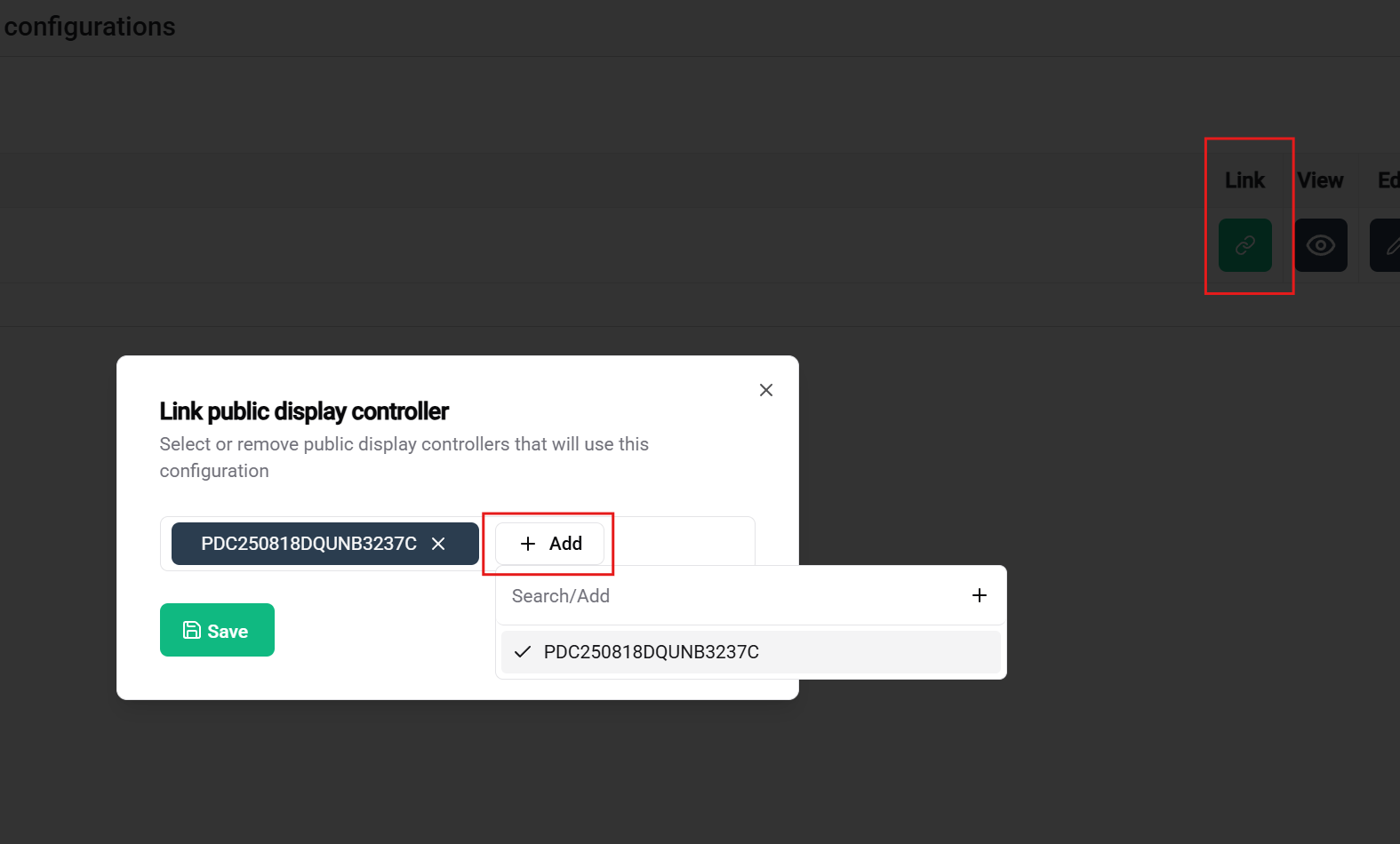
Letzter Schritt der Bereitstellung:
- Kehren Sie zur Konfigurationstabelle zurück
- Klicken Sie auf 'Claim Controller', um Ihre Konfiguration zu verknüpfen
- Schließen Sie die Einrichtung ab, indem Sie den physischen Controller verbinden
🎉 Erfolg! Sobald alles konfiguriert und verknüpft ist und der Controller verbunden wurde, wird Ihr benutzerdefiniertes öffentliches Display auf dem Bildschirm angezeigt.
🎉 Fazit
Herzlichen Glückwunsch! Sie haben erfolgreich ein vollständiges System für öffentliche Displays in SmartgridX eingerichtet.
Was Sie erreicht haben
✅ Controller-Verwaltung – Öffentliche Display-Hardware beansprucht und registriert
✅ Vorlagendesign – Wiederverwendbares visuelles Layout erstellt
✅ Konfigurationseinrichtung – Ihre Vorlage auf eine spezifische Installation angewendet
✅ Systemintegration – Alle Komponenten für die Live-Anzeige verbunden
Nächste Schritte
🖥️ Display bereit: Ihr Public Display Controller kann Ihre benutzerdefinierte Visualisierung jetzt auf jedem verbundenen Bildschirm anzeigen
📚 Erweitern Sie Ihr Wissen: Für erweiterte Funktionen und detaillierte Anpassungsoptionen lesen Sie die umfassenden Dokumentationsseiten zu den einzelnen Komponenten
💬 Benötigen Sie Hilfe? Unser Support-Team steht Ihnen für Fragen, Feature-Anfragen oder Unterstützung bei der Fehlerbehebung zur Verfügung
📚 Zugehörige Dokumentation
Nächste Schritte
Nachdem Sie Ihren Controller erfolgreich in Anspruch genommen haben:
- 🎛️ Controller verknüpfen – Mit Display-Hardware verbinden
- 📐 Vorlagen erstellen – Ihre visuellen Layouts entwerfen
- ⚙️ Displays konfigurieren – Vorlagen auf Installationen anwenden
🚀 Bereit, mehr zu erstellen? Sie können jetzt zusätzliche Vorlagen und Konfigurationen für verschiedene Installationen und Anwendungsfälle entwerfen!