
Vollständige Anleitung zur Verwaltung, Inanspruchnahme und Konfiguration von Public display Controllern in Ihrem Portal.
Disclaimer
The mentioned functionalities may be restricted depending on the purchased software license.
Verwaltung des Public display Controllers
Der Public display Controller ist das physische Hardwaregerät, auf dem Ihre benutzerdefinierten Visualisierungen angezeigt werden. Diese umfassende Anleitung behandelt alles, was Sie über die Controllerverwaltung wissen müssen – von der erstmaligen Inanspruchnahme bis hin zu erweiterten Konfigurationsoptionen.
📋 Übersicht
Was ist ein Public display Controller?
Der Public display Controller ist ein dediziertes Anzeigegerät, das:
- 🖥️ Benutzerdefinierte Visualisierungen (Public displays) rendert, die in SmartgridX erstellt wurden
- 📱 Verschiedene Bildschirmgrößen mit responsiven Layouts unterstützt
- 🔧 In Anspruch genommen werden muss, um ihn mit Ihrem SmartgridX-Konto zu verknüpfen
Wichtige Funktionen
| Funktion | Beschreibung |
|---|---|
| 🎨 Benutzerdefinierte Anzeigen | Zeigt personalisierte Public displays auf Grundlage Ihrer Vorlagen an |
| 📊 Echtzeitdaten | Zeigt Live-Installationsdaten und Messwerte an |
| 📐 Responsives Design | Passt sich automatisch an verschiedene Bildschirmgrößen an |
| 🔒 Sicherer Zugriff | Erfordert Verifizierungscodes zur Kontoverknüpfung |
| ⚙️ Fernverwaltung | Konfigurieren und aktualisieren Sie Anzeigen über das SmartgridX-Webportal |
🚀 Erste Schritte
Voraussetzungen
Stellen Sie vor Beginn sicher, dass Sie Folgendes haben:
- ✅ Physisches Controllergerät mit Stromversorgung, Ethernet und einer HDMI-Verbindung zu einem Anzeigegerät
- ✅ SmartgridX-Konto mit den entsprechenden Berechtigungen
- ✅ Controller-Zugangsdaten (Seriennummer und Verifizierungscode vom Geräteaufkleber)
Wichtige Sicherheitsinformationen
Warnung
Wichtiger Sicherheitshinweis 🔐 Schützen Sie Ihre Zugangsdaten: Die auf dem Controller-Aufkleber aufgedruckte Seriennummer und der Verifizierungscode sind dauerhaft und nicht ersetzbar.
Bewährte Vorgehensweisen:
- 📝 Sofort dokumentieren – Notieren Sie die Zugangsdaten beim Erhalt des Geräts in einer sicheren Datei
- 🚫 Eingeschränkter Support – Unser Supportteam kann aus Sicherheitsgründen keine Verifizierungscodes bereitstellen
- 📷 Foto-Backup – Erwägen Sie, als zusätzliche Sicherung ein gut lesbares Foto des Aufklebers aufzunehmen
🎛️ Controllerverwaltungsoberfläche
Aufrufen des Controller-Bereichs
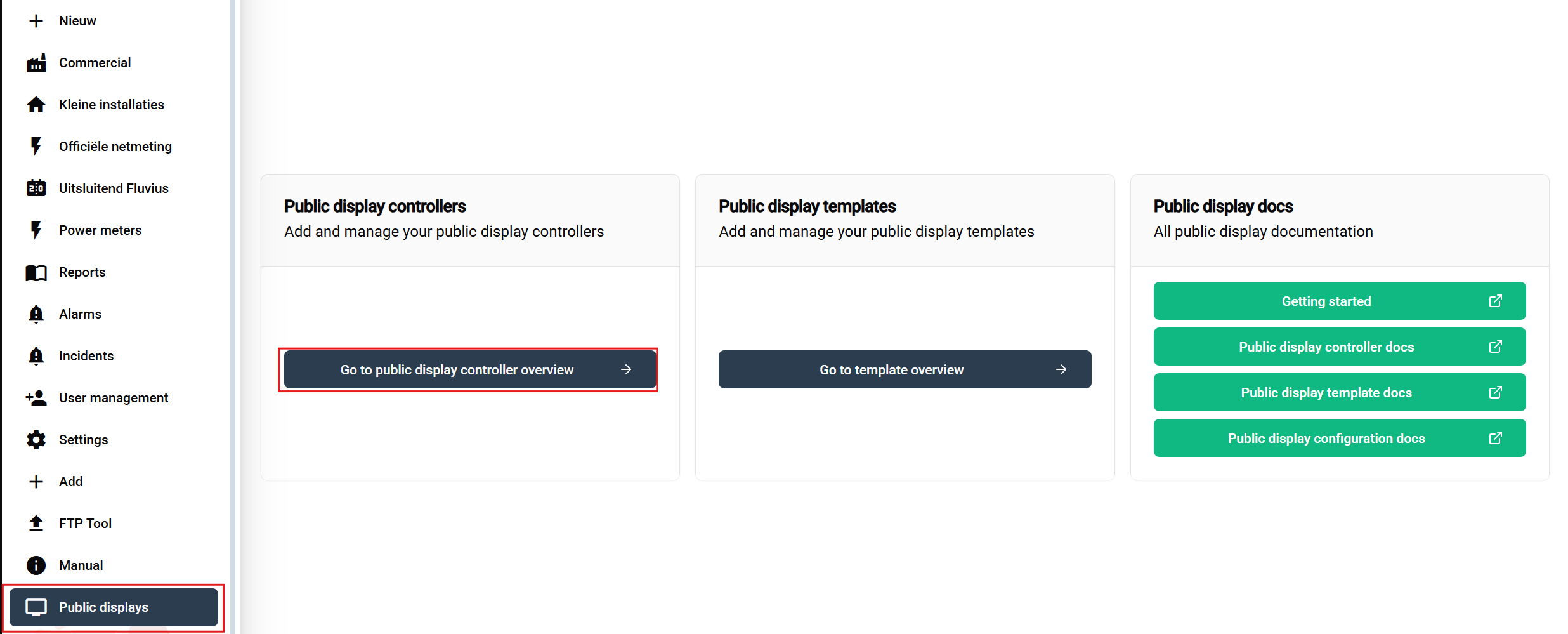
Navigationsschritte:
- Melden Sie sich bei Ihrem SmartgridX-Konto an
- Navigieren Sie in der Hauptseitenleiste zu „Public displays“
- Klicken Sie auf der Übersichtsseite auf die Schaltfläche „Go to public display controller overview“
Dadurch wird die Controller-Übersichtstabelle geöffnet, in der Sie alle Ihre Geräte anzeigen, in Anspruch nehmen und verwalten können.
Controller-Übersichtstabelle
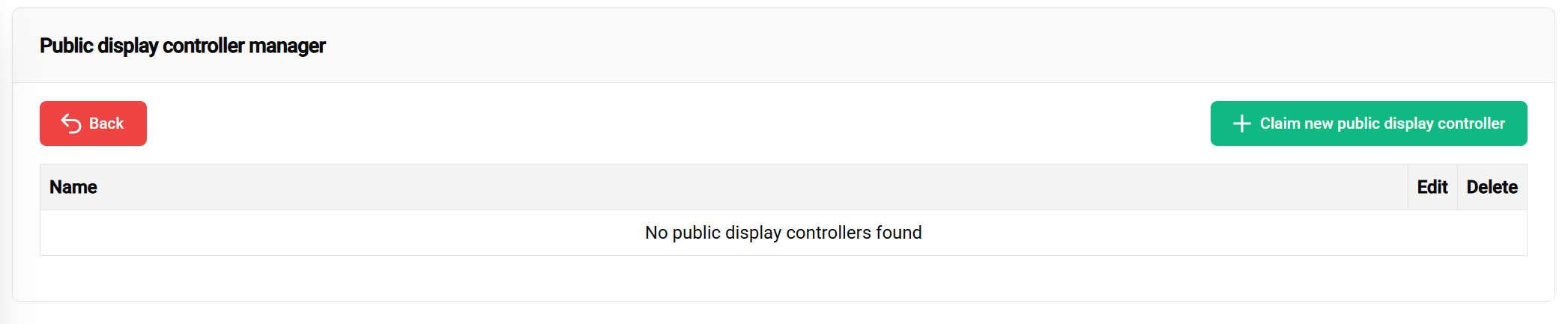
Die Controller-Tabelle enthält:
| Spalte | Information |
|---|---|
| -------- | ------------- |
| 📟 Gerätename | Benutzerdefinierter Name zur einfachen Identifizierung |
| 🔢 Seriennummer | Eindeutige Gerätekennung |
| ⚙️ Aktionen | Optionen zum Bearbeiten oder Freigeben |
Oberflächenelemente:
- ➕ Claim Public display Controller – Grüne Schaltfläche (oben rechts) zum Hinzufügen neuer Geräte
- 📅 Tabelle – Zeigt alle in Anspruch genommenen Controller mit ihren Details an
🔗 Inanspruchnahme Ihres Controllers
Schritt-für-Schritt-Anleitung zur Inanspruchnahme
1. Inanspruchnahme starten
Klicken Sie auf die grüne Schaltfläche „Claim Public displays Controller“, um den Registrierungsprozess zu starten.
2. Controller-Zugangsdaten eingeben
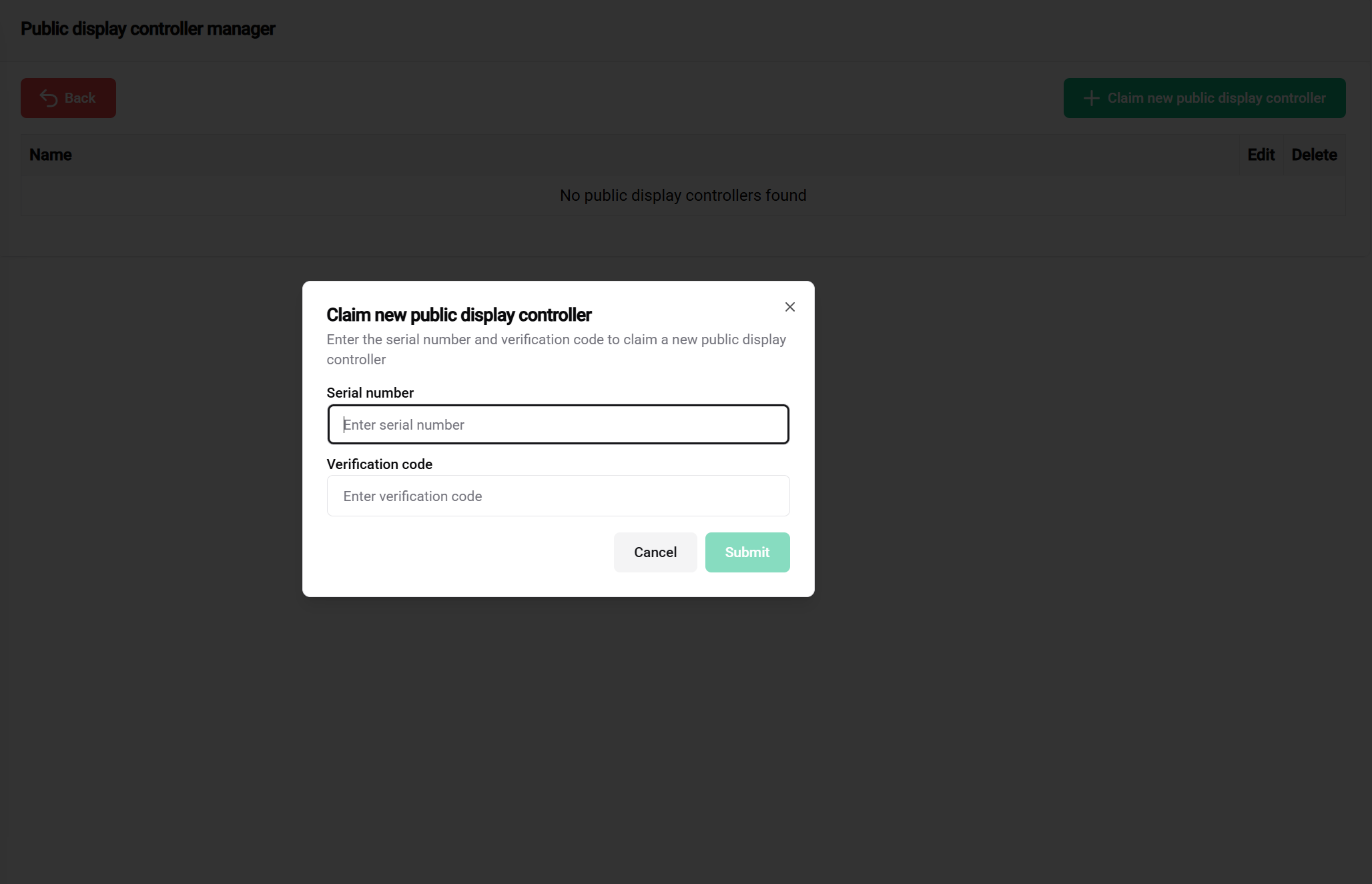
Erforderliche Informationen:
Position: Auf dem Aufkleber des Controllergeräts aufgedruckt
Format: Alphanumerischer Code (modellabhängig)
Zweck: Eindeutige Geräteidentifizierung
Tipps:
- ✅ Überprüfen Sie die Richtigkeit doppelt
- ✅ Vergleichen Sie die Angaben mehrmals mit dem Geräteaufkleber
Position: Auf dem Aufkleber des Controllergeräts aufgedruckt
Format: Sicherheitscode (modellabhängig)
Zweck: Verhindert die unbefugte Inanspruchnahme des Geräts
Wichtige Hinweise:
- 📝 Vor der Verwendung dokumentieren – An einem sicheren Ort speichern
- 🔒 Nicht an unbefugte Personen weitergeben
- ⚠️ Der Support kann verlorene Codes nicht wiederherstellen – Bewahren Sie die Zugangsdaten sicher und zugänglich auf
3. Absenden und verifizieren
Nachdem Sie beide Zugangsdaten eingegeben haben:
- Überprüfen Sie die Richtigkeit beider Felder doppelt
- Klicken Sie zum Absenden auf „Claim Controller“
- Warten Sie auf die Verifizierung – Das System überprüft die Zugangsdaten anhand der Gerätedatenbank
Ergebnisse der Inanspruchnahme
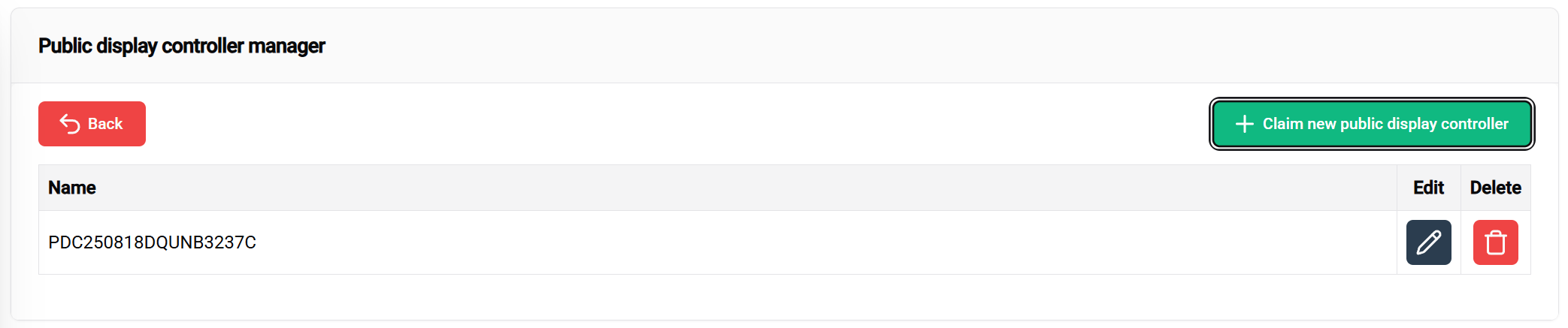
✅ Erfolgreiche Inanspruchnahme:
- Der Controller wird in Ihrer Verwaltungstabelle angezeigt
- Ein Standardname wird zugewiesen (normalerweise basierend auf der Seriennummer)
- Der Status wird als „Claimed“ oder „Ready for Configuration“ angezeigt
- Für die Vorlagenzuweisung und Konfiguration verfügbar
❌ Häufige Probleme bei der Inanspruchnahme:
| Fehler | Ursache | Lösung |
|---|---|---|
| Ungültige Seriennummer | Tippfehler oder falsches Format | Mit dem Geräteaufkleber vergleichen |
| Ungültiger Verifizierungscode | Falsche Codeeingabe | Aufkleber prüfen und auf exakte Übereinstimmung achten |
| Bereits in Anspruch genommen | Gerät ist bei einem anderen Konto registriert | Wenden Sie sich an den Support, wenn dies rechtmäßig ist |
| Gerät nicht gefunden | Seriennummer ist nicht im System vorhanden | Echtheit des Geräts überprüfen |
⚙️ Controller-Konfiguration
Grundlegende Controller-Einstellungen
Nach der Inanspruchnahme können Sie verschiedene Controller-Einstellungen konfigurieren:
Gerätenamen
Zweck: Aussagekräftige Namen zur einfachen Identifizierung bei umfangreichen Installationen erstellen
Bewährte Vorgehensweisen:
- 🏢 Standortbasiert: „Building-A-Lobby“, „Factory-Floor-2“
- 🎯 Funktionsbasiert: „Main-Dashboard“, „KPI-Display“
- 📅 Projektbasiert: „Project-Alpha-Monitor“
Netzwerkkonfiguration
Verbindungsanforderungen:
- 🌐 Internetzugang (nur Ethernet) zur Datensynchronisierung
- 🔒 Firewall-Allowlist für SmartgridX-Domains
- 📡 Stabile Verbindung für Echtzeitaktualisierungen
Erweiterte Verwaltungsoptionen
Controller-Aktionen
| Aktion | Zweck | Wann verwenden |
|---|---|---|
| ✏️ Namen bearbeiten | Controller-Identifizierung aktualisieren | Umstrukturierung, Standortwechsel |
| 🔗 Konfiguration verknüpfen | Public display-Vorlagen zuweisen | Ersteinrichtung, Vorlagenänderungen |
| 🔓 Freigeben | Aus dem Konto entfernen | Außerbetriebnahme, Übertragung |
📚 Zugehörige Dokumentation
Nächste Schritte
Nachdem Sie Ihren Controller erfolgreich in Anspruch genommen haben:
- 📐 Vorlagen erstellen – Ihre visuellen Layouts gestalten
- ⚙️ Vorlagen konfigurieren – Vorlagen auf Installationen anwenden
- 🚀 Anleitung für die ersten Schritte – Die Einrichtung vollständig durchführen
🎯 Bereit für die Bereitstellung? Nachdem Ihr Controller ordnungsgemäß in Anspruch genommen und konfiguriert wurde, können Sie beeindruckende Public displays für Ihre SmartgridX-Installationen erstellen!