
Vollständige Anleitung zum Konfigurieren, Bereitstellen und Verwalten von Public Displays für bestimmte Installationen in Ihrem Portal.
Disclaimer
The mentioned functionalities may be restricted depending on the purchased software license.
Verwaltung von Public-Display-Konfigurationen
Public-Display-Konfigurationen bilden die Verbindung zwischen Ihren wiederverwendbaren Vorlagen und bestimmten Installationen. Sie ermöglichen es Ihnen, Vorlagen mit installationsspezifischen Daten, Bildern und Einstellungen anzupassen und dabei die zugrunde liegende Designstruktur beizubehalten.
📋 Übersicht
Was sind Public-Display-Konfigurationen?
Konfigurationen dienen als installationsspezifische Umsetzungen, die:
- 🎯 Vorlagen auf bestimmte Installationen oder Controller anwenden
- ⚙️ Inhalte mit installationsspezifischen Daten und Bildern anpassen
- 🔗 Mit Controllern verknüpft werden, um Public Displays bereitzustellen
- 📊 Echtzeitdaten aus bestimmten Installationen integrieren
- 🎨 Standardwerte der Vorlage mit angepassten Inhalten überschreiben
Konfigurationsworkflow
| Schritt | Aktion | Zweck |
|---|---|---|
| ------ | -------- | --------- |
| 1️⃣ Vorlagenauswahl | Basisvorlage auswählen | Definiert Layout und Struktur |
| 2️⃣ Inhaltsanpassung | Blöcke konfigurieren | Installationsspezifische Inhalte |
| 3️⃣ Vorschau & Test | Anzeige validieren | Ordnungsgemäße Darstellung sicherstellen |
| 4️⃣ Controller-Verknüpfung | Mit Hardware verbinden | Physisches Public Display aktivieren |
Wichtige Vorteile
✅ Wiederverwendbarkeit von Vorlagen – Eine Vorlage für mehrere Installationen verwenden
✅ Installationsspezifische Daten – Relevante Kennzahlen für jeden Standort anzeigen
✅ Echtzeitaktualisierungen – Live-Daten integrieren und anzeigen
✅ Einfache Wartung – Vorlagen aktualisieren und damit alle Konfigurationen ändern
🚀 Erste Schritte
Voraussetzungen
Stellen Sie vor dem Erstellen von Konfigurationen sicher, dass Sie über Folgendes verfügen:
- ✅ Vorlagen erstellt – Mindestens eine zur Verwendung verfügbare Vorlage
- ✅ Installationszugriff – Berechtigungen zum Anzeigen und Konfigurieren von Installationen
- ✅ Controller-Hardware (optional) – Für die Bereitstellung eines physischen Public Displays
- ✅ Inhaltsressourcen – Für die Anpassung vorbereitete Bilder und Datenquellen
Übersicht des Konfigurationsprozesses
Der Konfigurationsprozess umfasst:
- 🔍 Die zu konfigurierende Installation finden
- 📋 Die Konfigurationsverwaltung für diese Installation aufrufen
- 🎨 Neue Konfigurationen auf Basis von Vorlagen erstellen
- ⚙️ Inhalte für die jeweilige Installation anpassen
- 👁️ Ergebnisse vor der Bereitstellung in der Vorschau anzeigen
- 🎛️ Controller für das physische Public Display verknüpfen (optional)
🎛️ Zugriff auf die Konfigurationsverwaltung
Zur Konfiguration navigieren
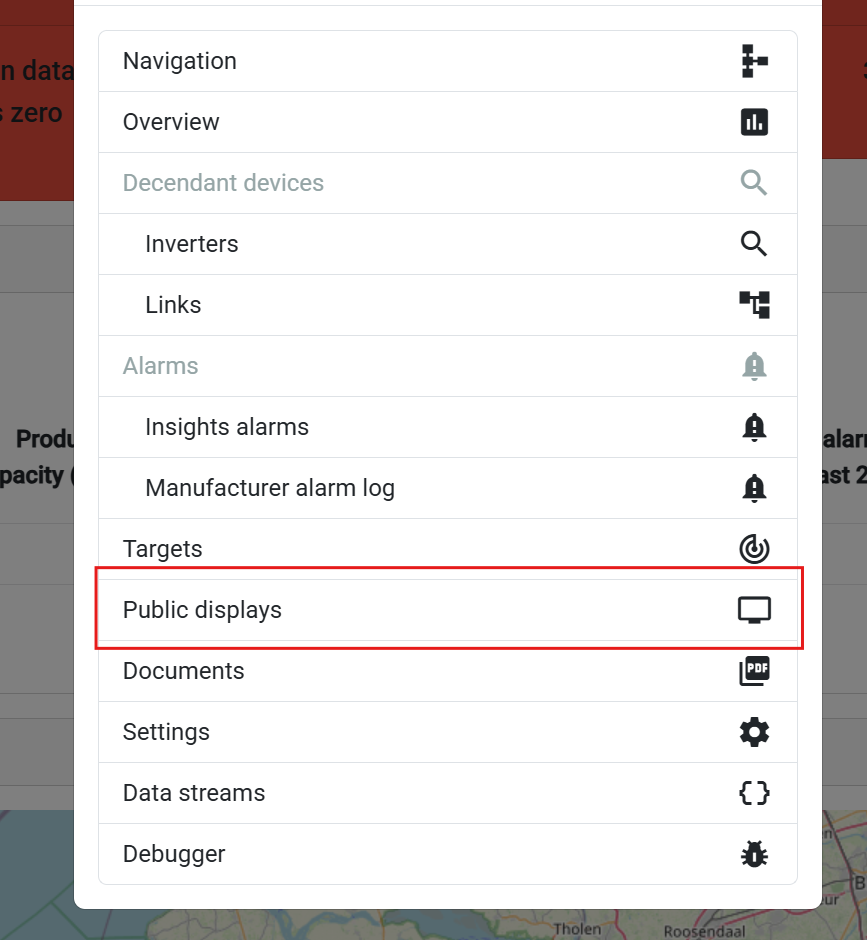
Schrittweise Navigation:
- Zu den Installationen navigieren – Öffnen Sie die Übersichtsseite Ihrer Installationen
- Zielinstallation auswählen – Wählen Sie die Installation aus, die Sie konfigurieren möchten
- Popup-Menü aufrufen – Klicken Sie auf den Eintrag der Installation oder des Controllers
- Public-Display-Option auswählen – Wählen Sie im Popup-Menü „Public display“ aus
Installationsspezifischer Kontext
Warum installationsspezifisch?
- 🎯 Zielgerichtete Daten – Jede Installation verfügt über einzigartige Datenquellen
- 📍 Standortkontext – Standortbezogene Bilder und Informationen
- ⚙️ Benutzerdefinierte Einstellungen – Installationsspezifische Anzeigeeinstellungen
- 👥 Benutzerberechtigungen – Zugriffskontrolle pro Installation
📋 Oberfläche der Konfigurationsverwaltung
Übersichtstabelle der Konfigurationen
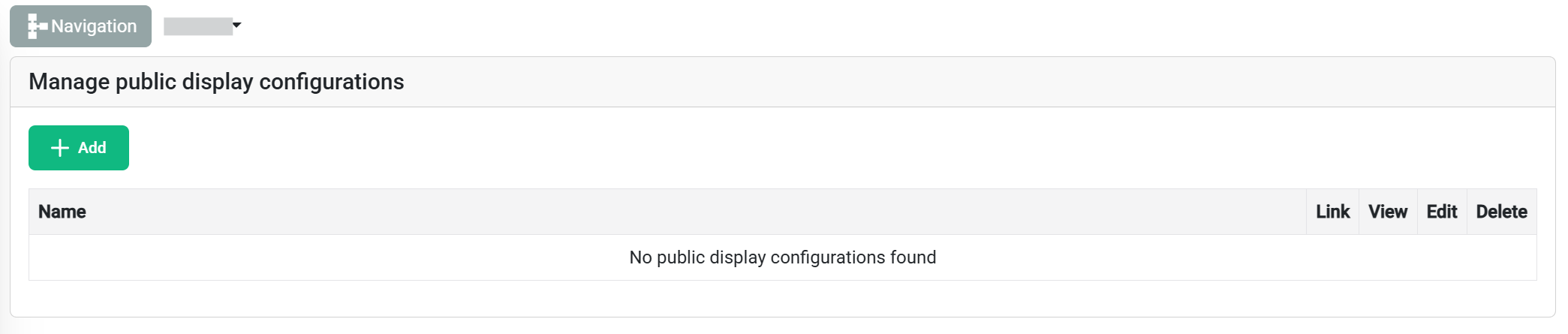
Die Konfigurationstabelle bietet eine umfassende Verwaltung aller mit der ausgewählten Installation verknüpften Public Displays:
| Spalte | Information |
|---|---|
| -------- | ------------- |
| 📝 Konfigurationsname | Benutzerdefinierte Kennung zur einfachen Identifizierung |
| 🔗 Verknüpfen | Einen Controller bzw. mehrere Controller mit der Konfiguration verknüpfen |
| 👤 Anzeigen | Eine Vorschau der Konfiguration anzeigen, um die Qualität sicherzustellen |
| ✏️ Bearbeiten | Vorhandene Konfiguration bearbeiten |
| 🗑️ Löschen | Vorhandene Konfiguration löschen |
🎨 Neue Konfigurationen erstellen
Konfigurationserstellung starten
Klicken Sie auf die Schaltfläche „Add New Configuration“ (oben links in der Tabelle), um den Konfigurationsprozess zu starten.
Vorlagenauswahl
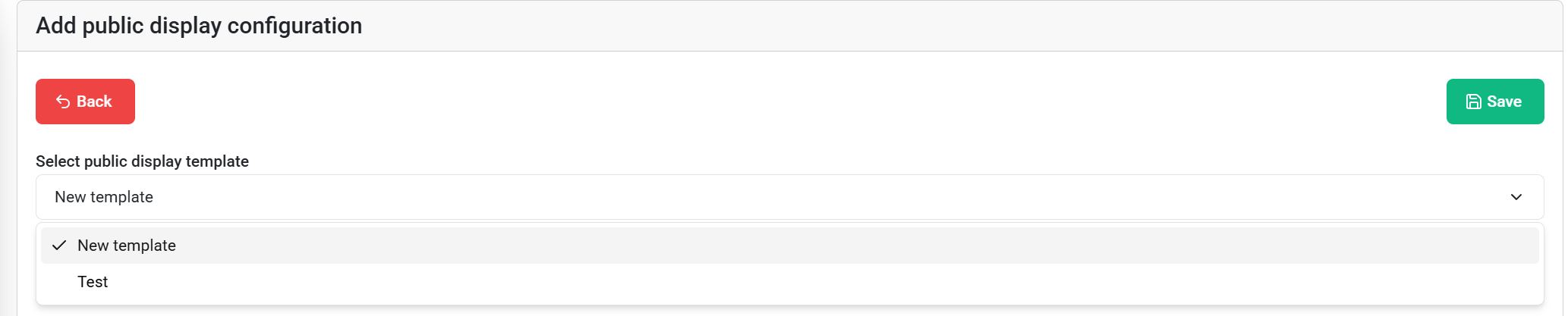
Vorlagen-Dropdown
Auswahlprozess:
- Verfügbare Vorlagen durchsuchen – Alle Vorlagen anzeigen, auf die Sie Zugriff haben
- Vorlagenstruktur in der Vorschau anzeigen – Blocklayout und -typen anzeigen
- Geeignete Vorlage auswählen – Basierend auf Ihren Anforderungen an das Public Display auswählen
Angezeigte Vorlageninformationen:
- 📐 Vorlagenname und Beschreibung
- 🧩 Typ konfigurierbarer Blöcke
Übersicht der Blockkonfiguration
Nach der Auswahl der Vorlage sehen Sie:
- 📝 Konfigurationstitel – Eingabefeld zur Vergabe eines aussagekräftigen Namens für Ihre Konfiguration
- 🧩 Verfügbare konfigurierbare Blöcke – Alle Blöcke der ausgewählten Vorlage mit überschreibbaren Konfigurationen
- ⚙️ Anpassungsoptionen – Blockbezogene Konfigurationseinstellungen
⚙️ Blockspezifische Konfiguration
Konfigurationsoberfläche
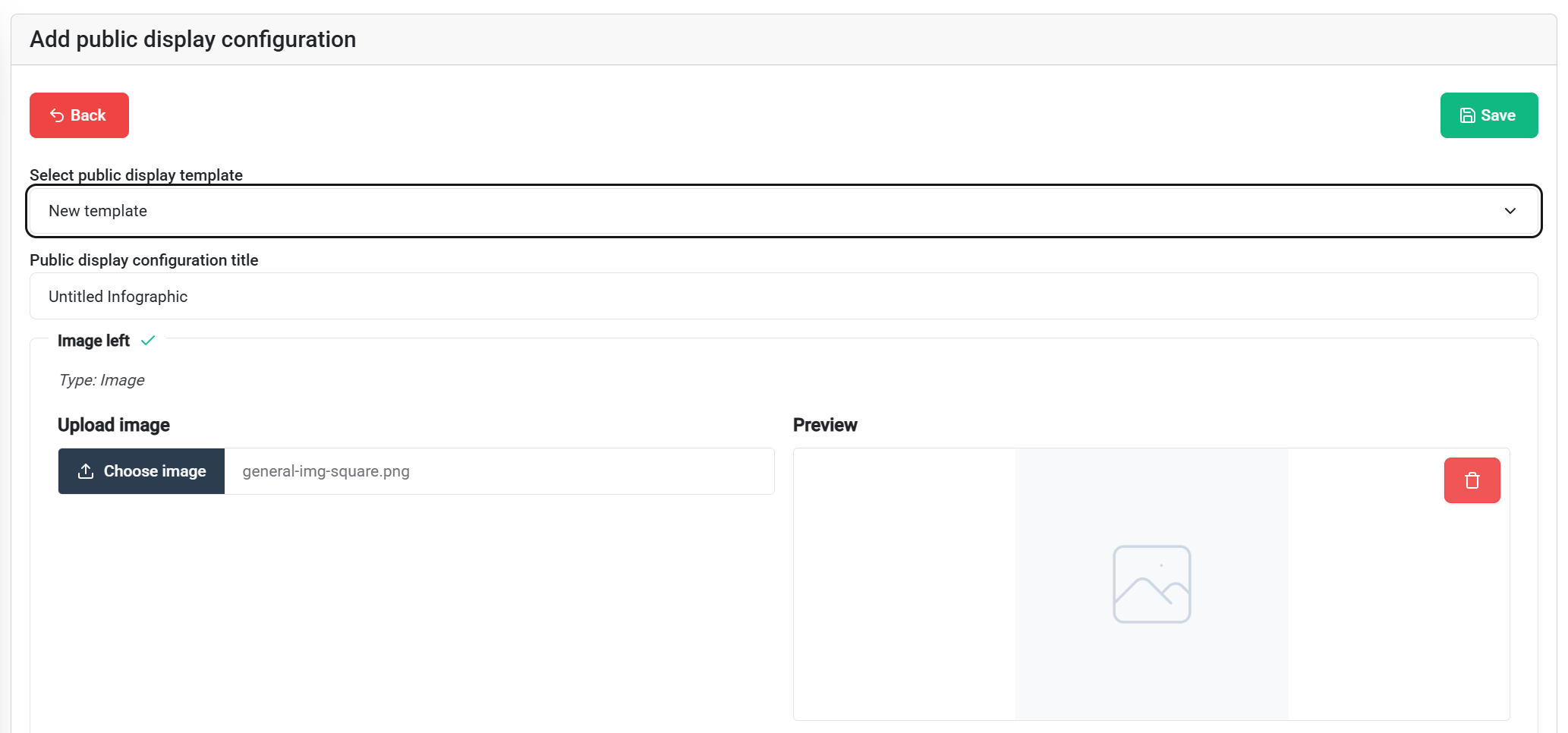
Konfigurierbare Blocktypen
🖼️ Bildblöcke
Konfigurationsoptionen:
- 📁 Bilder ersetzen – Standardbilder der Vorlage überschreiben
- 📤 Neue Bilder hochladen – Installationsspezifische Fotos
👁️ Vorschau und Tests
Konfigurationsvorschau
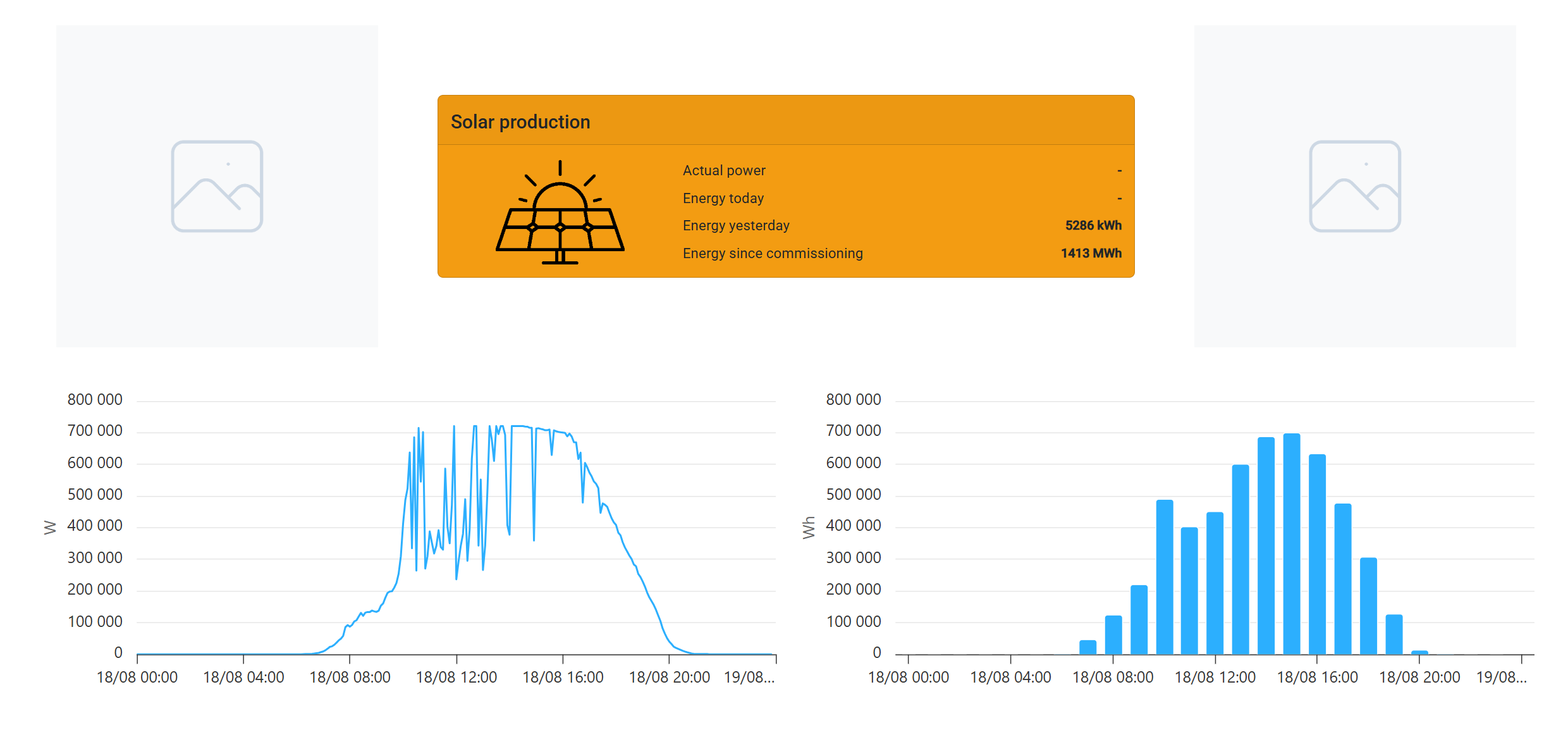
Vorschaufunktionen
Echtzeitvisualisierung:
- 🖥️ Tatsächliche Darstellung – Genau sehen, wie die Anzeige aussehen wird
- 📱 Responsive Tests – Die Browsergröße ändern, um verschiedene Bildschirmgrößen zu testen
- 📊 Live-Datenvorschau – Reale Installationsdaten der ausgewählten Installation
Checkliste zur Qualitätssicherung
Vor der Bereitstellung überprüfen:
✅ Visuelle Elemente:
- Alle Bilder werden korrekt angezeigt
- Der Text ist lesbar und korrekt formatiert
- Farben und Kontrast entsprechen den Standards
- Das Layout passt sich an die Zielbildschirmgröße an
🎛️ Controller-Integration
Controller verknüpfen
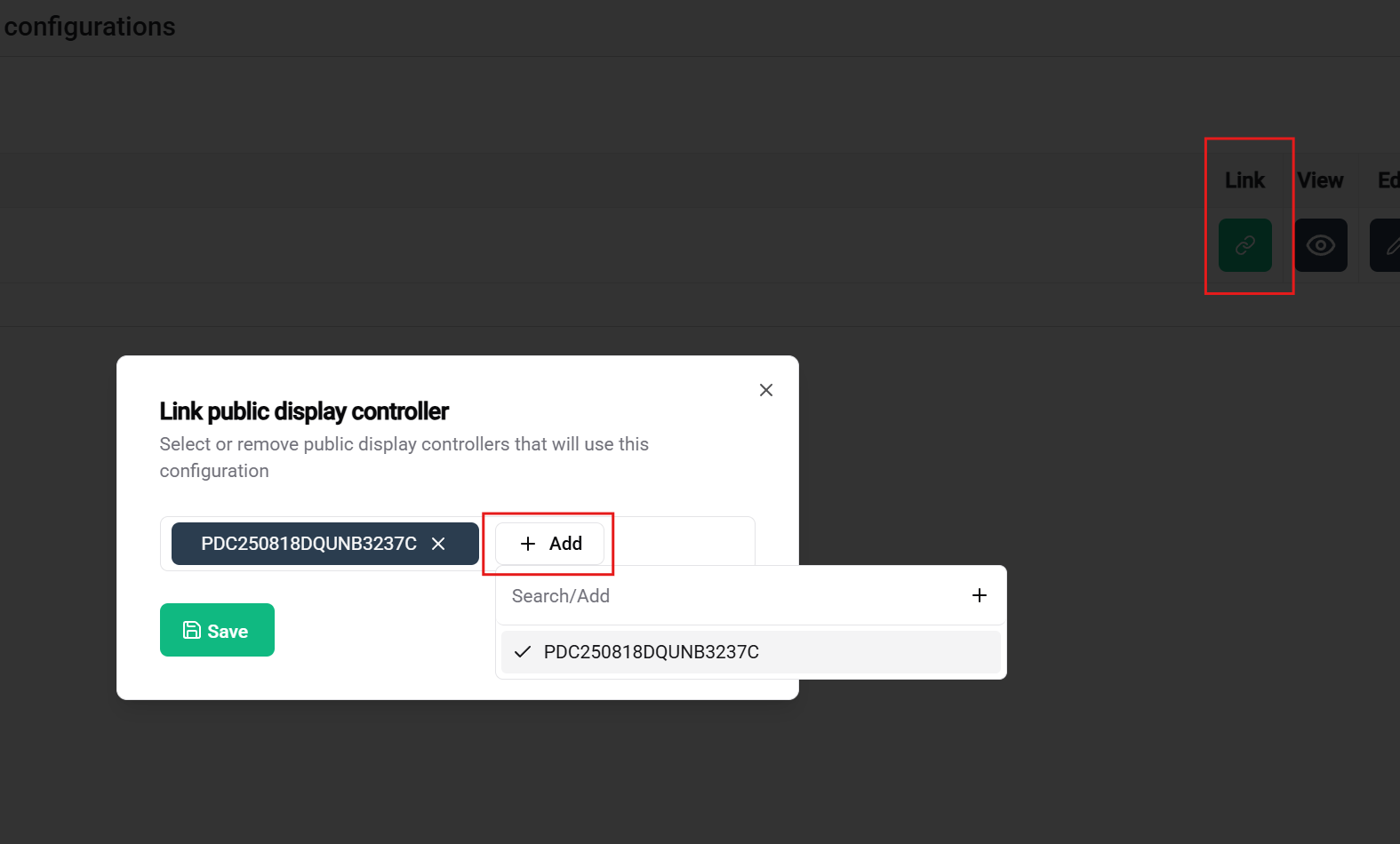
Controller-Zuweisungsprozess
Voraussetzungen für die Verknüpfung:
- ✅ Controller beansprucht – Gerät ist für Ihr Konto registriert und wird nicht in einer anderen Konfiguration verwendet
- ✅ Konfiguration abgeschlossen - Gespeichert und bereit für die Bereitstellung
- ✅ Netzwerkverbindung (nur zum Testen mit einem Controller) - Controller mit Ethernet, HDMI und Stromversorgung verbunden
- ✅ Berechtigungen - Zugriffsrechte sowohl auf die Konfiguration als auch auf den Controller
Zuweisungsoberfläche
Controllerauswahl:
- 📋 Verfügbare Controller - Liste der beanspruchten, nicht zugewiesenen Controller
- 📊 Controllerstatus - Online/offline, Funktionen, aktuelle Zuweisungen
- 📐 Hardwarespezifikationen - Bildschirmgröße, Auflösung, Leistung
- 🔗 Kompatibilitätsprüfung - Automatische Validierung der Konfigurationsanforderungen
📚 Zugehörige Dokumentation
Workflow-Referenzen
Vorherige Schritte:
- 🎛️ Controllerverwaltung - Hardware beanspruchen und verwalten
- 📐 Vorlagenerstellung - Wiederverwendbare Layouts entwerfen
- 🚀 Leitfaden für die ersten Schritte - Vollständiger Überblick über den Workflow
🎉 Konfiguration abgeschlossen! Ihre öffentliche Anzeige ist jetzt bereit für die Bereitstellung und liefert wertvolle visuelle Einblicke für Ihre SmartgridX-Installation!