
AC•THOR / AC ELWA 2
1. Grundeinstellungen am my-PV-Gerät
Lesen Sie zunächst die mit dem Gerät gelieferte Installations- und Bedienungsanleitung sowie die Online-Anleitung.
- Die Bedienungsanleitung für AC•THOR finden Sie hier
- Die Bedienungsanleitung für AC ELWA 2 finden Sie hier
- Stellen Sie sicher, dass das Gerät ordnungsgemäß installiert und angeschlossen ist, bevor Sie fortfahren.
2. Einstellungen am my-PV-Gerät
Konfigurieren Sie die folgenden Parameter in der Weboberfläche oder über my-PV Cloud:
| Einstellung | Wert / Kommentar |
|---|---|
| Steuerquelle | Modbus TCP |
| Leistungs-Timeout | 60 Sekunden |
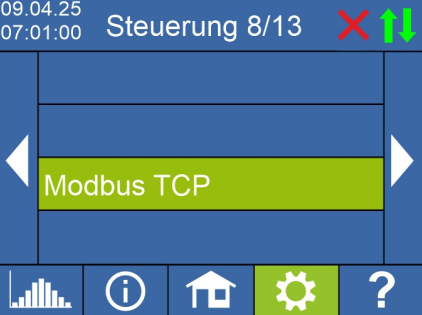
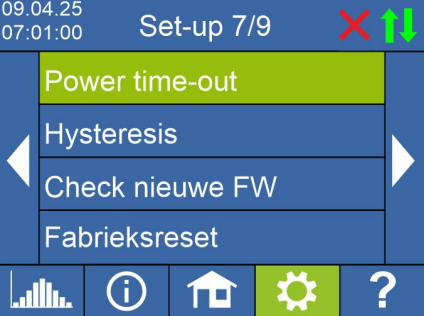
Diese Einstellungen können direkt am Gerät, über die Weboberfläche oder über my-PV Cloud vorgenommen werden.
3. Netzwerk & Kommunikation
- Die Geräte AC•THOR oder AC ELWA 2 sind über Ihr lokales Netzwerk (Router) mit SmartgridOne Controller verbunden.
- Innerhalb dieses Netzwerks empfängt das my-PV-Gerät Befehle darüber, wie viel Leistung es liefern soll.
Wichtig
Hinweise und Einschränkungen
- In einem einzigen Netzwerk können maximal 10 my-PV-Geräte gesteuert werden.
- Der Betriebsmodus M3 wird in dieser Konfiguration nicht unterstützt.
- Schließen Sie das my-PV-Gerät nicht direkt an den Wechselrichter oder das Batteriesystem an – die Steuerung muss über das Netzwerk erfolgen.
4. Einstellungen auf SmartgridOne Controller
Führen Sie die folgenden Schritte in der Weboberfläche von SmartgridOne Controller durch:
Schritt 1: Gerätetyp auswählen
Sie werden gefragt: "Welche Art von Gerät möchten Sie hinzufügen?"
Schritt 2: Hersteller auswählen
Wählen Sie MYPV aus der Liste der Hersteller aus.
Schritt 3: Modell auswählen
Sie werden gefragt: "Welches Gerätemodell fügen Sie hinzu?"
Wählen Sie das passende Modell aus, zum Beispiel:
- AC Elwa 2
- Acthor
- Acthor 9s
Schritt 4 & 5: Netzwerk & Kommunikation
SmartgridOne Controller führt einen Netzwerkscan durch. Im Bildschirm "Netzwerkparameter des Geräts" können Sie das Gerät hinzufügen:
- Option 1: Über die MAC-Adresse hinzufügen (empfohlen für Netzwerke mit DHCP)
- Option 2: Über eine feste IP-Adresse, eine Domain oder einen Hostnamen hinzufügen
Schritt 6: Geräteeinstellungen konfigurieren
Konfigurieren Sie im Bildschirm "Geräte-/Gruppeneinstellungen" die spezifischen Einstellungen für das my-PV-Gerät.
| Einstellung | Beispielwert | Kommentar |
|---|---|---|
| Ist das Gerät ein- oder dreiphasig? | Einphasig | Wählen Sie die korrekte Phasenkonfiguration aus |
| Normale Leistung (W) | [gerätespezifisch] | Nennleistung des my-PV-Geräts |
| Betriebsspannung | Wie beim Hauptgerät | Betriebsspannung |
| Normaler Spannungstyp | Phase-Neutralleiter | Wählen Sie den Spannungstyp aus (Phase-Neutralleiter oder Phase-Phase) |
| Normale Spannung (V) | 2300 | Nennspannung in Volt (z. B. 230 V × 10) |
Vergessen Sie nicht, unten auf der Seite auf die Speichern-Schaltfläche zu klicken.