
Guía de Instalación del Controlador Eneco

Eneco Belgium es un proveedor de energía sostenible enfocado en ofrecer electricidad 100% verde y en proporcionar soluciones innovadoras de energía para hogares y empresas, con el objetivo de acelerar la transición hacia un futuro carbono neutral.
Instalación del Eneco Controller
1. Preparación
Antes de comenzar, asegúrese de tener lo siguiente:
- Eneco Controller
- Fuente de alimentación
- Cable Ethernet (No incluido con el Controller)
- Cable P1 a USB (Incluido con el Controller)
- Portátil para la configuración
- Herramientas básicas para la instalación
- HomeWizard P1 Dongle (No incluido, se utilizará si el contador inteligente está demasiado lejos del Controller)
Dependiendo de la instalación, también puede ser útil tener lo siguiente:
- Kit de montaje en carril DIN
- Alargador eléctrico
- Switch Ethernet
Lo siguiente debe estar disponible en el lugar de la instalación:
- Conexión Ethernet
- Conexión de energía
- Contador inteligente
Advertencia
El puerto P1 en el contador inteligente Fluvius debe estar activado, asegúrese de que esto esté hecho antes de la instalación.
¡Esto puede tardar hasta 3 días!
2. Instalación
Antes de instalar el Controller asegúrese de reclamarlo en el Portal Eneco
Para reclamar el Controller, siga estos pasos:
- Vaya al Portal Eneco
- Inicie sesión con sus credenciales de instalador
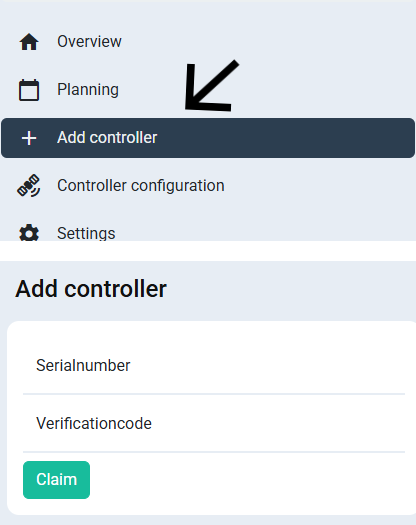
- En el menú seleccione "Agregar controlador"
- Ingrese el número de serie del controlador
- Ingrese el código de verificación del controlador
- Haga clic en "Reclamar"
Instalar el Controller
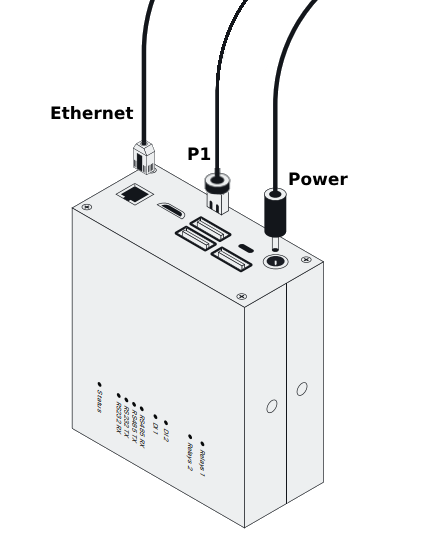
- Conecte el Controller a la fuente de alimentación
- Conecte el Controller a internet usando el cable Ethernet
- En el menú seleccione "Agregar controlador"
- Conecte el Controller al contador inteligente usando el cable P1 a USB o el HomeWizard Dongle
- Espere a que el Controller arranque
- El Controller ya está listo para configurarse
Nota
Puede verificar el estado del controlador Eneco mediante el color del LED de estado:
- Arrancando
- Listo
- Error
3. Configuración
Puedes conectarte fácilmente a la página de configuración siguiendo estos pasos:
- Vaya al Portal Eneco
- Inicie sesión con sus credenciales de instalador
- En el menú seleccione "Configuración"
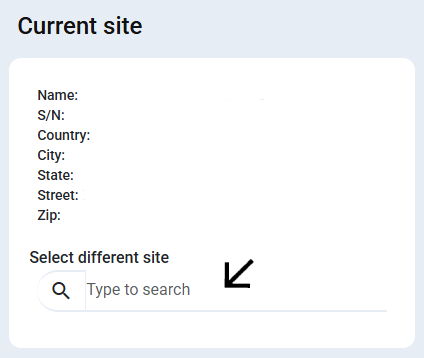
- Bajo "Sitio actual" seleccione el número de serie del controlador instalado
- En el menú haga clic en "Configuración del controlador"
Una vez que se encuentre en la interfaz de configuración, siga los siguientes pasos:
- Inicie sesión con sus credenciales de instalador
- Haga clic en iniciar el asistente de configuración
- Complete la corriente (A) del interruptor principal
- Seleccione el tipo de red correcto (monofásica, trifásica estrella o delta)
- Complete los límites correctos de potencia y corriente.
El límite de importación se puede establecer como el consumo promedio de energía del año pasado. Si es un sitio belga, puede ingresar la potencia usada en los cálculos tarifarios de capacidad del año pasado. - Haga clic en siguiente en la página con los modos de trabajo predeterminados.
- Deje el ahorro de datos desactivado
- Complete la dirección de la casa del cliente y haga clic en validar
- Haga clic en finalizar asistente de configuración
Consejo
El límite de importación se puede establecer como el consumo promedio de energía del año pasado. Si es un sitio belga, puede ingresar la potencia usada en los cálculos tarifarios de capacidad del año pasado.
Para más información sobre los límites haga clic aquí
Advertencia
Siempre debe conectar el medidor de energía directamente al controlador, no al inversor. Conectar el medidor de energía al inversor puede causar problemas de control, especialmente si su sitio tiene muchos tipos diferentes de dispositivos para controlar.
Ahora que la configuración básica está hecha puede agregar el contador inteligente:
- Seleccione "Dispositivos" en el menú
- Inicie el asistente de dispositivos
- Elija "Medidores de energía"
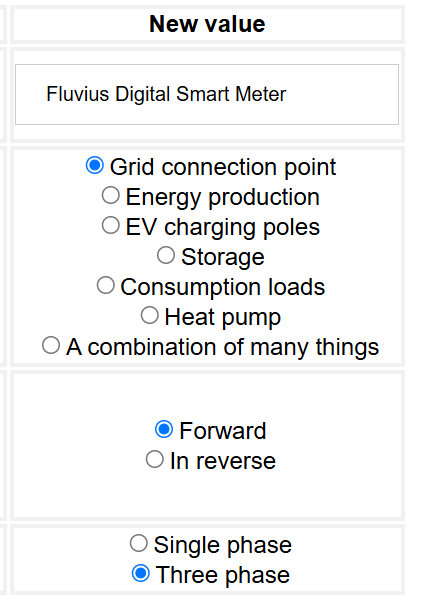
- Seleccione "Fluvius"
- Seleccione "Cable USB puerto P1"
- Cuando se le pida tipo de dispositivo/protocolo seleccione "Puerto P1 DSMR 4.2/DSMR 5"
- Haga clic en "Buscar"
- Haga clic en "Finalizar escaneo y ver resultados"
- Seleccione "Guardar y pasar a configuración del dispositivo"
- Complete la configuración correcta y haga clic en guardar
Después de agregar el contador inteligente, ahora podemos agregar el inversor híbrido:
- Seleccione "Dispositivos" en el menú
- Inicie el asistente de dispositivos
- Elija "Inversor solar" o "Sistemas de batería"
- Seleccione "Sigenergy/Energreen" de la lista de marcas
- Seleccione "Ethernet TCP" y haga clic en "Siguiente"
- Seleccione "SigenStor" y haga clic en "Siguiente"
- Abra "Opción 1. Agregar por dirección MAX"
- Si no hay dispositivos listados haga clic en "Actualizar tabla"
- Haga clic en "Seleccionar" junto a la dirección MAC del inversor
Nota
Estos inversores suelen aparecer como "Espressif Inc."
- Haga clic en "Buscar"
- Haga clic en "Finalizar escaneo y ver resultados"
- Haga clic en "Guardar y pasar a configuración del dispositivo"
- Complete la configuración correcta y haga clic en guardar
Advertencia
Asegúrese de habilitar "Modbus TCP" en la aplicación Sigenergy/Energreen.
Para un control correcto de la batería el modo de control debe estar configurado en "Control externo".
Asegúrese de que la batería Energreen esté instalada SIN medidor y que no se hayan establecido límites de exportación/importación de red.
4. Pasos finales
Queremos controlar el inversor de la batería basado en los precios proporcionados por Eneco
- Seleccione "Fuentes de datos externas" en el menú
- Haga clic en "Iniciar asistente"
- Seleccione "Señal externa"
- Seleccione "Eneco"
- Complete la información necesaria y haga clic en "Guardar"