
Erfahren Sie, wie Sie Alarme konfigurieren, um unerwünschte Zustände in Ihrem Anlagenportfolio zu überwachen.
Übersicht
Alarme definieren einen unerwünschten Zustand für alle oder eine Teilmenge der Anlagen in Ihrem Portfolio. Diese Alarme werden auf der gesamten Plattform angezeigt: auf der Alarmseite, in verschiedenen Tabellen und als Alarmkarten.
Tipp
Watchdogs für Aktionen Ein Alarm allein löst keine Aktion aus. Um Aktionen basierend auf dem Alarmstatus (aktiv/inaktiv) auszuführen, müssen Sie einen Watchdog einrichten. Weitere Informationen finden Sie unter Watchdogs.
Die Tools des Webportals erleichtern die Konfiguration von Alarmen, die eine große Anzahl von Anlagen abdecken, anstatt sie für jede Anlage einzeln zu konfigurieren.
Hinweis
Standardalarme Das System enthält vorkonfigurierte Standardeinstellungen (Defaults). Sie können diese nach Bedarf entfernen, bearbeiten oder neue Alarme hinzufügen.
Unterstützte Alarmtypen
Die folgenden Alarme werden derzeit unterstützt:
- Keine Daten: Wird ausgelöst, wenn ein Signal über einen definierten Zeitraum keine Aktualisierungen erhalten hat.
- Niedrige Differenz: Für Zählersignale (z. B. Energie-, Gas- und Wasserzähler). Wird ausgelöst, wenn der Anstieg des Zählers über einen Zeitraum unter einem Schwellenwert bleibt.
- Niedriger Performance Ratio: Wird ausgelöst, wenn der berechnete Performance Ratio (PR) einer Produktionsanlage unter einem Schwellenwert bleibt.
- Geringe Betriebszeit: Wird ausgelöst, wenn die berechnete Betriebszeit einer Produktionsanlage unter einem Schwellenwert bleibt.
Alarmkonfiguration
Zu den Alarmeinstellungen navigieren
Alarme können konfiguriert werden, indem Sie zur Alarmseite navigieren und auf das Zahnradsymbol in der oberen rechten Ecke klicken.

Alarme erstellen und bearbeiten
Auf der Alarmbearbeitungsseite erhalten Sie eine Übersicht über alle vorhandenen Alarme sowie ein Eingabeformular zum Einrichten eines neuen Alarms.
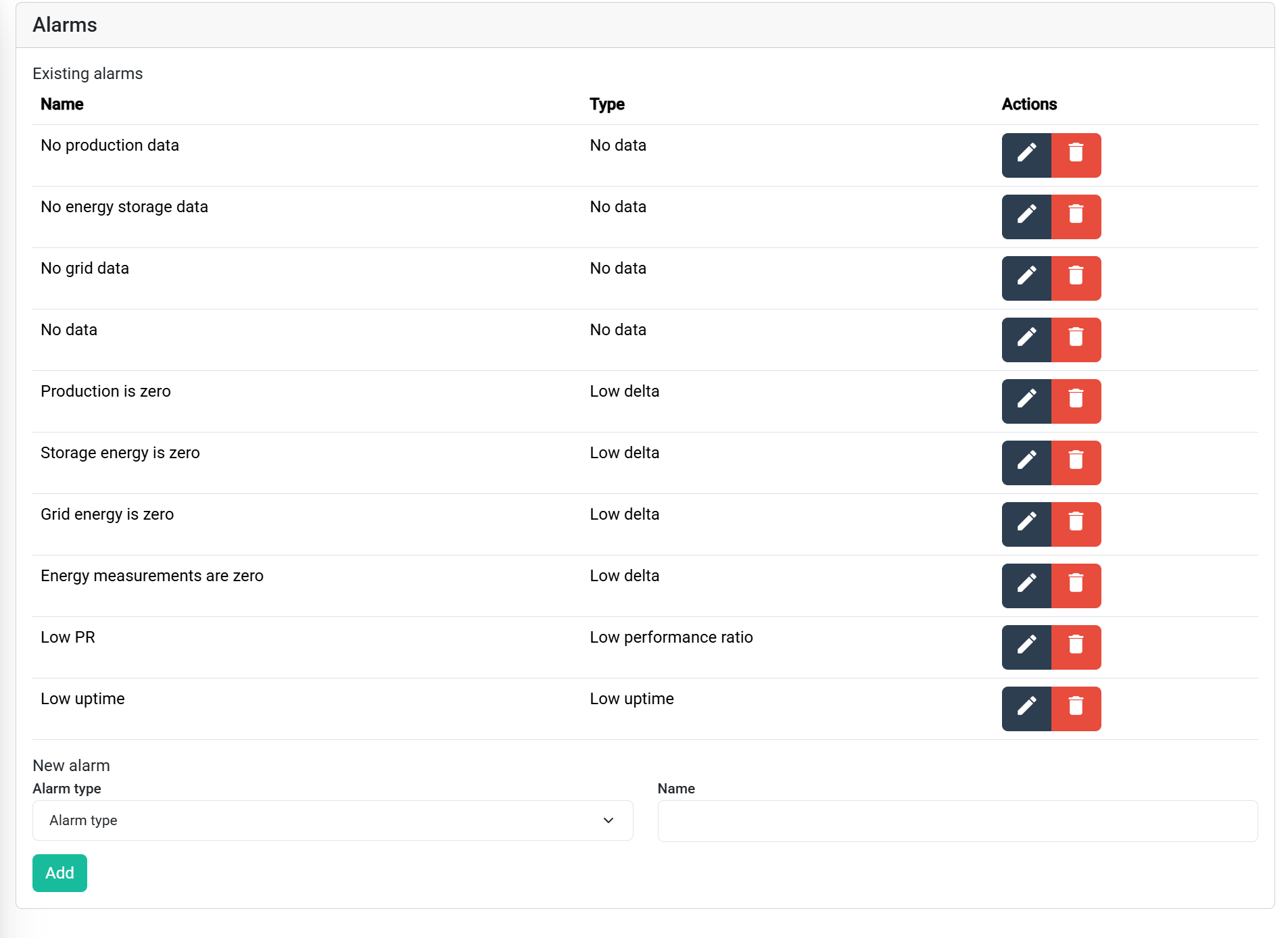
Ein vorhandener Alarm kann durch Klicken auf das Stiftsymbol bearbeitet werden.
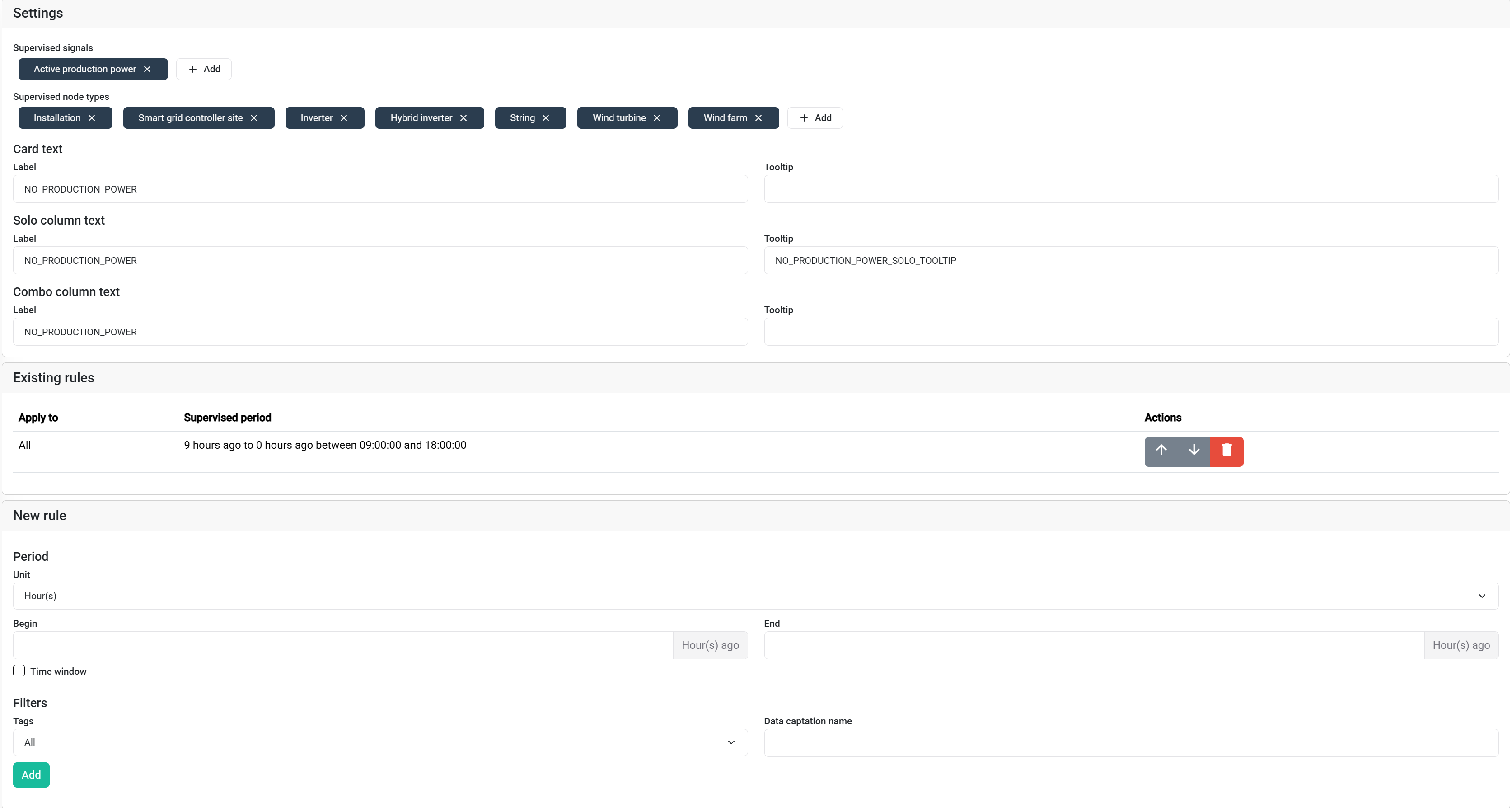
Der folgende Screenshot zeigt die Einstellungen eines Alarms vom Typ „Keine Daten“. Obwohl dies ein spezifischer Alarmtyp ist, verfügen die meisten Alarme über ähnliche Einstellungen, die hier beispielhaft dargestellt werden.
Logik der Alarmregeln
Allgemeine Einstellungen
Die allgemeinen Einstellungen des Alarms legen Folgendes fest:
- Welche Signale überwacht werden sollen.
- Für welche Anlagentypen das Signal überwacht werden muss.
- Der Anzeigetext für den Alarm in verschiedenen Kontexten (Karte, Tabellenspalte, kombinierte Spalte).
Das Beispielbild zeigt einen Alarm, der für Installationen, Controller-Standorte, Wechselrichter usw. definiert ist und das Signal active production power überwacht. Alarmtexte können über die Übersetzungsseite übersetzt werden.
Abgleichregeln und Reihenfolge
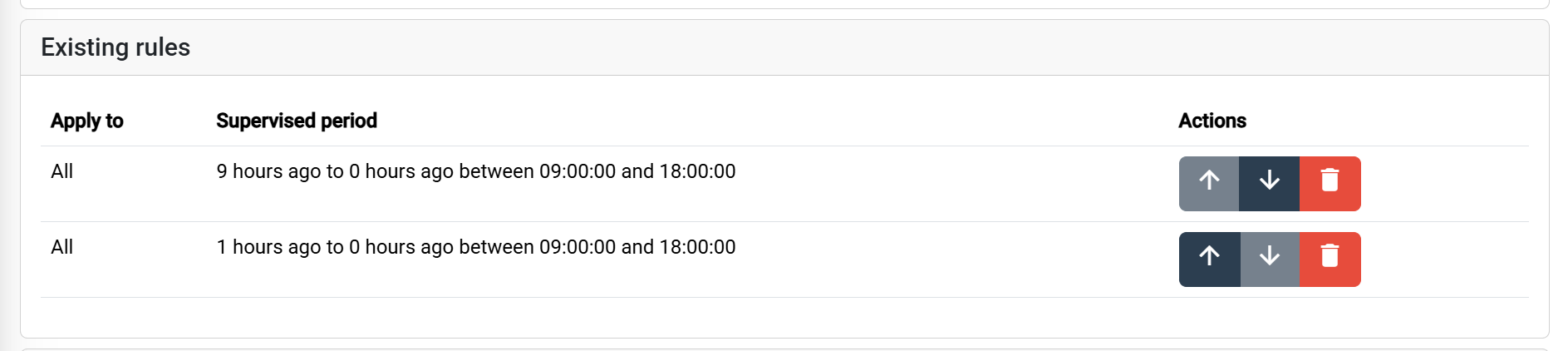
Der Abschnitt Vorhandene Regeln legt fest, welche Alarmparameter (z. B. Schwellenwerte und Zeiträume) auf welche Anlagen angewendet werden. Jede Anlage, die den überwachten Knotentypen entspricht, wird anhand jeder Regel von oben nach unten ausgewertet. Regeln können auf Anlagen mit bestimmten Tags oder Datenerfassungsmethoden beschränkt werden.
Tipp
Beispiel: Unterschiedliche Datenverzögerungen Es ist üblich, dass verschiedene Datenquellen unterschiedliche Verzögerungen aufweisen. Zum Beispiel:
- Eine SolarLog-Installation lädt möglicherweise nur einmal täglich Daten per FTP hoch.
- Von einem Controller wird möglicherweise erwartet, dass es stündlich Daten sendet.
Die Regeln im Bild verwenden eine Standardverzögerung für No data von 1 Stunde, aber eine spezifische Regel für SolarLog FTP wird erst nach 9 Stunden ohne Daten ausgelöst.
Vorsicht
Die Reihenfolge der Regeln ist entscheidend! Nur die erste passende Regel wird auf jede Anlage angewendet. Daher ist die Reihenfolge der Regeln entscheidend. Platzieren Sie die spezifischsten Regeln (z. B. für ein bestimmtes Tag oder eine bestimmte Datenquelle) vor den allgemeineren Regeln.
Alarmzeiträume und Zeitfenster
Jede Alarmregel definiert einen Rückblickzeitraum — ein relatives Zeitfenster, über das die Alarmbedingung ausgewertet wird. Dieser wird mithilfe eines Start- und End-Offsets zur aktuellen Zeit angegeben (z. B. „vor 0 Stunden“ bis „vor 1 Stunde“). Innerhalb dieses Zeitfensters prüft das System, ob die Signaldaten die Alarmbedingung erfüllen.
Für Anlagen, die zu bestimmten Zeiten inaktiv sind (z. B. Solaranlagen nachts), kann ein Zeitfenster die Alarmberechnung auf bestimmte Tageszeiten beschränken (in der lokalen Zeitzone der Anlage).
Tipp
Beispiel: Rückblick mit Zeitfenster Das Beispiel für den SolarLog-FTP-Alarm verwendet einen Rückblickzeitraum von 9 Stunden mit einem Zeitfenster von 09:00 bis 18:00 Uhr.
Bei einer Prüfung um 13:15 Uhr:
- Das System blickt innerhalb des aktiven Zeitfensters 9 Stunden zurück.
- Dies entspricht einer Prüfung auf Daten zwischen 09:00 und 13:00 Uhr heute (4 Stunden innerhalb des Zeitfensters).
- Zusätzlich wird auf Daten zwischen 13:00 und 18:00 Uhr gestern geprüft (5 Stunden innerhalb des Zeitfensters, um den 9-stündigen Rückblickzeitraum zu vervollständigen).
- Ein Alarm wird nur ausgelöst, wenn in beiden Intervallen Daten fehlen.