

Huawei EV-laddare
Två Huawei-produktfamiljer stöds: SCharger (AC-väggbox) och FusionCharge (industriladdare för snabbladdning med DC). Båda kommunicerar via Modbus TCP.
Stödda enheter
| Device Type | Manual | Modbus TCP (Ethernet) | RS485 | Curtailment |
|---|---|---|---|---|
| SCharger-7KS-S0 | Manual | ✅ | ❌ | ✅ |
| SCharger-22KT-S0 | ||||
| FusionCharge EV-charger | Manual |
SCharger
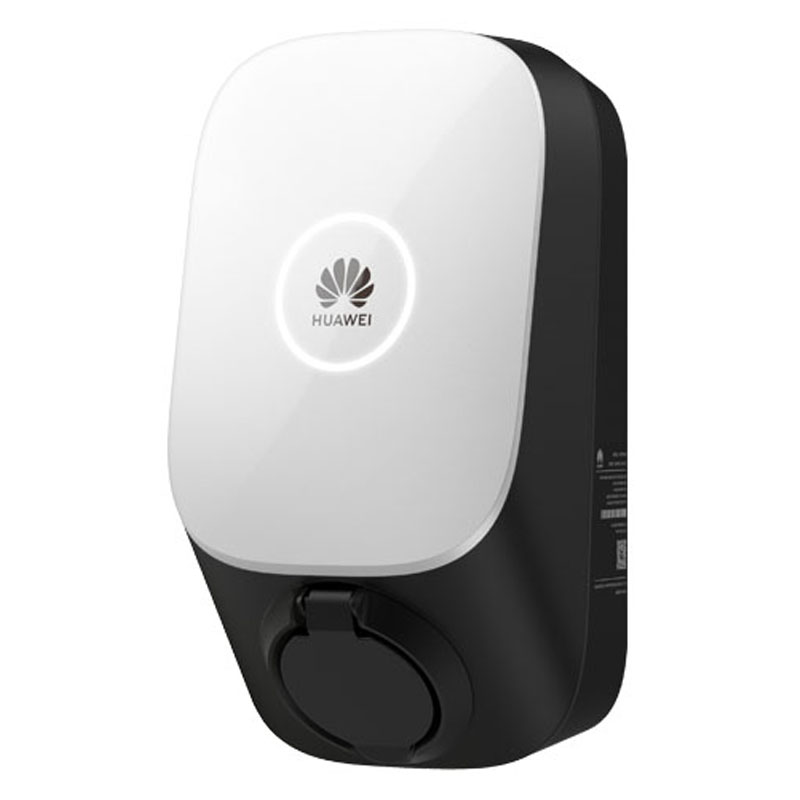
SCharger är en AC-väggbox för bostads- och lätt kommersiell användning.
Kablar
Strömkablar
- SCharger-7KS-S0 (1-fas): L1, N, PE.
- SCharger-22KT-S0 (3-fas): L1, L2, L3, N, PE.
Nätverksanslutning (FE/Ethernet)
För den mest stabila anslutningen med Controller, använd en fast Ethernet (FE)-anslutning.
- Öppna laddarens lock.
- Dra nätverkskabeln genom vänstra kabelhålet längst ned på baksidan av skyddet.
- Anslut nätverkskabeln till FE-porten på baksidan av den interna enheten.
- Anslut andra änden till samma router/nätverksswitch som Controller.
Not
Även om laddaren stöder Wi-Fi rekommenderas en trådbunden Ethernet-anslutning starkt för pålitlig styrning av Controller.
Konfiguration
1. Initial inställning (via Huawei App)
Använd FusionSolar App (Installatörskonto) för att konfigurera nätverk och Modbus-inställningar.
- Logga in i FusionSolar-appen som Installatör.
- Tryck på Setup Wizard > Skanna QR-koden på sidan av laddaren.
- Anslut till laddarens interna WLAN-hotspot (lösenord finns på etiketten).
2. Aktivera styrning från tredjepart (Modbus TCP)
Som standard accepterar inte laddaren kommandon från externa styrsystem. Detta måste aktiveras:
- I FusionSolar-appen (ansluten till enhetens hotspot), gå till Inställningar.
- Navigera till Kommunikationskonfiguration > Dongelparameterinställningar.
- Leta upp Modbus TCP.
- Ställ in på Aktivera (obegränsad) eller Aktivera.
- Säkerställ att porten är satt till 502.
Varning
Om Modbus TCP inte är aktiverat här kan inte Controller upptäcka eller kontrollera laddaren.
3. Statisk IP-adress
För att säkerställa att Controller aldrig förlorar anslutningen, tilldela en statisk IP:
- Gå till Snabbinställningar > Kommunikationsnätverk.
- Välj FE (Fast Ethernet) om trådbunden, eller WLAN om trådlös.
- Inaktivera DHCP.
- Ange en statisk IP-adress, nätmask och gateway som matchar platsens nätverk.
4. Eniris Controller Konfiguration
| Inställning | Värde |
|---|---|
| IP-adress | Den statiska IP du tilldelade i steg 3 (t.ex. 192.168.1.50) |
| Port | 502 |
| Slave ID | 1 (standard) |
FusionCharge
FusionCharge är en kommersiell DC-snabbladdare med flera fysiska kontaktdon.
Konfiguration
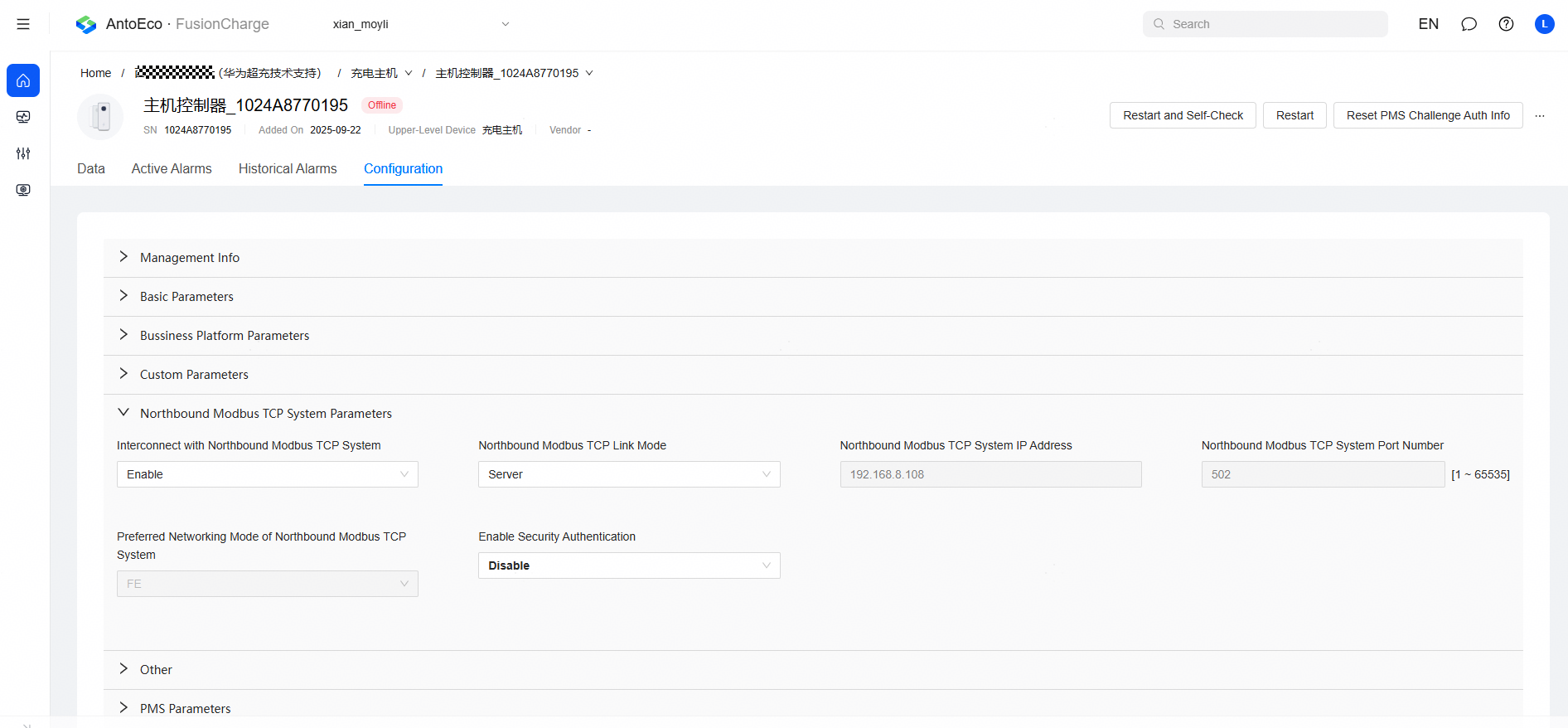
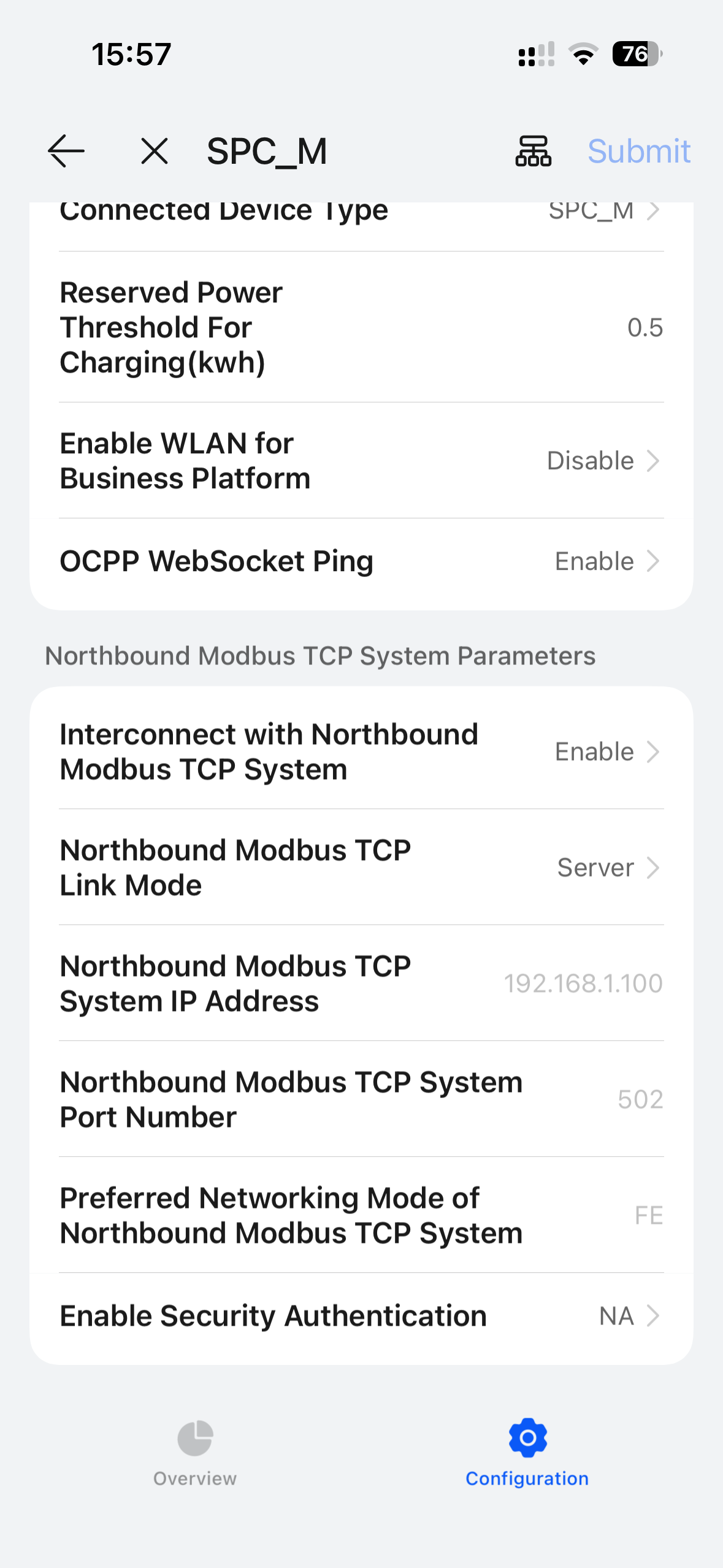
Aktivera Modbus TCP
Gå in i antohill webgränssnitt eller använd antoeci-molnet.
- Navigera till Inställningar > Kommunikationskonfiguration.
- Hitta Modbus TCP och sätt till Aktivera (obegränsad) eller Aktivera.
- Bekräfta att porten är satt till 502.
Varning
Om Modbus TCP inte är aktiverat kan inte Controller upptäcka eller kontrollera laddaren.
Tekniska anmärkningar
Aggregation av flera kontaktdon
FusionCharge har flera fysiska kontaktdon, men accepterar en enda global effektinställning. Controller behandlar därför alla kontakter som ett virtuellt kontaktdon för styrning, samtidigt som varje anslutning läses individuellt för övervakning:
- Effekt summeras över alla aktiva kontaktdon.
- Status följer en prioriteringsordning där det mest betydelsefulla aktiva tillståndet rapporteras.
- Laddningsnivå (SOC) är medelvärdet över alla anslutna fordon.