Distributeur & DHCP-netwerk
Als u de dS1242 Ethernet-relaismodule via uw distributeur hebt gekocht, is deze vooraf geconfigureerd.
In netwerken waar DHCP wordt gebruikt, hoeft u niets te doen. Sluit de module gewoon aan op Ethernet en sluit de voedingsadapter aan.
Sluit de relais aan zoals nodig voor het apparaat dat u ermee wilt bedienen.
Module elders gekocht of gebruikt in een netwerk met vaste IP-adressen
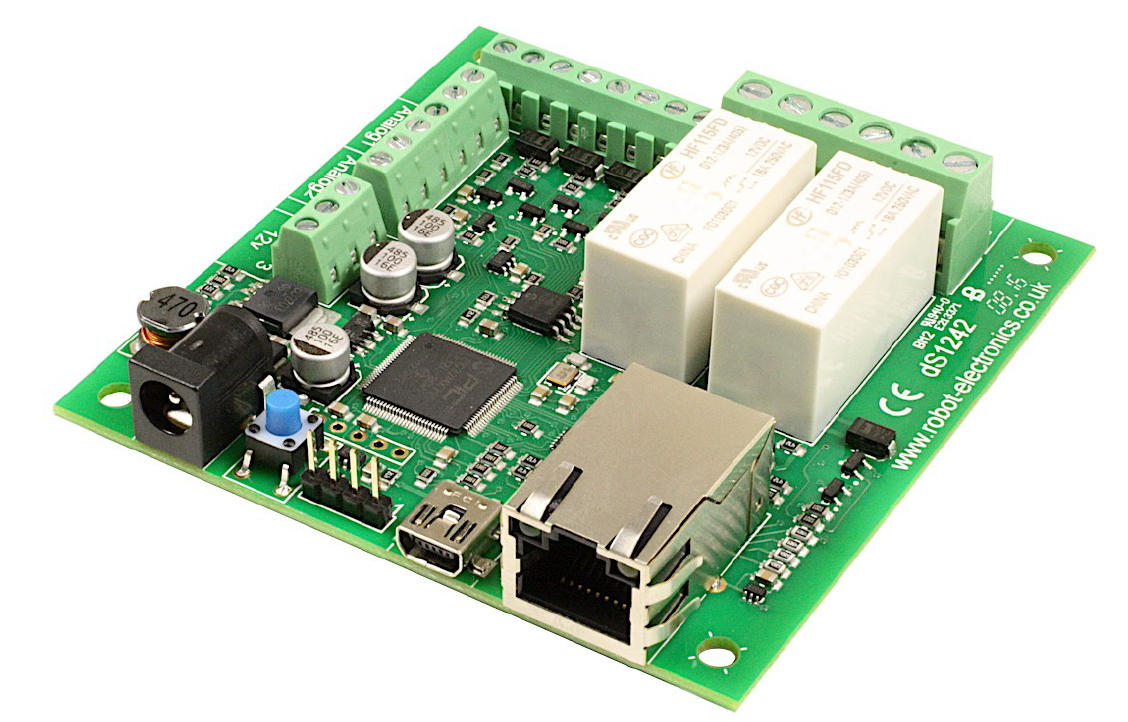
Aansluiten van de dS1242 Ethernet-Relay module
Om een dS1242 aan te sluiten, moet u eerst controleren of er een firmwareversie op draait. Sluit een ethernetkabel aan die verbonden is met uw netwerk en de 12V voeding op de module aan. Controleer of de blauwe LED 3 keer knippert. Als dat niet gebeurt, moet u eerst firmware op de module installeren. Ga daarom verder met de firmware-update. Als hij wel 3 keer knippert, moet u controleren of de communicatie correct is ingesteld. Stel de bediening in op modbus.
Firmware bijwerken
U hebt een pc en een mini-USB naar USB-kabel nodig om het programma te installeren en gebruiken om de firmware te updaten.
Ga naar de volgende link:
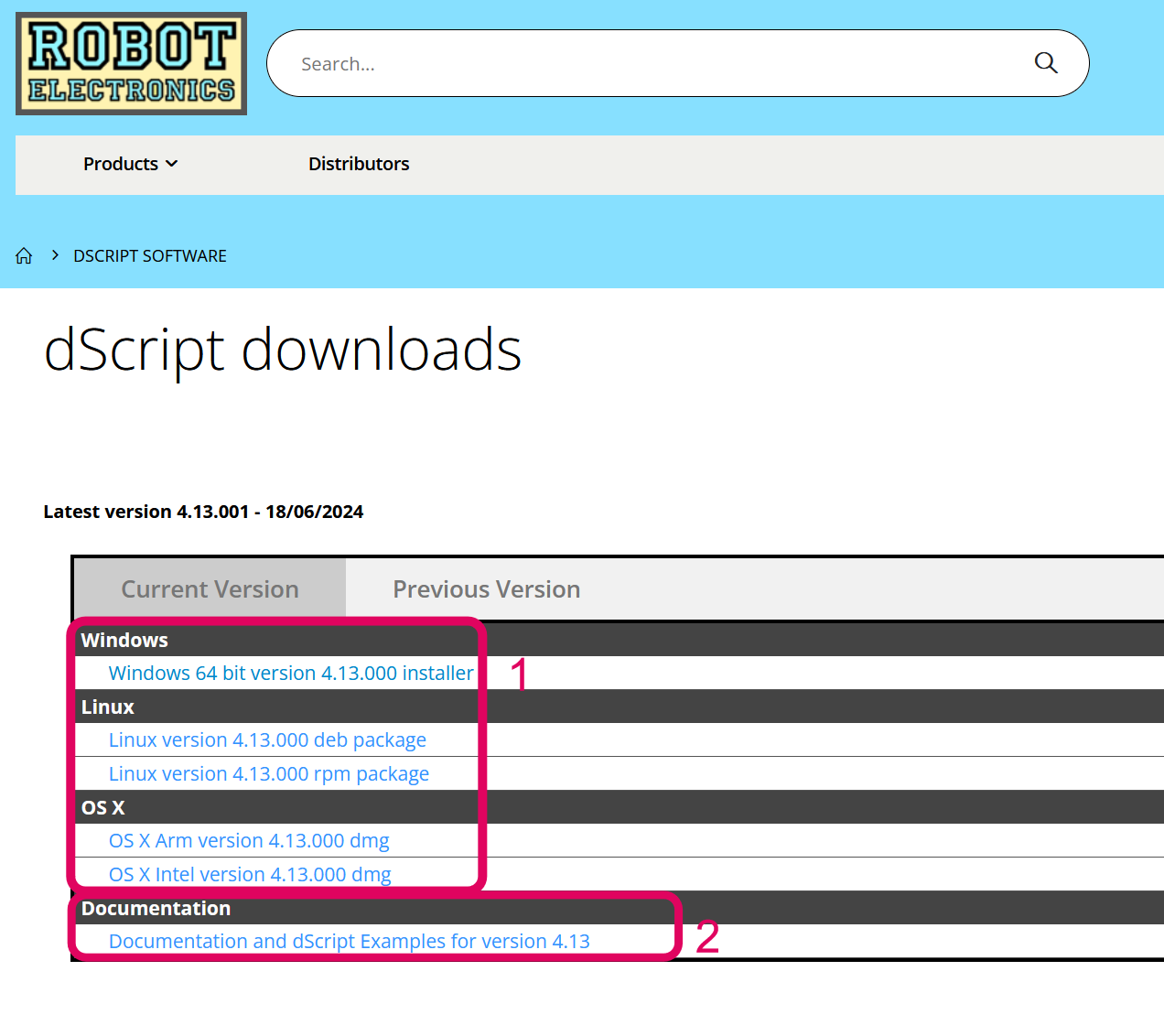
Selecteer de toepasselijke versie van dScript (zie 1 op de afbeelding). Download en installeer deze. Als u al een versie heeft, zorg dan dat u de nieuwste versie hebt.
Download daarna het zip-bestand met de Documentation en dScript Examples (zie 2 op de afbeelding). Pak alle gegevens uit en onthoud de maplocatie.
Voordat u verder gaat, moet u ervoor zorgen dat:
-
dScript Editor gesloten is.
-
dS1242 niet is aangesloten of van stroom voorzien.
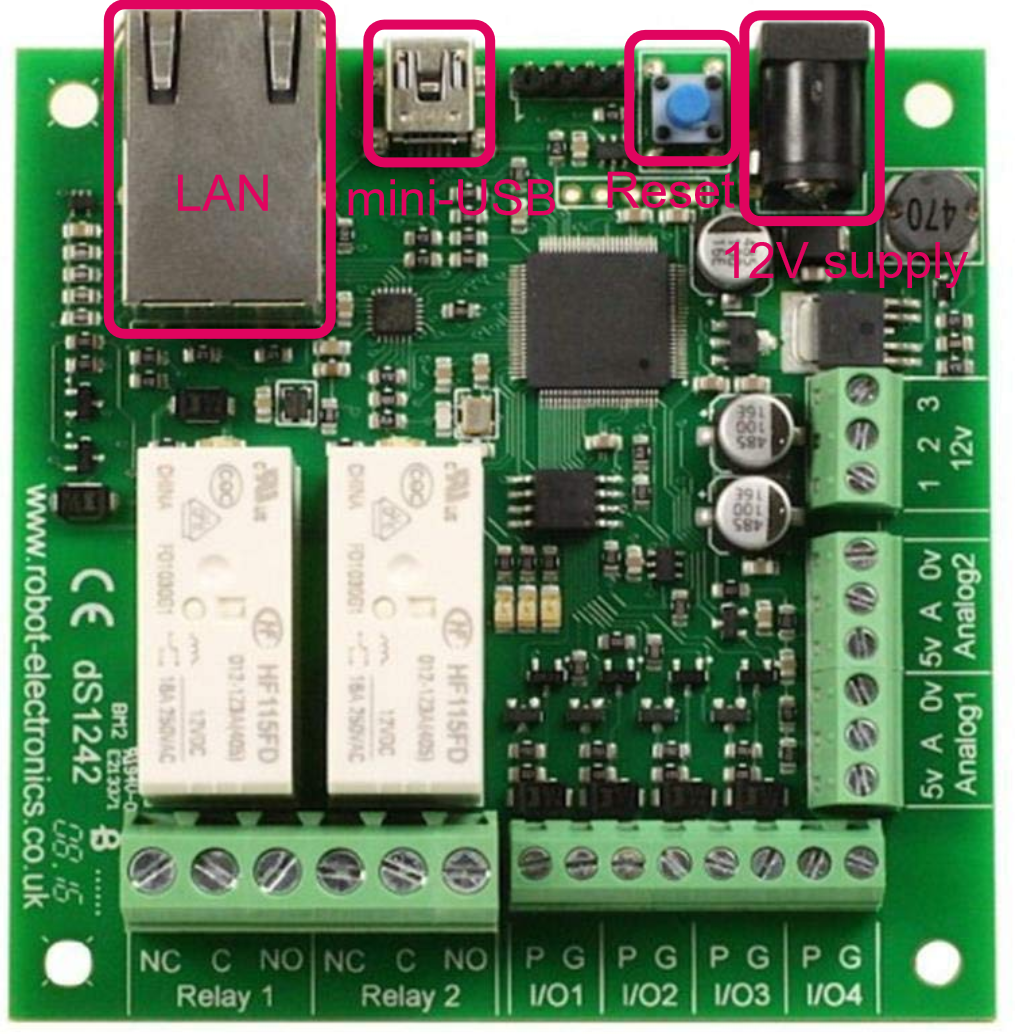
Ga door met het voorbereiden van de module als volgt:
- Zet de dS1242 aan.
- Houd de blauwe resetknop een paar seconden ingedrukt totdat de rode LED aangaat (dit geeft aan dat de module in boot-loader modus staat).
- Sluit de USB-mini-kabel aan op de pc.
Update de firmware met dScript
-
Start de dScript editor.
-
Kijk nu in het Module-paneel, u zou moeten zien: ds1242 vX.XX wat aangeeft dat de boot-loader actief is.
-
Laad het project: File -> Open project 'yourFolder'\dScriptPublish\Examples\app-dS1242-vx-xx\app-dS1242-vx-xx.dsj
Vervang het pad 'yourFolder' door waar u de map dScriptPublish hebt geplaatst.
-
Klik op de build-knop (witte driehoek op groene knop). Dit zal de systeemsfirmware bijwerken en de applicatie laden.
-
Wanneer klaar, wordt de nieuwe versie weergegeven.

Stel de besturing in op modbus
Om de besturing op modbus in te stellen, moet u:
-
De voedingsadapter en de ethernetkabel (verbonden met uw netwerk) aansluiten
-
De dS1242 mini-USB op 5V DC voeding aansluiten (bijvoorbeeld een pc USB-poort)
-
Zoeken naar het IP-adres in het netwerk (mac-adres begint met 60:8A:10:xx:xx:xx, D8:80:39:xx:xx:xx) of
-
Ga naar de volgende URL: "IP-address/_config.htm"
-
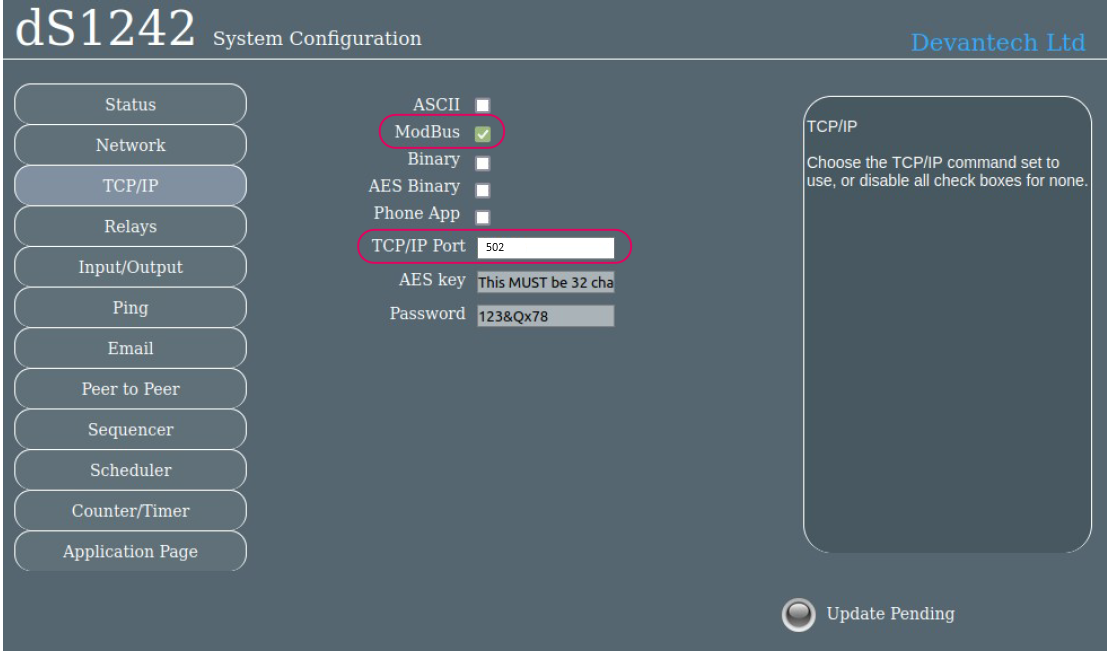
Pas in het tabblad TCP/IP aan zoals getoond in de bovenste afbeelding
Opmerking
Dit kan vooraf worden voorbereid