
Guida all'Installazione del Controller Eneco
Eneco Belgium è un fornitore di energia sostenibile focalizzato sulla fornitura di elettricità 100% verde e sull'offerta di soluzioni energetiche innovative per abitazioni e imprese, con l'obiettivo di accelerare la transizione verso un futuro a zero emissioni di carbonio.
Installazione del Controller Eneco
1. Preparazione
Prima di iniziare, assicurati di avere quanto segue:
- Controller Eneco
- Alimentatore
- Cavo Ethernet (Non fornito con il Controller)
- Cavo P1 a USB (Fornito con il Controller)
- Laptop per la configurazione
- Attrezzi di base per l'installazione
- Dongle HomeWizard P1 (Non fornito, sarà utilizzato se il contatore Smart Meter è troppo lontano dal Controller)
A seconda dell'installazione potrebbe essere utile avere anche:
- Kit di montaggio su guida DIN
- Prolunga
- Switch Ethernet
Devono essere disponibili sul posto:
- Connessione Ethernet
- Connessione alla rete elettrica
- Smart Meter
Avviso
La porta P1 sul Fluvius Smart Meter deve essere attivata, assicurati che ciò sia fatto prima dell'installazione.
Questo può richiedere fino a 3 giorni!
2. Installazione
Prima di installare il Controller assicurati di registrarlo nel Portale Eneco
Per registrare il Controller, segui questi passaggi:
- Accedi al Portale Eneco
- Effettua il login con le credenziali da installatore
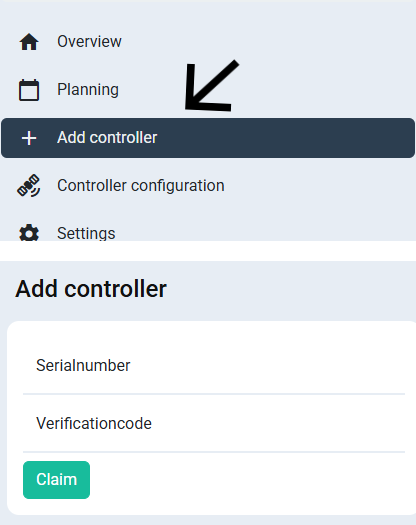
- Nel menu seleziona "Aggiungi Controller"
- Inserisci il numero seriale del controller
- Inserisci il codice di verifica del controller
- Clicca su "Registrati"
Installa il Controller
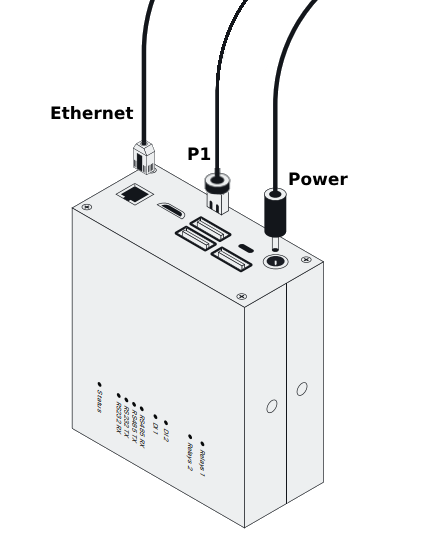
- Collega il Controller all'alimentazione
- Collega il Controller a internet usando il cavo Ethernet
- Nel menu seleziona "Aggiungi Controller"
- Collega il Controller al contatore Smart Meter usando il cavo da P1 a USB o il
- Attendi che il Controller si avvii
- Il Controller è ora pronto per la configurazione
Nota
Puoi controllare lo stato del Controller Eneco dal colore del LED di stato:
- Avvio
- Pronto
- Errore
3. Configurazione
Puoi facilmente accedere alla pagina di configurazione seguendo questi passaggi:
- Accedi al Portale Eneco
- Effettua il login con le credenziali da installatore
- Nel menu seleziona "Impostazioni"
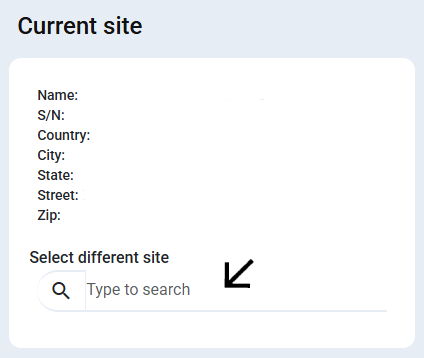
- Sotto "Sito attuale" seleziona il numero seriale del controller installato
- Nel menu clicca su "Configurazione Controller"
Una volta nella pagina di configurazione segui i seguenti passaggi:
- Effettua il login usando le credenziali da installatore
- Clicca su start nell'assistente di configurazione
- Inserisci la corrente (A) dell'interruttore generale
- Seleziona il tipo di rete corretta (monofase, trifase stella o trifase triangolo)
- Inserisci i limiti di potenza e corrente corretti.
Il limite di importazione può essere impostato sulla media del consumo dell'anno precedente. Se si tratta di un sito belga, puoi inserire la potenza utilizzata nelle tue tariffe di capacità dell'anno passato. - Clicca su avanti nella pagina con le modalità di funzionamento predefinite.
- Lascia disattivato il risparmio dati
- Inserisci l'indirizzo della casa del cliente e clicca su valida
- Clicca su termina assistente configurazione
Suggerimento
Il limite di importazione può essere impostato sulla media del consumo dell'anno precedente. Se si tratta di un sito belga, puoi inserire la potenza utilizzata nelle tue tariffe di capacità dell'anno passato.
Per maggiori informazioni sui limiti clicca
Avviso
Devi sempre collegare il contatore energetico direttamente al controller, non all'inverter. Collegare il contatore energetico all'inverter può causare problemi di controllo, specialmente se il tuo sito ha molti tipi diversi di dispositivi da gestire.
Ora che la configurazione di base è stata effettuata puoi aggiungere lo Smart Meter:
- Seleziona "Dispositivi" nel menu
- Avvia l'assistente dispositivi
- Scegli "Contatori energetici"
- Seleziona "Fluvius"
- Seleziona "Cavo USB porta P1"
- Quando richiesto per tipo/protocollo dispositivo seleziona "P1 port DSMR 4.2/DSMR 5"
- Clicca "Cerca"
- Clicca "Termina scansione e vai ai risultati"
- Seleziona "Salva e vai alle impostazioni del dispositivo"
- Compila le impostazioni corrette e clicca salva
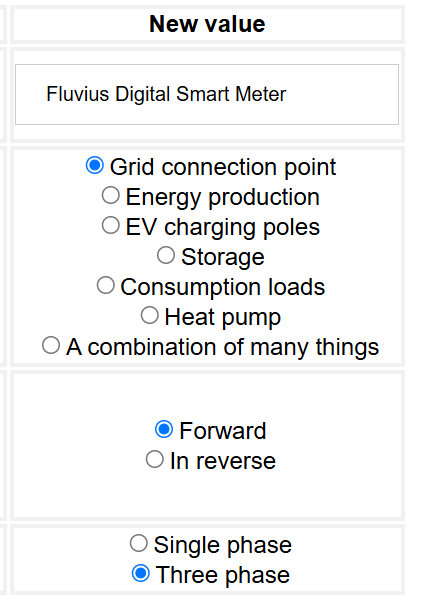
Dopo aver aggiunto lo Smart Meter possiamo ora aggiungere l'inverter ibrido:
- Seleziona "Dispositivi" nel menu
- Avvia l'assistente dispositivi
- Scegli "Inverter solare" o "Sistemi batterie"
- Seleziona "Sigenergy/Energreen" dalla lista dei marchi
- Seleziona "Ethernet TCP" e clicca "Avanti"
- Seleziona "SigenStor" e clicca "Avanti"
- Apri "Opzione 1. Aggiungi tramite indirizzo MAC"
- Se non sono elencati dispositivi clicca "Aggiorna tabella"
- Clicca "Seleziona" accanto all'indirizzo MAC dell'inverter
Nota
Questi inverter sono di solito elencati come "Espressif Inc."
- Clicca "Cerca"
- Clicca "Termina scansione e vai ai risultati"
- Clicca "Salva e vai alle impostazioni del dispositivo"
- Compila le impostazioni corrette e clicca salva
Avviso
Assicurati di abilitare "Modbus TCP" nell'app Sigenergy/Energreen.
Per un corretto controllo della batteria la modalità di controllo deve essere impostata su "Controllo Esterno"
Assicurati che la batteria Energreen sia installata SENZA contatore e che non siano stati impostati limiti di esportazione/importazione dalla rete.
4. Passaggi finali
Vogliamo controllare l'inverter della batteria basandoci sui prezzi forniti da Eneco
- Seleziona "Fonti dati esterne" nel menu
- Clicca su "Avvia assistente"
- Seleziona "Segnale esterno"
- Seleziona "Eneco"
- Compila le informazioni necessarie e clicca "Salva"