
Références de base
Prudence
NOTE :
Les références de base ne sont pas prises en charge sur tous les contrôleurs. Veuillez contacter le support pour plus d'informations.
1. Appareils pris en charge
| Device Type | Variants | Pris en charge |
|---|---|---|
| Onduleurs solaires | Tous | ❌ |
| Appareils de stockage | ✅ | |
| Bornes de recharge VE | ❌ |
2. Configuration
Ce guide vous aidera à configurer les prédictions des Références de base sur votre Controller.
Ce dont vous avez besoin
- SmartgridOne Controller avec connectivité internet.
- Configuration MQTT. Veuillez vous référer à la page principale MQTT pour plus d'informations : Configuration MQTT
1. Ajoutez vos appareils
Connectez-vous à l’interface de mise en service et assurez-vous que les appareils sont ajoutés à la SmartgridOne Controller.
2. Ajoutez le signal externe Baseline
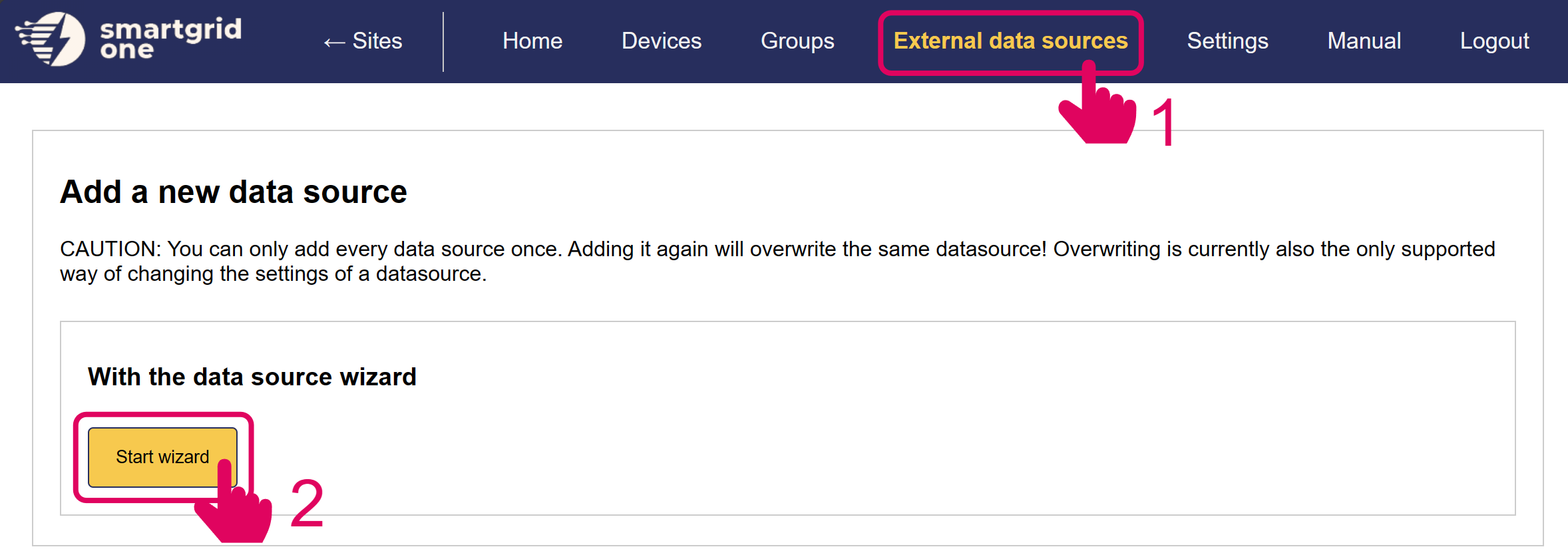
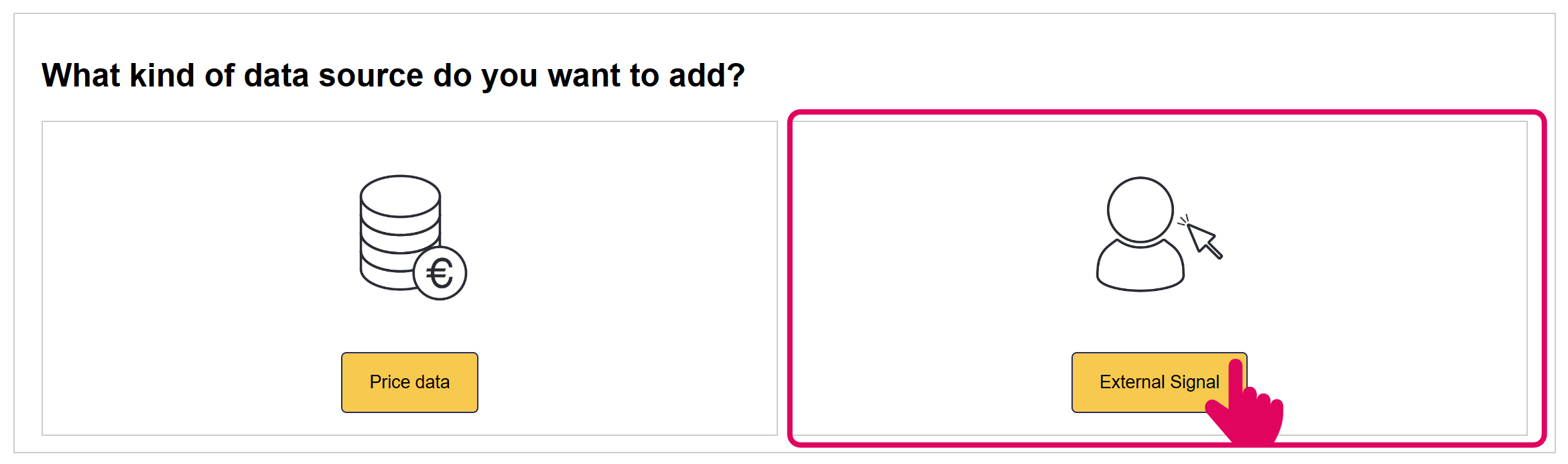
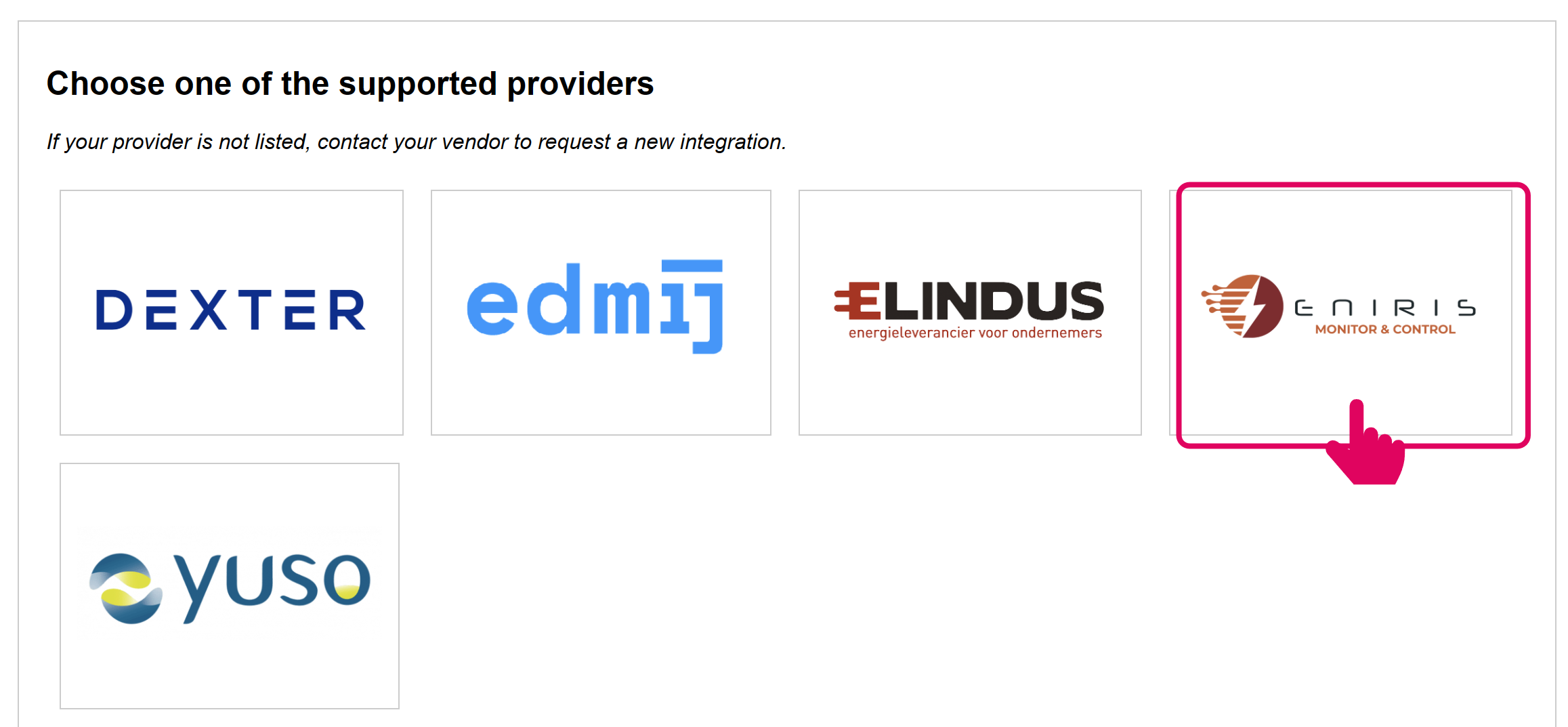
3. Remplissez les paramètres
Les paramètres suivants sont personnalisables :
3.1 Durée de l'intervalle
Type : entier
La durée de l’intervalle indique la fréquence d’un nouveau point de prédiction.
Elle est généralement fixée à 15 minutes ou une heure, selon le marché de l’énergie.
3.2 Nombre d'intervalles
Type : entier
Le nombre d’intervalles de la durée définie ci-dessus.
Par exemple, si 96 intervalles de 15 minutes sont créés, nous avons des prédictions pour les prochaines 24 heures.
3.3 Format de création
Les références de base peuvent être créées quotidiennement ou à des intervalles fixes.
Ces deux formats ont des cas d’utilisation différents.
3.3.1 Quotidien
Les références sont créées une fois par jour, à une heure précise.
Ce format vous permet de sélectionner une heure d’activation — soit combien de temps après la création la référence devient active.
Par exemple : une référence est créée à 9h du matin mais n'est activée que le jour suivant, donc l'heure d'activation est fixée à 15h.
3.3.1.1 Heure de création
Type : entier
L’heure à laquelle la référence est créée chaque jour.
3.3.1.2 Heure d'activation
Type : entier
Le nombre d’heures après l’heure de création à laquelle la référence est activée.
3.3.2 Intervalle fixe
Les références sont générées à un intervalle fixe.
Les références sont générées peu avant leur heure d’activation, puis activées immédiatement.
Par exemple : la référence pour l’heure suivante est générée à :59.
3.3.2.1 Intervalle de rafraîchissement
Type : entier
Fréquence à laquelle la référence est régénérée.
Cela est généralement fixé à 15 minutes ou une heure.
3.4 Paramètre de rafraîchissement
Type : entier
Une constante qui précise combien de temps avant l’heure d’activation la référence est générée. Généralement réglée à une ou deux minutes.
3.5 Suivre les références
Type : booléen
Si mis à vrai, les appareils suivent la référence générée.
Si mis à faux, les références ne sont pas suivies directement. Elles sont utilisées comme prédiction et suivies aussi près que possible. Les actions de l'appareil peuvent s'écarter de la référence générée, selon des variables temps réel incontrôlables, telles que la prédiction PV, les charges incontrôlables et les périodes de recharge VE.
3.6 Prédicteurs personnalisés (en cours de développement)
Des algorithmes de prédiction personnalisés sont utilisés pour créer les références.
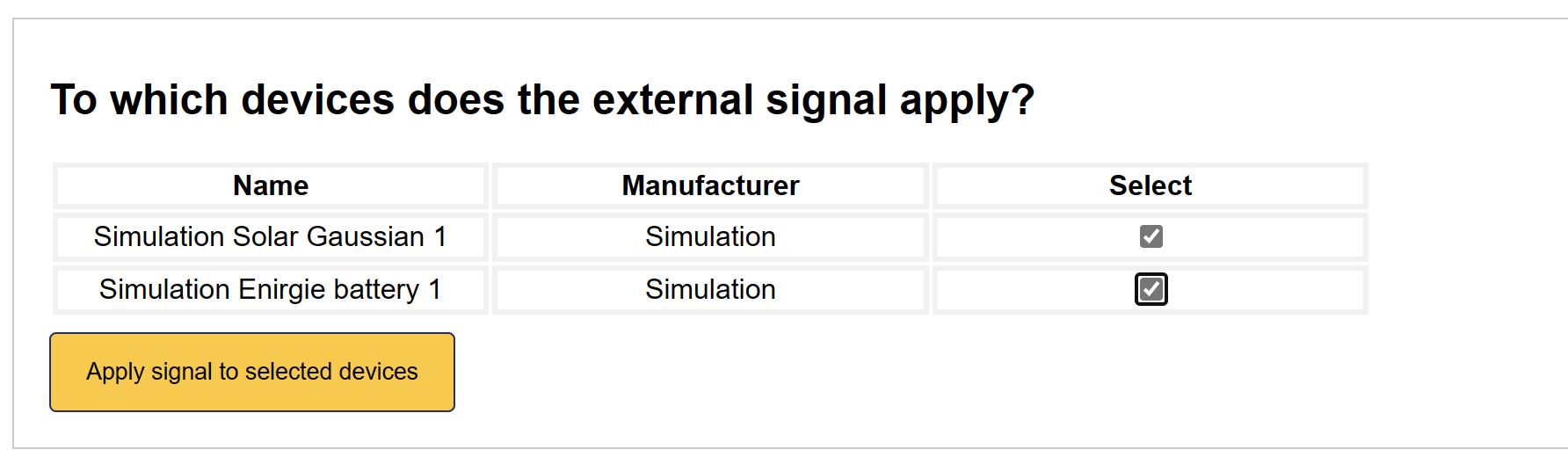
4. Activez le signal Baseline
Sélectionnez tous les appareils que vous souhaitez inclure dans le contrôle à distance MQTT.
5. Le signal Baseline est ajouté
L’interface Baseline a maintenant été activée sur la SmartgridOne Controller.
Nous sommes maintenant prêts à continuer. La colonne Statut indiquera toute erreur potentielle lors de la configuration.
3. Collecte des Références
Les références peuvent être récupérées depuis le contrôleur via MQTT.
Le sujet suivant est utilisé pour envoyer une requête afin de récupérer les références :
standard1/rp_one_s/remoteBaselineMetrics/'numéro de série du contrôleur'où <Controller SN> doit être remplacé par le numéro de série du Controller qui envoie le retour.
Le format de message suivant doit être utilisé pour récupérer les références :
{
    "extraTags": {
        "nodeId": <Controller SN>_site_0>
    },
    "time": <Unix Timestamp>,
    "fields": {}
}
Le sujet suivant est utilisé pour recevoir les données de référence :
standard1/outbound/remoteBaselineMetrics/feedback/<Controller SN>où <Controller SN> doit être remplacé par le numéro de série du Controller qui envoie le retour.
Le retour des références est envoyé dans le format suivant :
{
    "time": <Unix Timestamp>,
    "data": {
        "baseline": {
            "<Device Node ID>": [
                {
                    "endTimeUnix": "",
                    "power_W": ""
                },
            ],
        },
        "nextBaseline": {
            "<Device Node ID>": [
                {
                    "endTimeUnix": "",
                    "power_W": ""
                },
            ],
        },
        "error": {
            <Erreurs survenues durant l'exécution>
        }
        "response_code": <Code de réponse>
    },
    "fields": {},
    "requestTime": <Unix Timestamp>,
    "time": <Unix Timestamp>,
    "siteNodeId": <Controller SN>_site_0>
}
4. Script de démonstration Python
Veuillez télécharger le fichier ci-dessous dans votre IDE Python préféré. Remplissez votre numéro de série et vos identifiants MQTT et exécutez le script :