Stations de recharge ABB
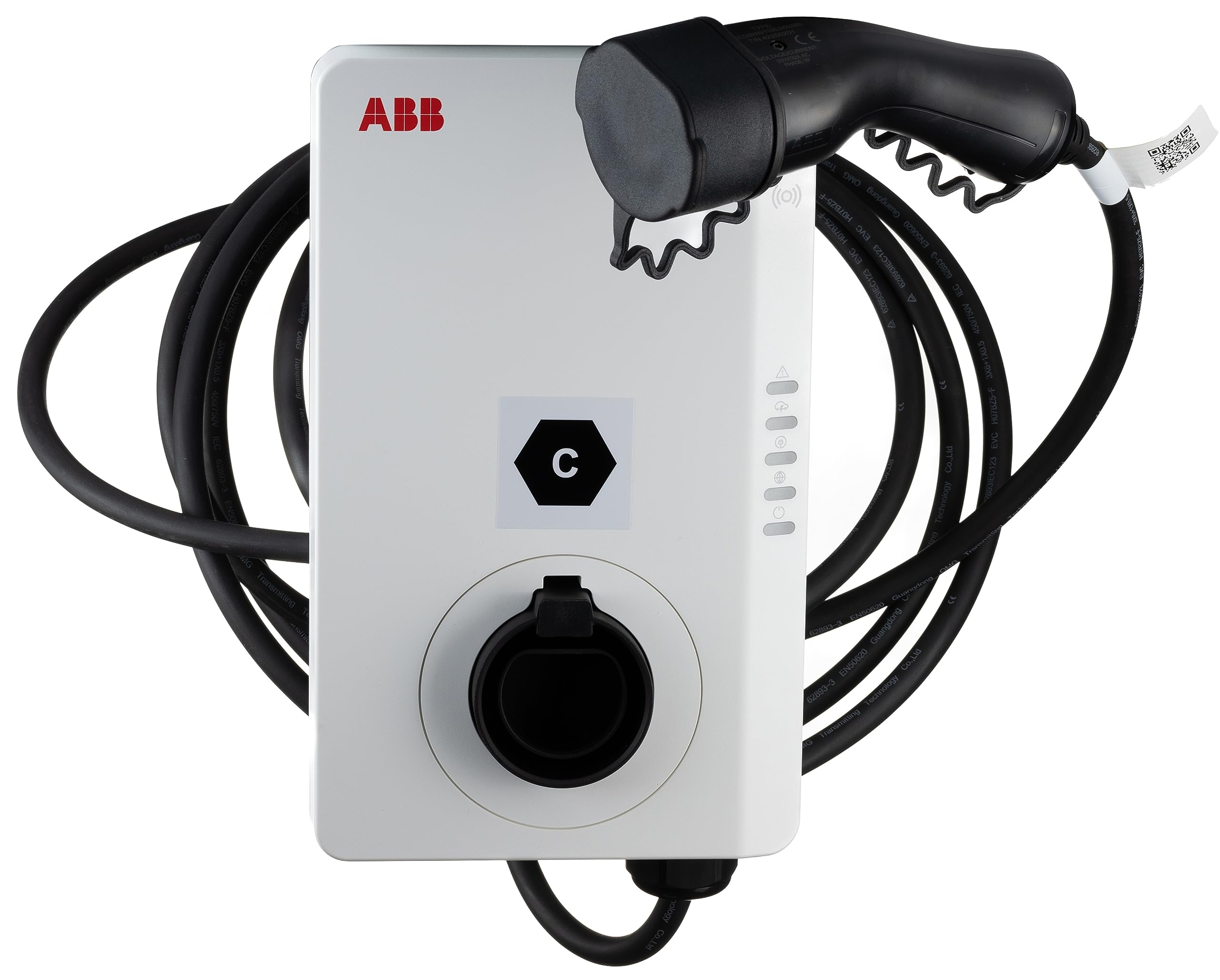
Appareils pris en charge
| Device Type | Variants | Modbus TCP (Ethernet) | RS485 |
|---|---|---|---|
| ABB Terra AC | / | ✅ | ✅ |
Câblage
Ethernet
Pour un câblage ethernet correct : Suivez les directives pour le câblage ethernet.
RS485
RS485 Wiring
- For correct RS485 wiring: Follow the guidelines for RS485 wiring.
- If the wiring shown in the table below is incorrect, please let us know.
- There is no general consensus in the industry about the usage of A and B for the RS485 polarity, so it may be counterintuitive and opposite of what you might expect for some devices.
| Device | SmartgridOne Controller model OM1 | SmartgridOne Controller model IG8 | RS485-USB converter | RS485-Ethernet converter |
|---|---|---|---|---|
| RS485 A | RS485_POS | RS485 A | TX+ | |
| RS485 B | RS485_NEG | RS485 B | TX- | |
| RS GND | GND | Not available | G |
Configuration
Après l'installation électrique d'un chargeur, suivez ces étapes pour configurer le chargeur :
- Téléchargez l'application de configuration depuis https://e-mobility.abb.com/products-services/terraconfig/. Plus d'informations sur l'utilisation de l'application sont disponibles ici : https://guides.e-mobility.abb.com/TerraConfig2MobileApp_EN/#/
- Dans le tableau de bord, sélectionnez « Configurer un chargeur ».
- Activez le Bluetooth sur votre téléphone, car cela est nécessaire pour que l'application communique avec le chargeur pendant le processus de mise en service.
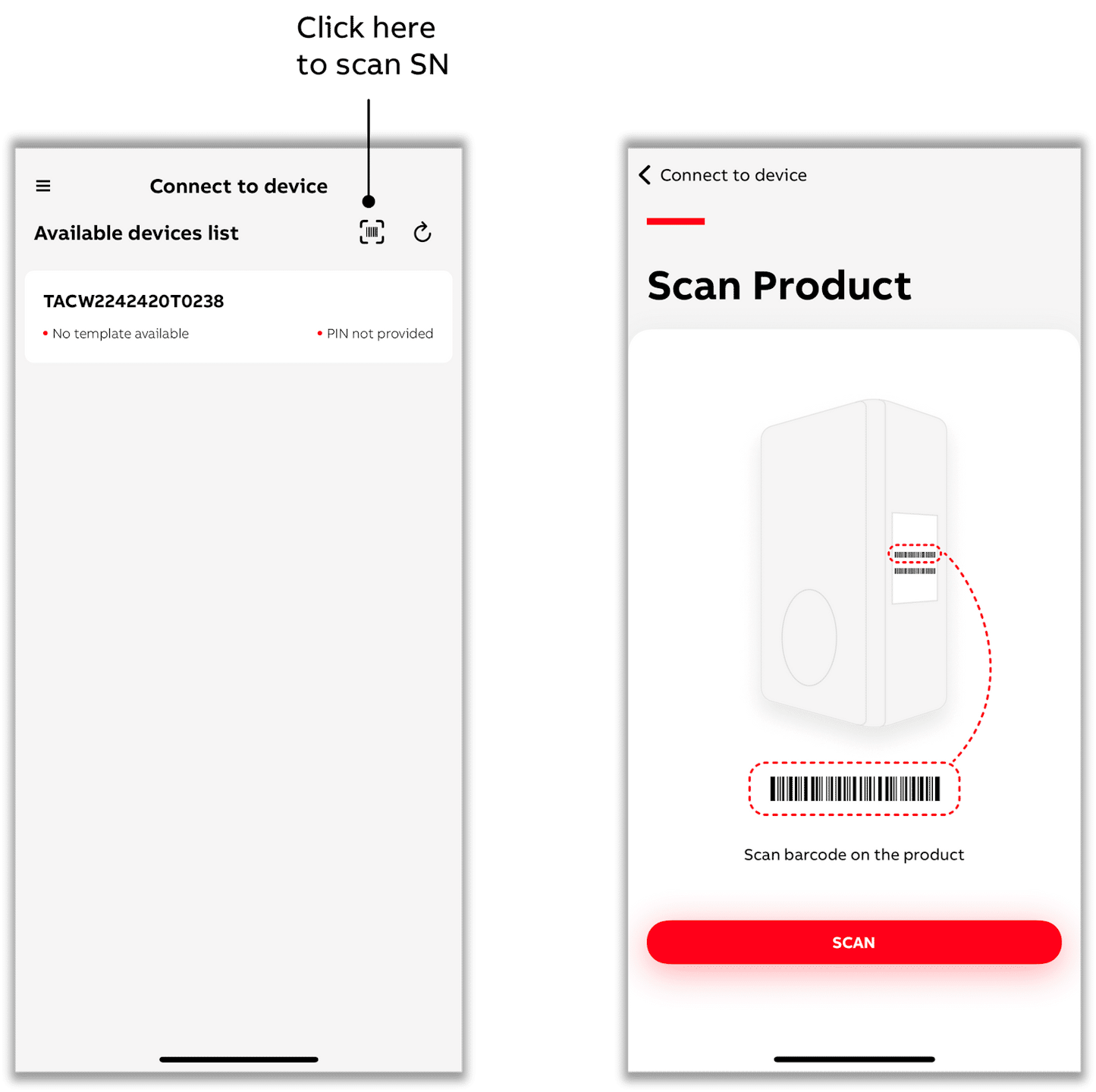
- Choisissez un chargeur dans la liste disponible.
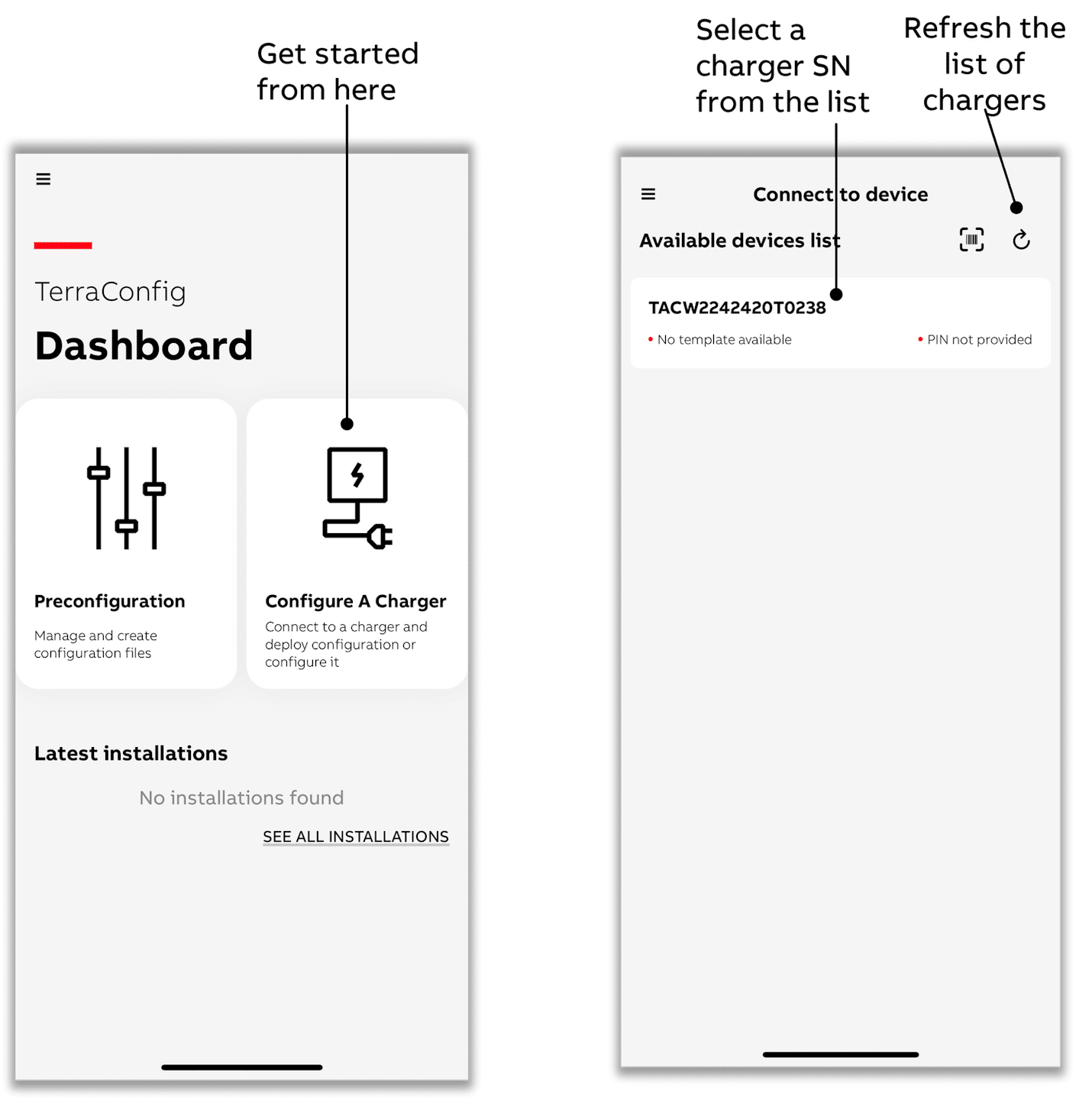
- Vous pouvez également sélectionner un chargeur en scannant le code-barres SN avec l'application.
- Veillez à scanner le code-barres SN du chargeur, qui commence généralement par « TAC » (bien que cela puisse varier selon la variante du produit).
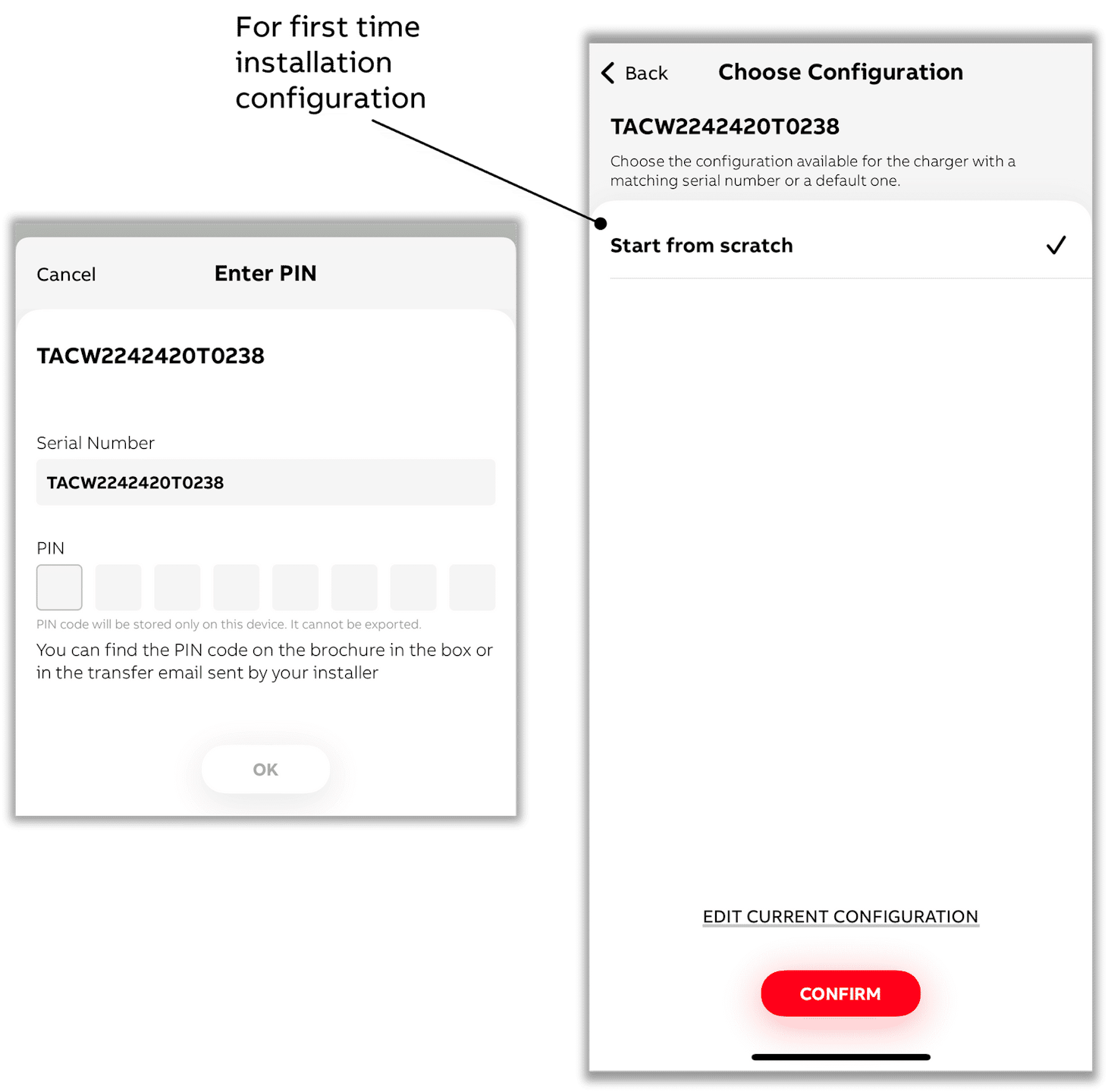
- Après avoir sélectionné un chargeur à connecter, saisissez le code PIN.
- Sélectionnez ensuite l’option « MODIFIER LA CONFIGURATION ACTUELLE » - ou si la station de charge n’a pas encore été configurée, choisissez « Commencer à zéro ».
- Assurez-vous que votre téléphone ou application mobile est connecté à Internet pour la validation du PIN.
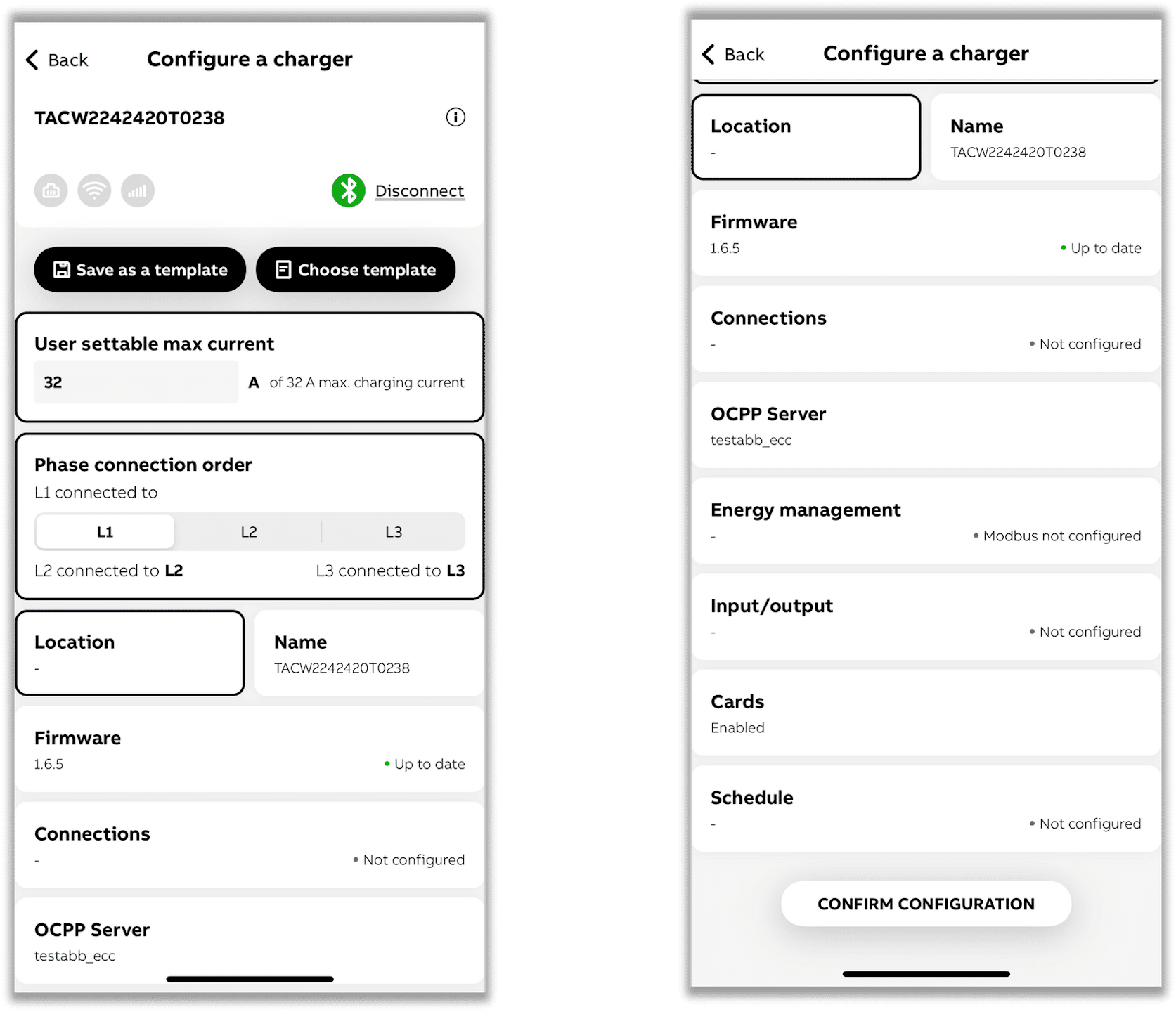
- Tout au long du processus, l’application affichera une fenêtre pop-up confirmant que tous les paramètres seront appliqués simultanément au chargeur une fois arrivé à la dernière étape.
- Cliquez sur le sous-menu « Gestion de l’énergie ».
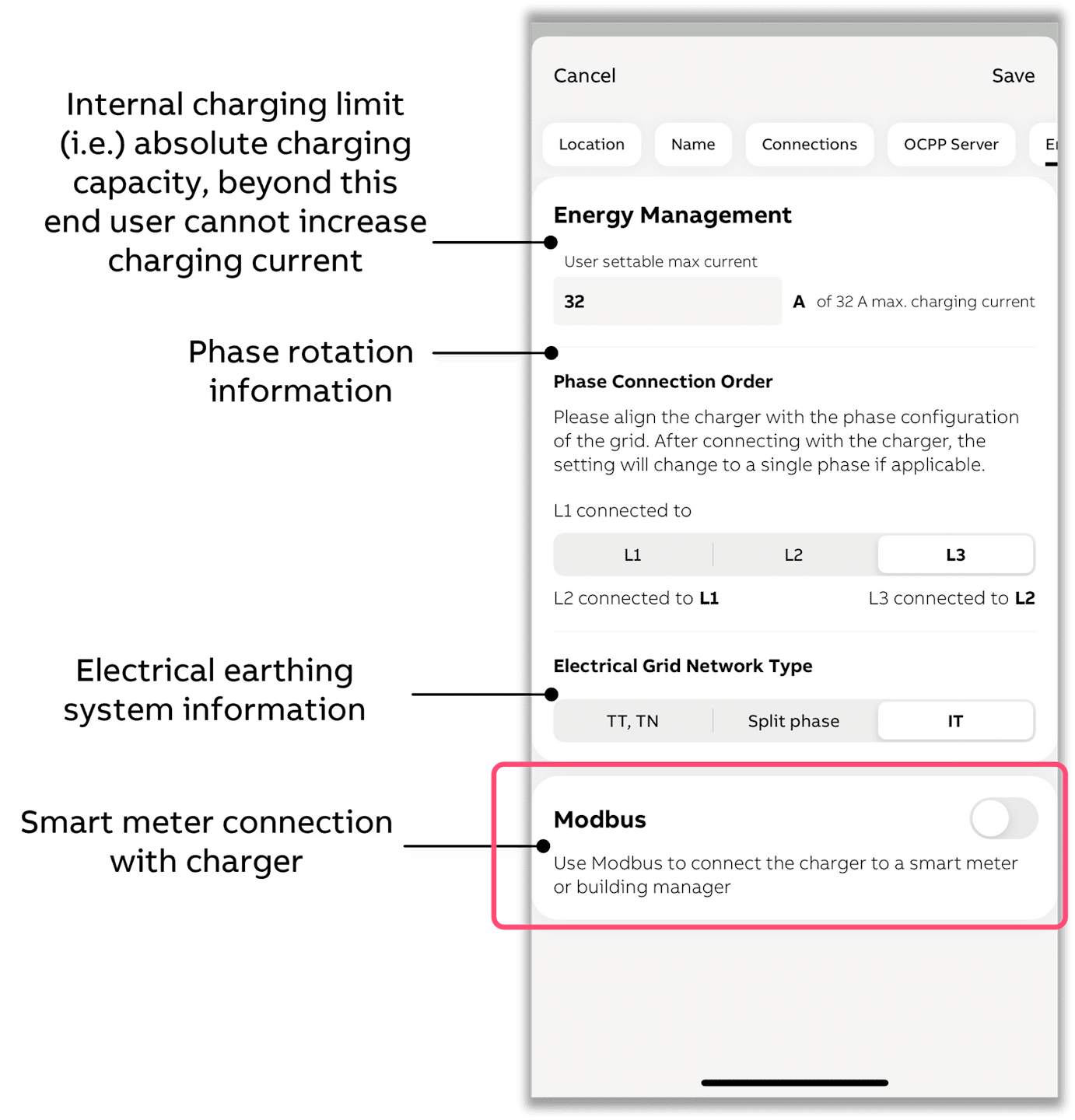
- Activez « Modbus ».
-
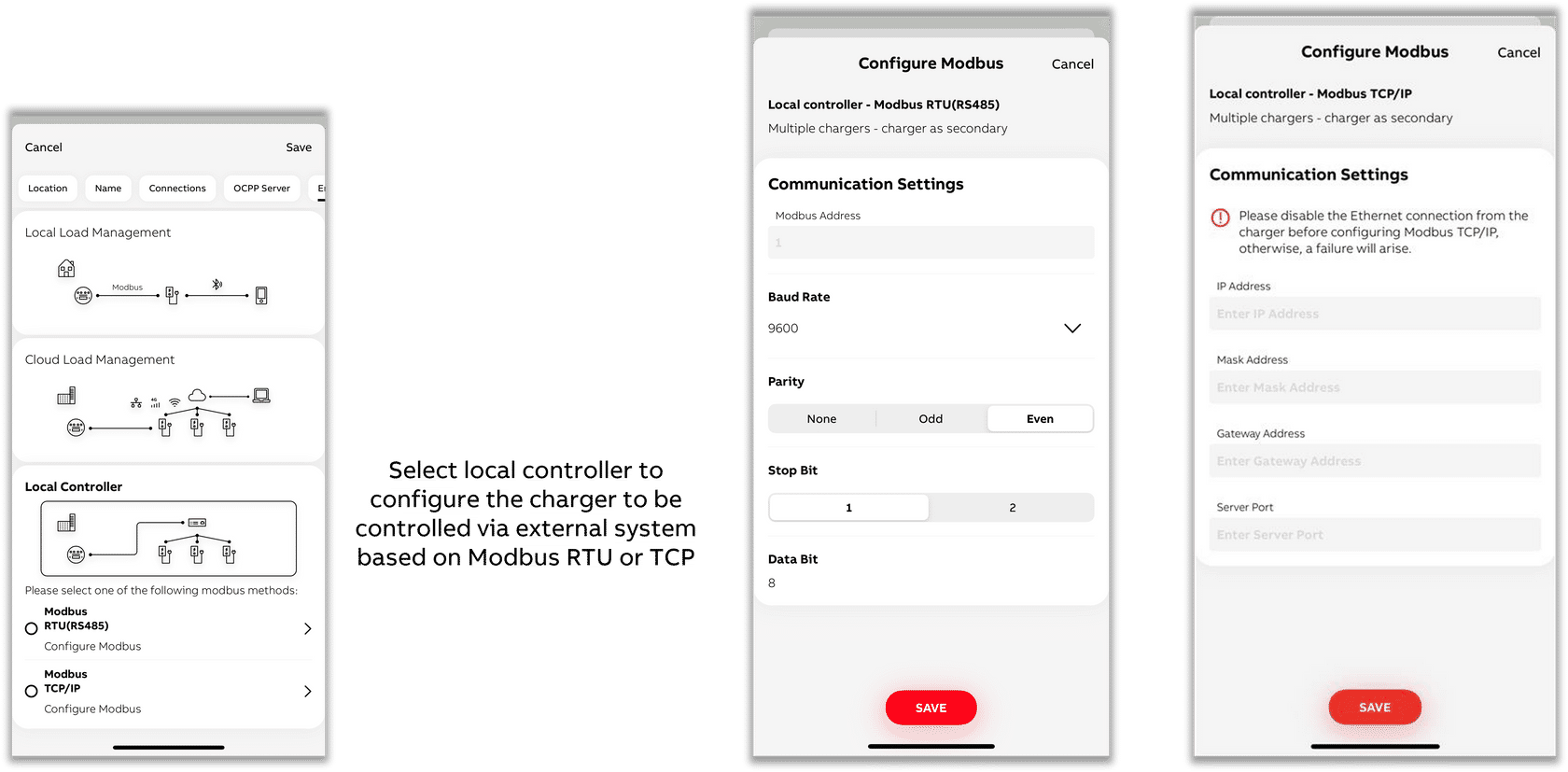
Sélectionnez « Contrôleur local », puis « Modbus RTU (RS485) » ou « Modbus TCP/IP » selon que la station de charge est connectée à la via RS485 ou Ethernet.
Modbus RTU (RS485)
-
Choisissez une adresse Modbus unique, différente de toutes les autres adresses Modbus des appareils sur le même bus RS485.
-
Choisissez une vitesse de transmission (baud rate) de 9600, parité paire (Even), 1 bit d’arrêt et 8 bits de données.
Modbus TCP/IP
-
Vous devez définir une adresse IP fixe dans la station de charge dans la même plage réseau que le .
-
Important : Choisissez toujours 502 comme port serveur.
-
Pour les réseaux domestiques et les petites entreprises, une configuration typique est avec par exemple une adresse IP fixe 192.168.1.50 :
- Adresse IP : 192.168.1.50
- Masque de sous-réseau : 255.255.255.0
- Adresse de la passerelle (l'adresse de votre routeur) : 192.168.1.1
- Port serveur : 502