Liniendiagramm
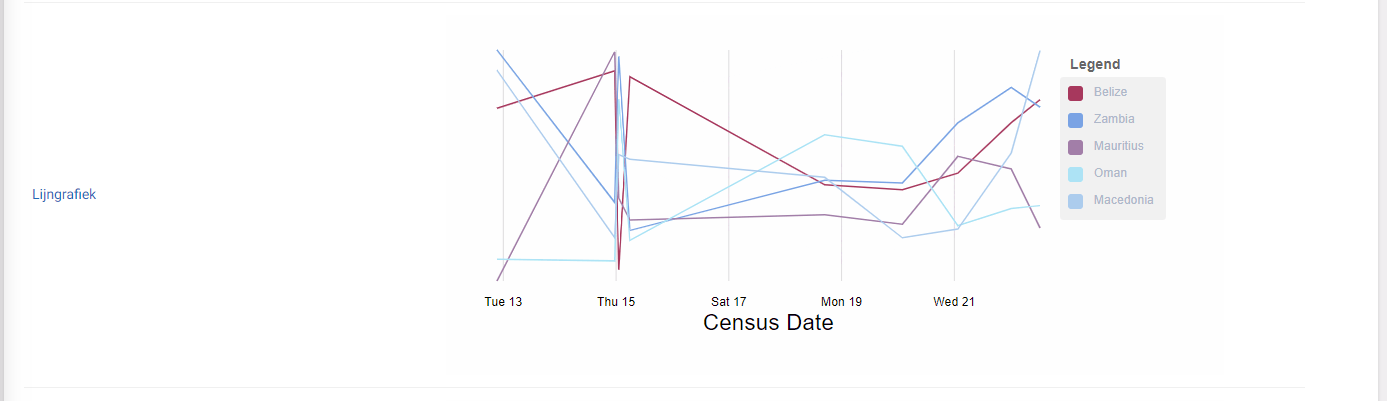
Dieses Widget wird verwendet, um ein Standard-Liniendiagramm anzuzeigen.
Einstellungen
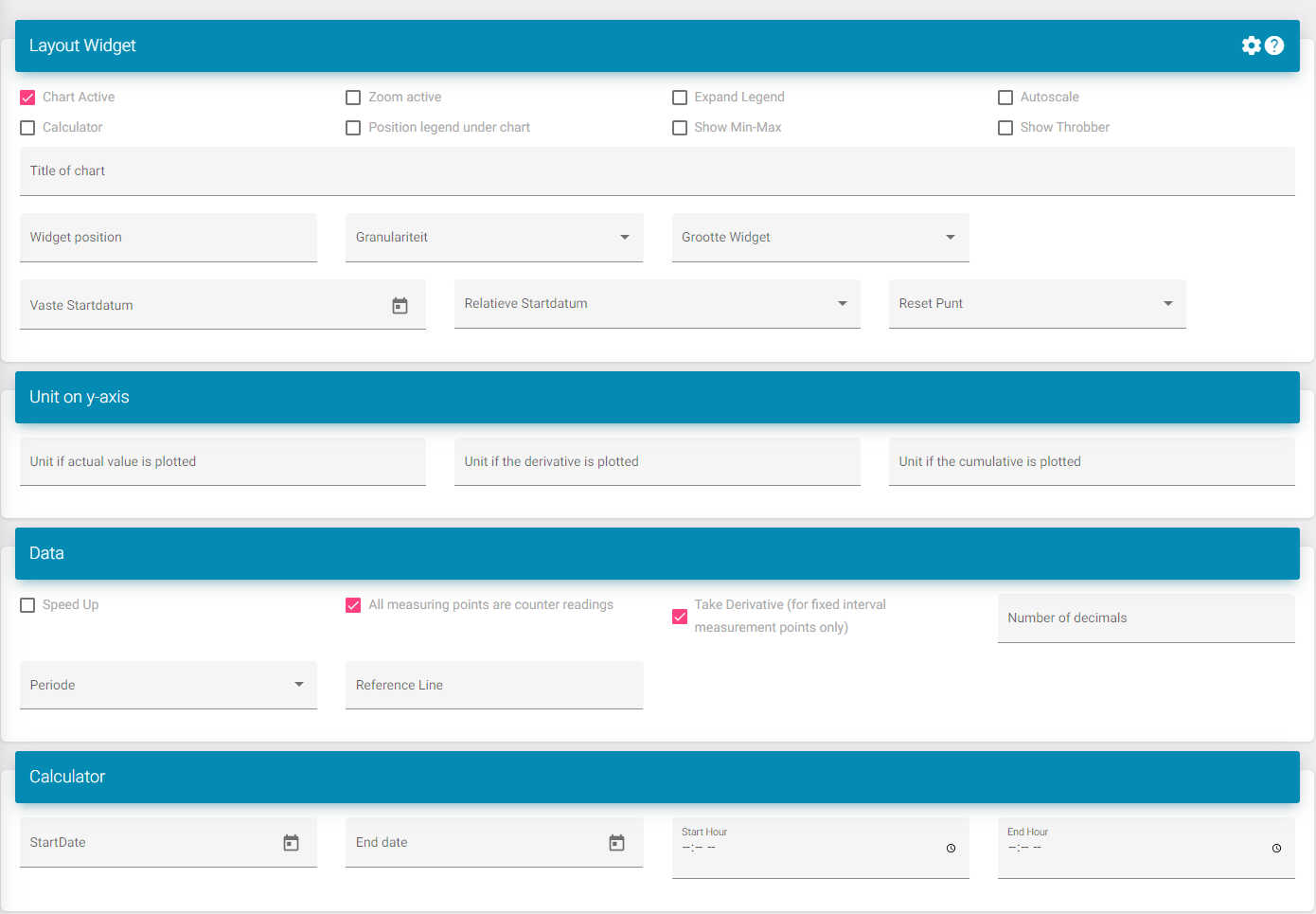
Diagramm aktiv: Aktiviert das Widget im Dashboard.
Zoom aktiv: Fügt unter dem Diagramm eine Leiste hinzu, in der Sie einen Bereich zum Zoomen auswählen können. Diesen Bereich können Sie dann verschieben.
Legende erweitern: Dadurch wird der Platz unter dem Widget vergrößert, sodass mehr Datenpunkte ohne Bildlaufleiste sichtbar sind.
Rechner: Fügt dem Liniendiagramm ein neues Feld hinzu. Hier finden Sie das Minimum, Maximum und den Durchschnitt jedes Datenpunkts. Dies kann unten auf der Seite konfiguriert werden, daher werde ich es nicht separat erklären. Damit wird festgelegt, welcher Zeitraum bei der Berechnung betrachtet wird. Außerdem gibt es neben der Download-Schaltfläche eine Schaltfläche, mit der dies für den aktuell ausgewählten Zeitraum sowie die zusätzliche Skalierung angezeigt werden kann, die zur Darstellung im Diagramm vorgenommen wurde. Der Rechner unten verwendet die Rohdaten der Messung.
Legende unter dem Diagramm positionieren: Dadurch wird die Legende unter dem Diagramm positioniert, falls dies gewünscht ist.
Minimum-Maximum anzeigen: Dies zeigt das Minimum und Maximum für jede Messung an.
Ladeindikator anzeigen. Aktivieren Sie diese Option, wenn Sie das Ladesymbol sehen möchten, sobald neue Daten an das Portal gesendet werden.
Titel: Dies ist der Titel des Widgets.
Widget-Position: Dies ist die Position des Widgets in der Liste im Dashboard.
Widget-Größe: Damit können Sie mehrere Widgets nebeneinander anzeigen.
Um zu wissen, was Sie auswählen sollten, müssen Sie sich das Dashboard in 12 Unterteilungen vorstellen. Hier finden Sie eine Liste mit der Anzahl der Unterteilungen, die eine Größe einnimmt:
XXL: Volle Größe/Standard; 12/12
XL: 10/12
L: 8/12
M: Hälfte; 6/12
S: 4/12
XS: 2/12
Startdatum festlegen: Dadurch wird das Startdatum festgelegt, sodass dieses Diagramm beim Laden immer an diesem Datum beginnt.
Relatives Startdatum: Dadurch können Sie beispielsweise die Daten der letzten Woche anzeigen, ohne jedes Mal die Schaltfläche zum Zurückgehen drücken zu müssen.
Einheiten auf der y-Achse: Dadurch wird der Wert der Einheit geändert, wenn die in den Feldern beschriebenen Bedingungen erfüllt sind.
Alle Messpunkte sind Zählerstände: Wenn Sie dies auswählen, wird eine neue Schaltfläche angezeigt, um die Werte auf Grundlage des Zählerstands zu berechnen.
Ableitung bilden: Dies funktioniert, wenn die oben genannte Option aktiviert ist. Die Werte werden dann bereits berechnet, ohne dass Sie die Schaltfläche drücken müssen.
Anzahl der Dezimalstellen: Hier können Sie auswählen, wie viele Dezimalstellen angezeigt werden.
Zeitraum: Wählen Sie den Standardzeitraum aus, der beim Laden des Dashboards verwendet wird. Z. B. Monat, damit Sie den Zeitraum beim Öffnen des Dashboards nicht bearbeiten müssen und die Daten eines Monats angezeigt werden.
Referenzlinie: Dadurch wird ein Wert übernommen und eine Linie im Diagramm erstellt. Dies kann auch verwendet werden, um das Maximum der y-Achse festzulegen (das Diagramm wird bis zum Referenzpunkt skaliert. Wenn die Werte größer als die Referenzlinie sind, geschieht dies nicht).
Rechner: Hier können Sie das Datum des Rechners unten konfigurieren, wenn diese Option aktiviert ist.