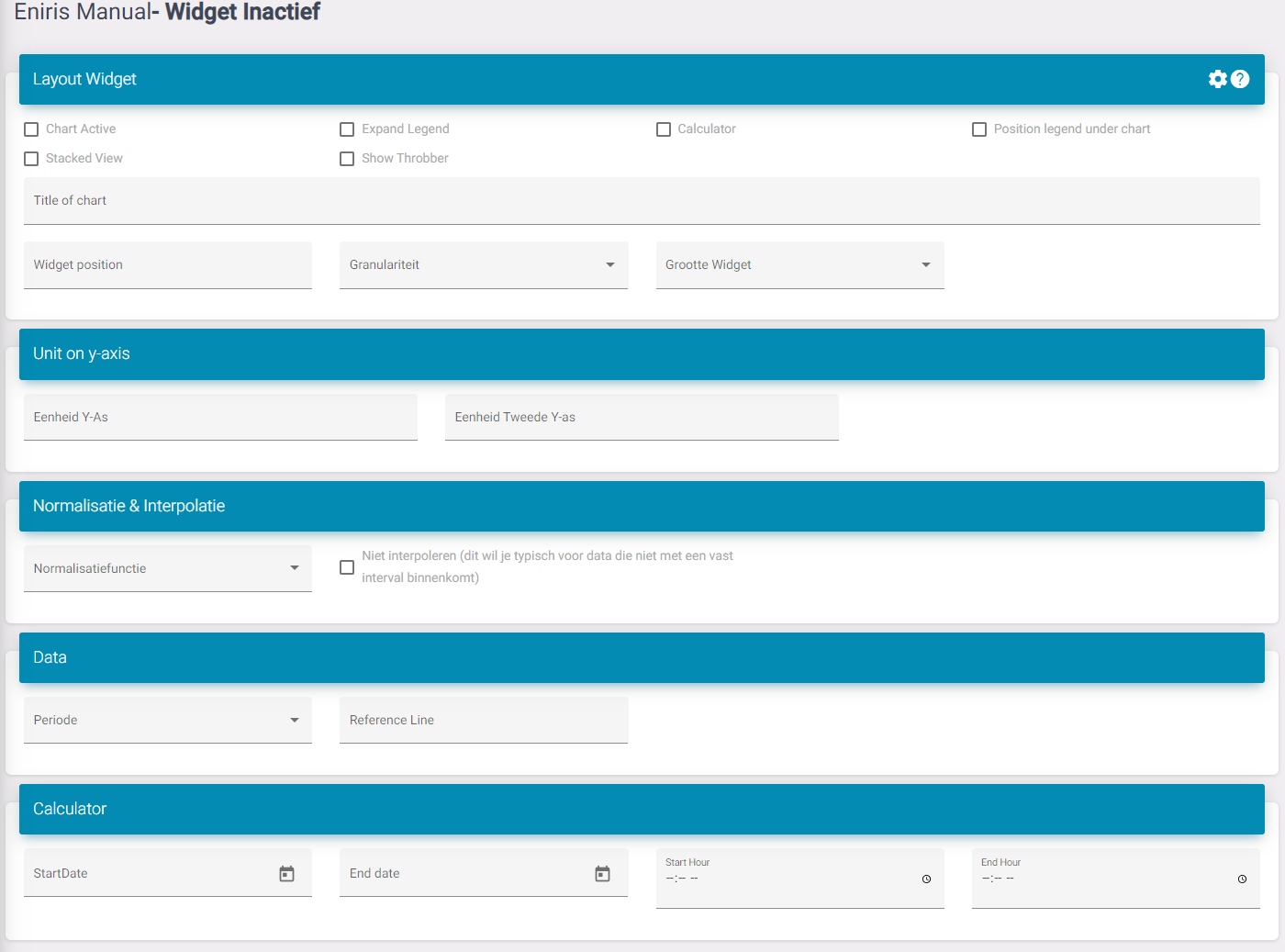
Balkendiagramm
Dieses Widget wird zur Anzeige von Balkendiagrammen verwendet.
Einstellungen
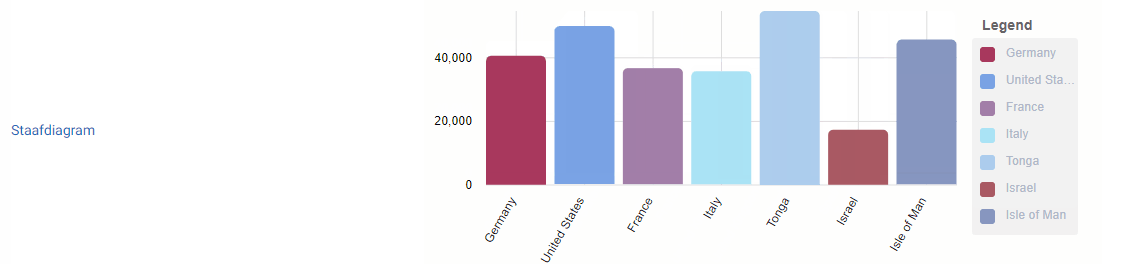
Diagramm aktiv: Aktiviert das Widget im Dashboard.
Legende erweitern: Dadurch wird der Platz unter dem Widget vergrößert, sodass mehr Datenpunkte ohne Bildlaufleiste sichtbar sind.
Legende unter dem Diagramm positionieren: Dadurch wird die Legende unter dem Diagramm positioniert, falls dies gewünscht ist.
Gestapelte Ansicht: Dadurch werden die Balken übereinander statt nebeneinander gestapelt.
Ladeindikator anzeigen. Aktivieren Sie diese Option, wenn Sie das Ladesymbol sehen möchten, sobald neue Daten an das Portal gesendet werden.
Titel: Dies ist der Titel des Widgets.
Widget-Position: Dies ist die Position des Widgets in der Liste im Dashboard.
Widget-Größe: Damit können Sie mehrere Widgets nebeneinander anzeigen.
Um zu wissen, was Sie auswählen sollten, müssen Sie sich das Dashboard in 12 Unterteilungen vorstellen. Hier finden Sie eine Liste mit der Anzahl der Unterteilungen, die eine Größe einnimmt:
-
XXL: Volle Größe/Standard; 12/12
-
XL: 10/12
-
L: 8/12
-
M: Hälfte; 6/12
-
S: 4/12
-
XS: 2/12
Zeitraum: Wählen Sie den Standardzeitraum aus, der beim Laden des Dashboards verwendet wird. Z. B. Monat, damit Sie den Zeitraum beim Öffnen des Dashboards nicht bearbeiten müssen und die Daten eines Monats angezeigt werden.