ABB laddstationer

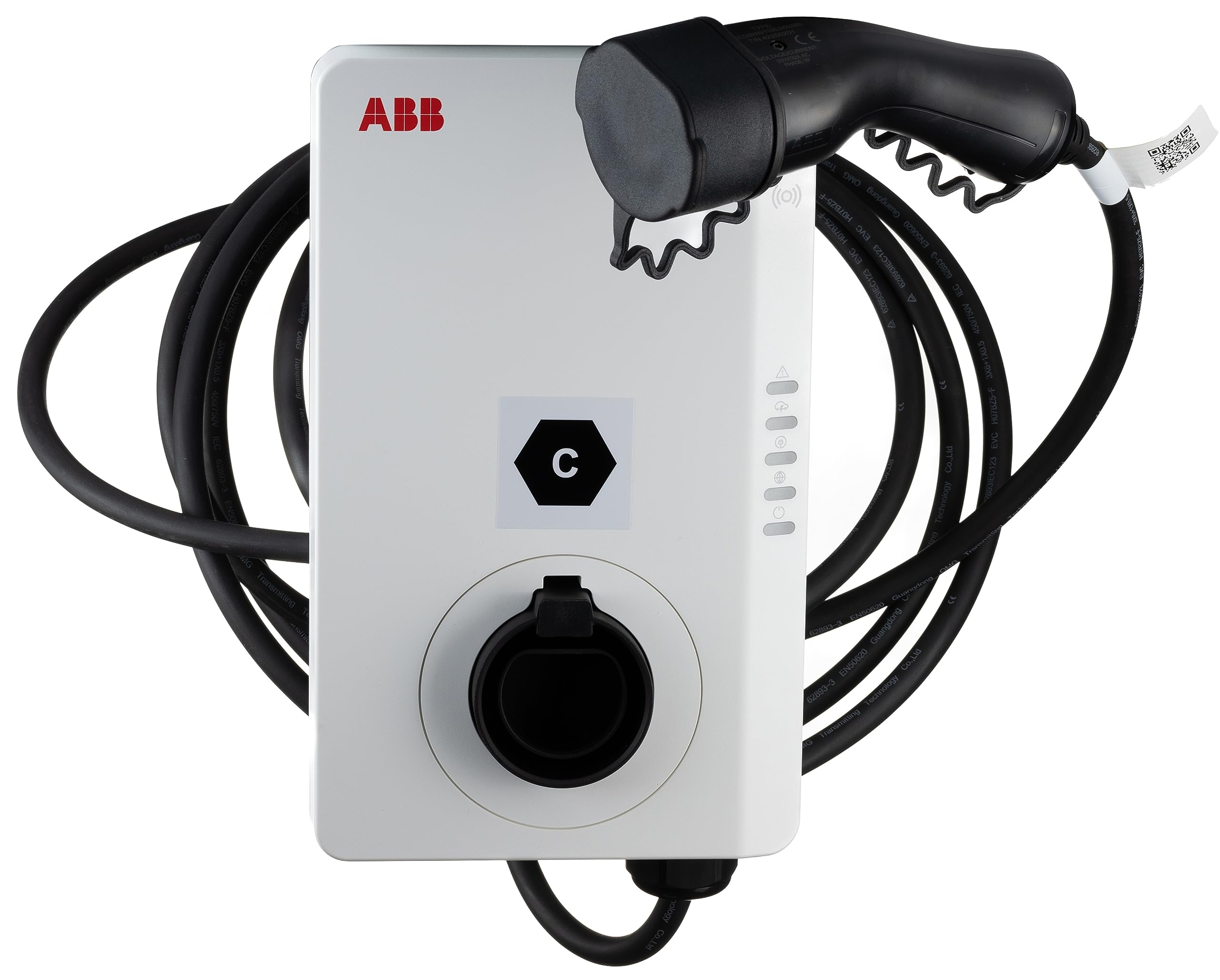
Stödda enheter
| Device Type | Variants | Modbus TCP (Ethernet) | RS485 |
|---|---|---|---|
| ABB Terra AC | / | ✅ | ✅ |
Kabeldragning
Ethernet
För korrekt ethernet-kabeldragning: Följ riktlinjerna för ethernet-kabeldragning.
RS485
RS485 Wiring
- For correct RS485 wiring: Follow the guidelines for RS485 wiring.
- If the wiring shown in the table below is incorrect, please let us know.
- There is no general consensus in the industry about the usage of A and B for the RS485 polarity, so it may be counterintuitive and opposite of what you might expect for some devices.
| Device | SmartgridOne Controller model OM1 | SmartgridOne Controller model IG8 | RS485-USB converter | RS485-Ethernet converter |
|---|---|---|---|---|
| RS485 A | RS485_POS | RS485 A | TX+ | |
| RS485 B | RS485_NEG | RS485 B | TX- | |
| RS GND | GND | Not available | G |
Konfiguration
Efter den elektriska installationen av en laddare är klar, följ dessa steg för att konfigurera laddaren:
- Ladda ner konfigurationsappen från https://e-mobility.abb.com/products-services/terraconfig/. Mer information om hur du använder appen finns här: https://guides.e-mobility.abb.com/TerraConfig2MobileApp_EN/#/
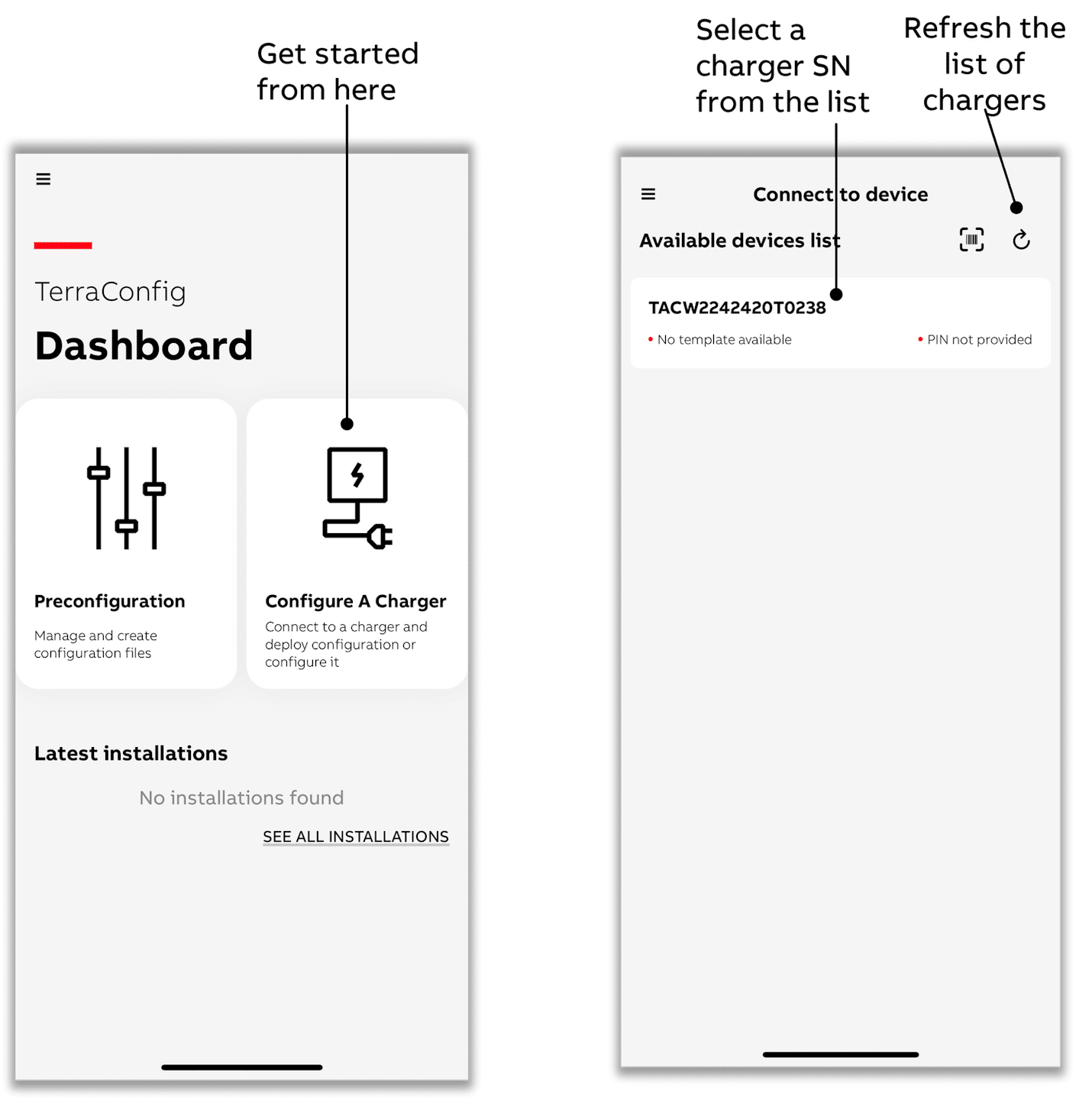
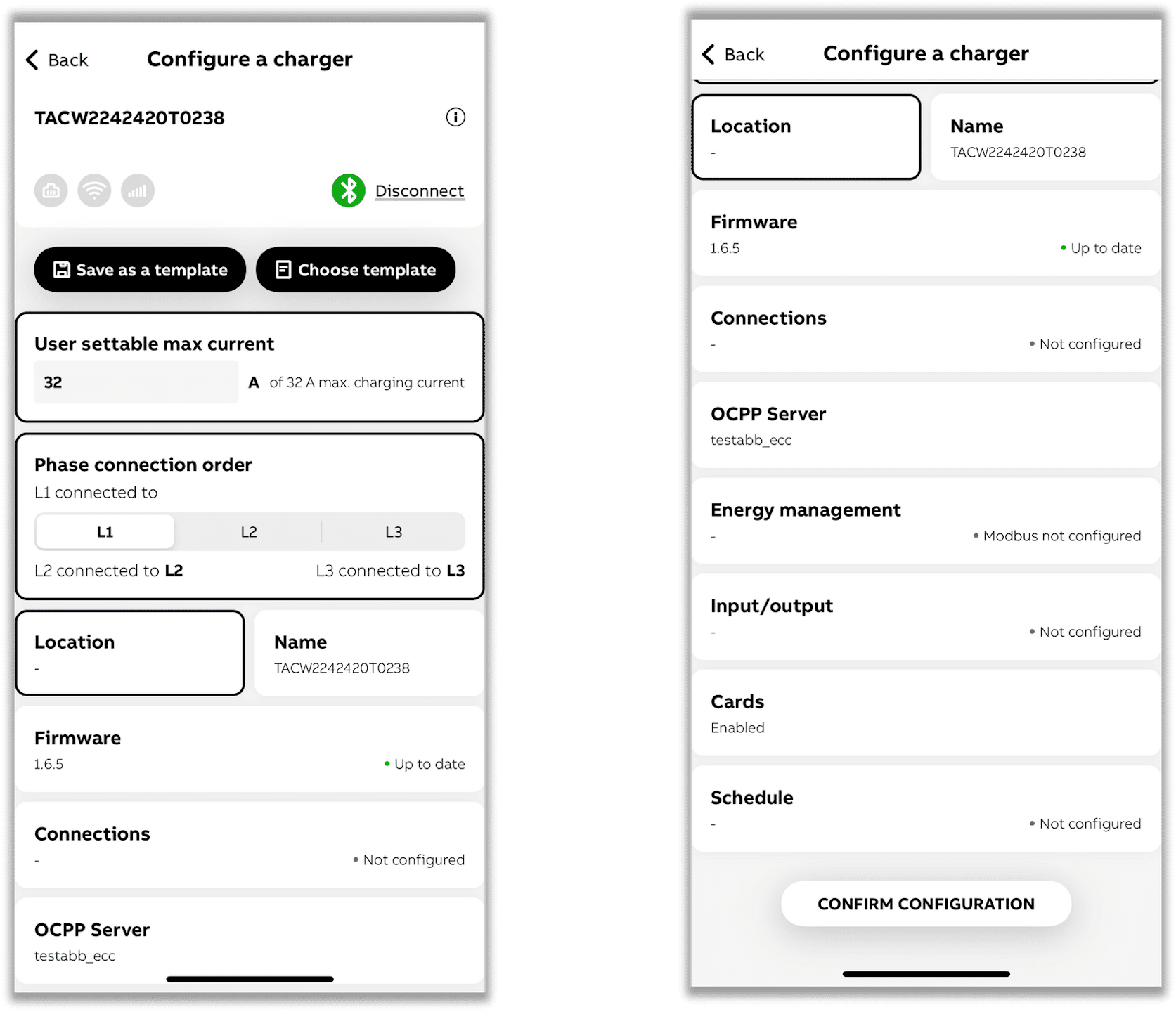
- På instrumentpanelen, välj "Configure a charger."
- Aktivera Bluetooth på din telefon, eftersom detta är nödvändigt för att appen ska kommunicera med laddaren under driftsättningsprocessen.
- Välj en laddare från den tillgängliga listan.
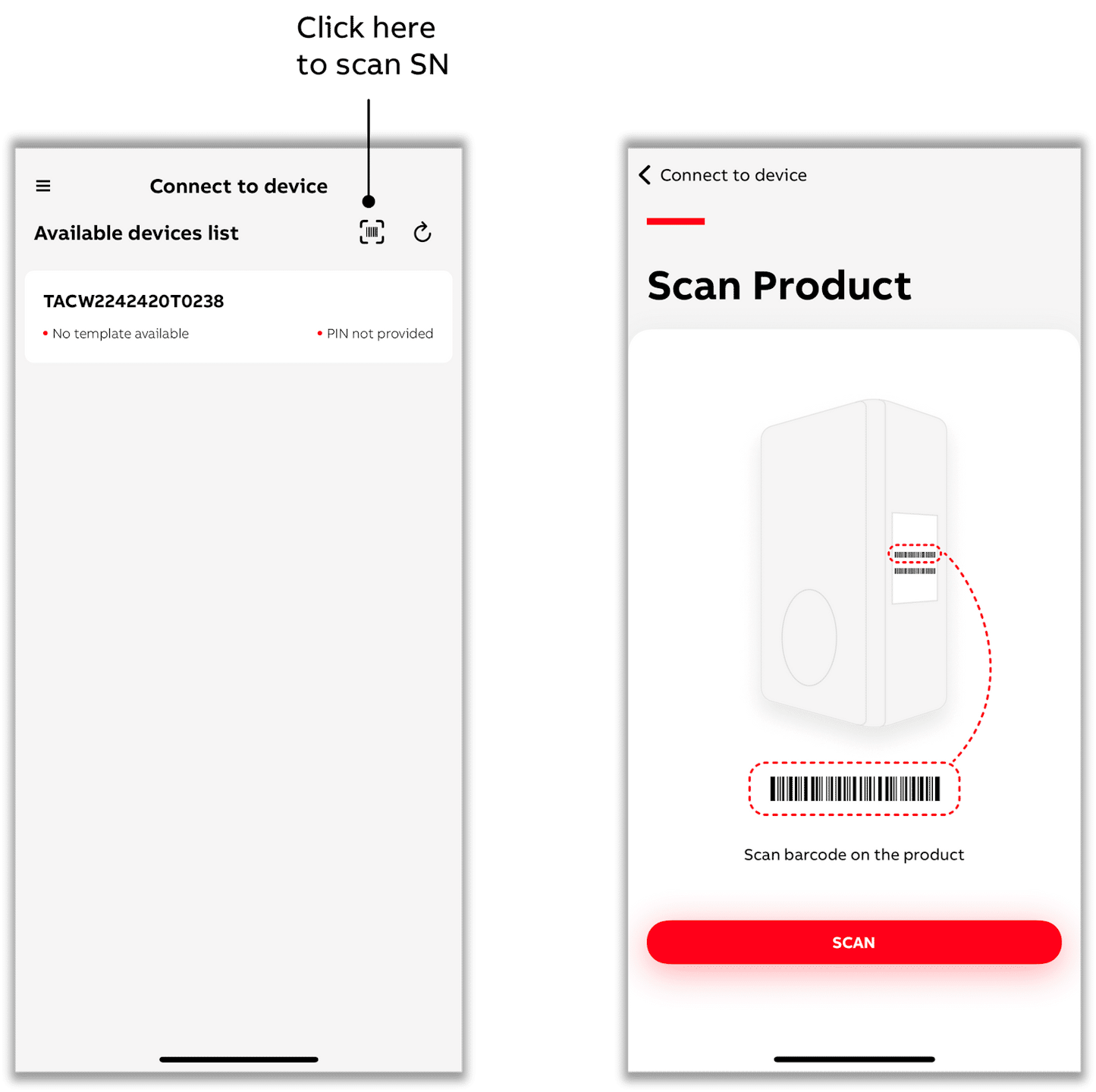
- Du kan även välja en laddare genom att skanna SN-streckkoden med appen.
- Var noga med att skanna laddarens SN-streckkod, som vanligtvis börjar med "TAC" (även om detta kan variera beroende på produktvariant).
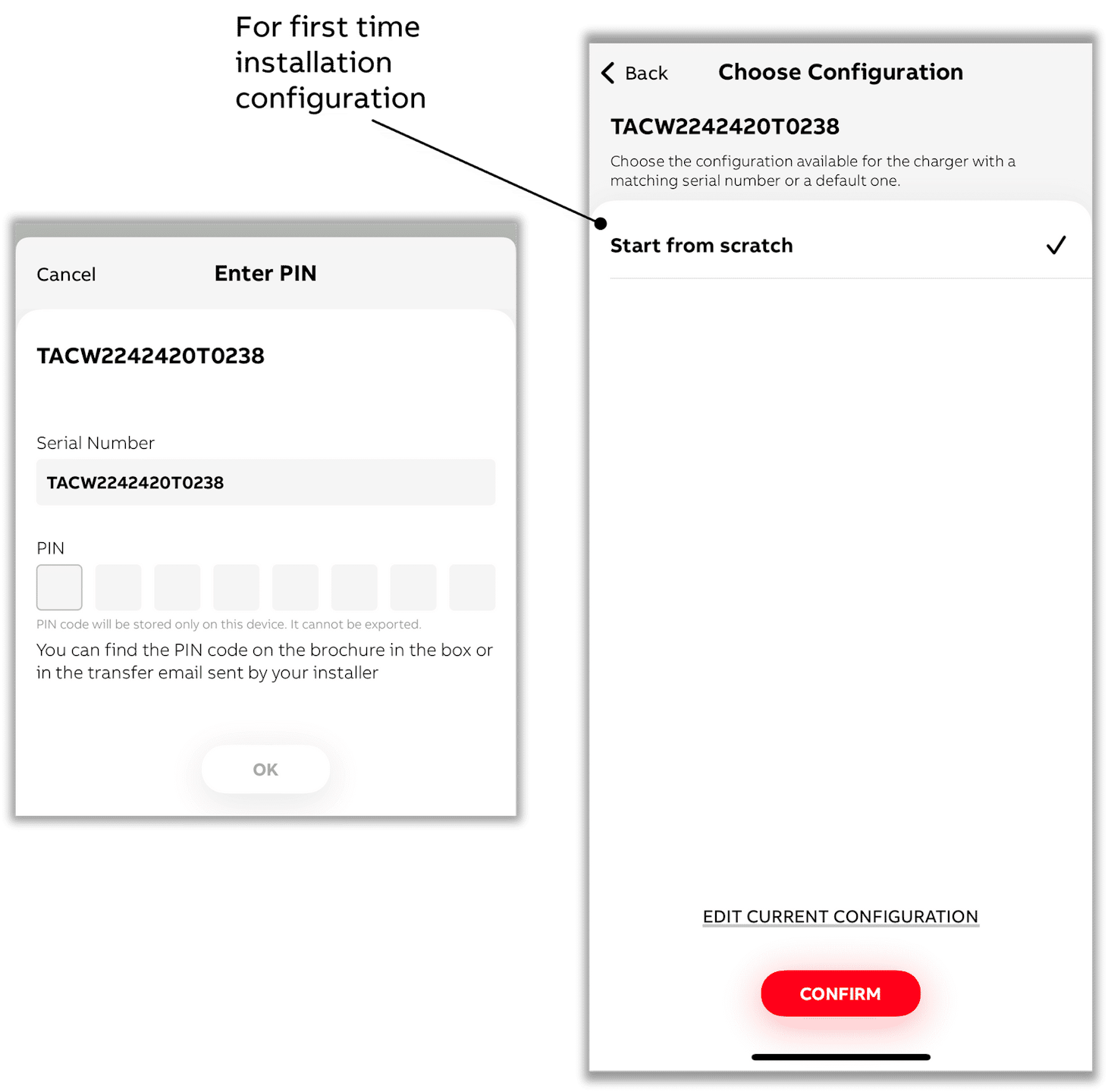
- Efter att du valt en laddare att ansluta till, ange PIN-koden.
- Välj nedanför alternativet "EDIT CURRENT CONFIGURATION" – eller om laddstationen inte har konfigurerats än, välj "Start from scratch."
- Se till att din telefon eller mobilapp är ansluten till internet för PIN-verifiering.
- Under hela processen kommer appen visa en popup som bekräftar att alla inställningar kommer att tillämpas på laddaren samtidigt när du når sista steget.
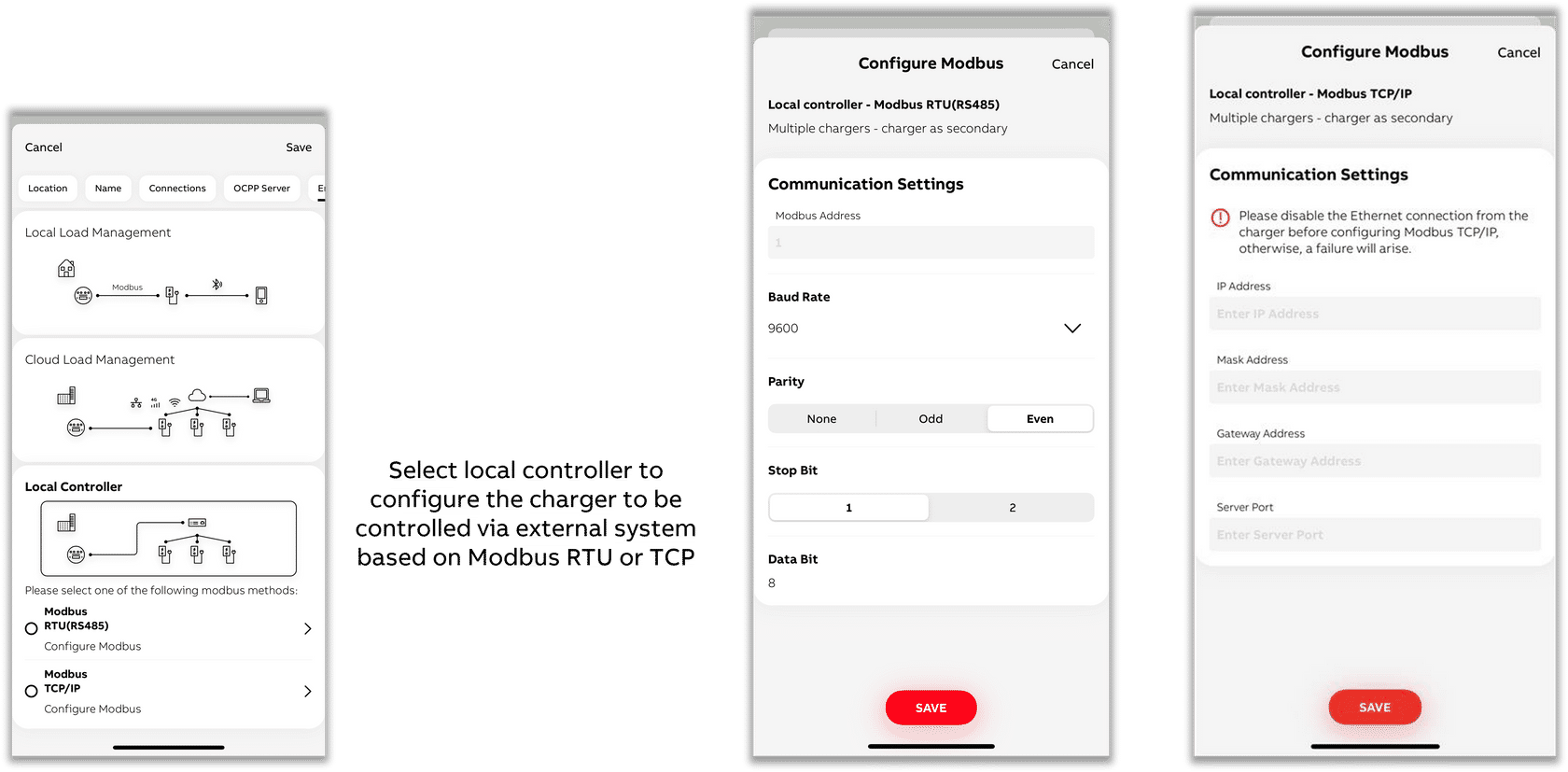
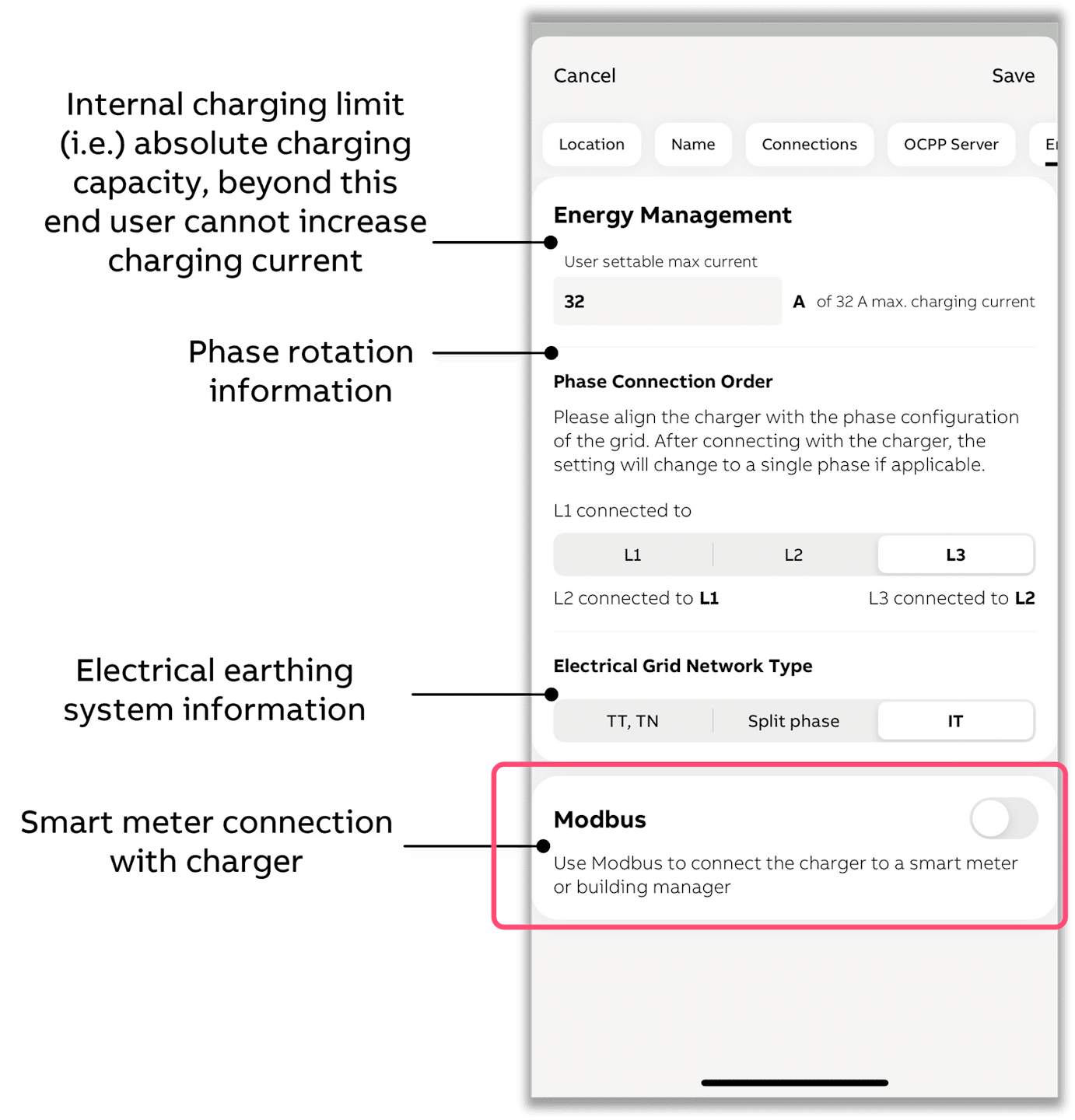
- Klicka på undermenyn "Energy management."
- Slå på "Modbus."
-
Välj "Local controller" och sedan "Modbus RTU (RS485)" eller "Modbus TCP/IP" beroende på om laddstationen är ansluten till nätet via RS485 eller Ethernet.
Modbus RTU (RS485)
-
Välj en unik Modbus-adress, som skiljer sig från alla andra Modbus-adresser för enheter på samma RS485-buss.
-
Välj baud rate 9600, paritet Even, stoppbitar 1 och data bits 8.
Modbus TCP/IP
-
Du måste ställa in en fast IP-adress i laddstationen inom samma nätverksområde som nätet.
-
Viktigt: Välj alltid 502 som serverport.
-
För hem- och småföretagsnät är en typisk inställning t.ex. fast IP-adress 192.168.1.50:
- IP-adress: 192.168.1.50
- Maskadress: 255.255.255.0
- Gateway-adress (din routers adress): 192.168.1.1
- Serverport: 502