
Smappee Energimätare

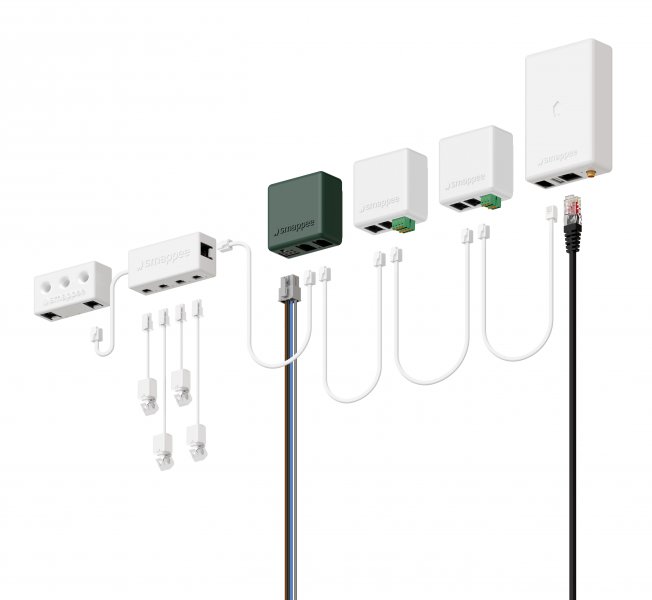
Stödda enheter
| Device Type | Modbus TCP (Ethernet) | RS485 | MQTT |
|---|---|---|---|
| Smappee energy meters with MQTT | ❌ | ❌ | ✅ |
Konfiguration
Smappee ska kommunicera via MQTT till SmartgridOne databasen. Denna databas används sedan som källa för Smappee-data.
Dokumentation om Smappee MQTT finns i det bifogade dokumentet från Smappee: Download the PDF.
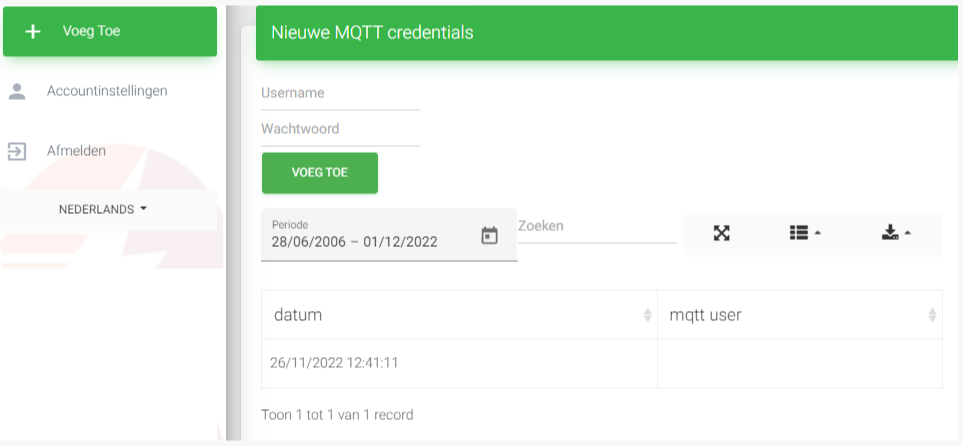
1. Skapa MQTT-uppgifter
De MQTT-uppgifter som krävs i Smappee-konfigurationen skapas i detta steg. Notera: Att skapa MQTT-uppgifter är för närvarande endast tillgängligt på insights2, så du behöver gå till https://insights.eniris.be
- Klicka på globala inställningar
- Välj Credentials & Licenses i toppmenyn
- Välj Add Credentials
- Användarnamnet ska vara i formatet dittföretagsnamn-index (t.ex. eniris-0).

2. Hämta Smappee UUID
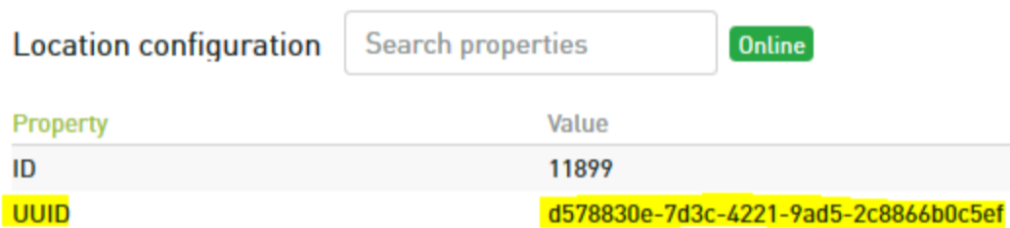
Smappee UUID är en viktig länk till rätt Smappee-plats.
Hämta den via:
- Dashboard:
- gå till https://dashboard.smappee.net
- lägg till ett Location-konfigurationskort
- REST API-anrop:
- MQTT wildcard:
- Matcha Configuration Topic-resultaten med det serienummer du behöver, se https://www.hivemq.com/blog/mqtt-essentials-part-5-mqtt-topics-best-practices
3. Hämta Smappee IP-adress
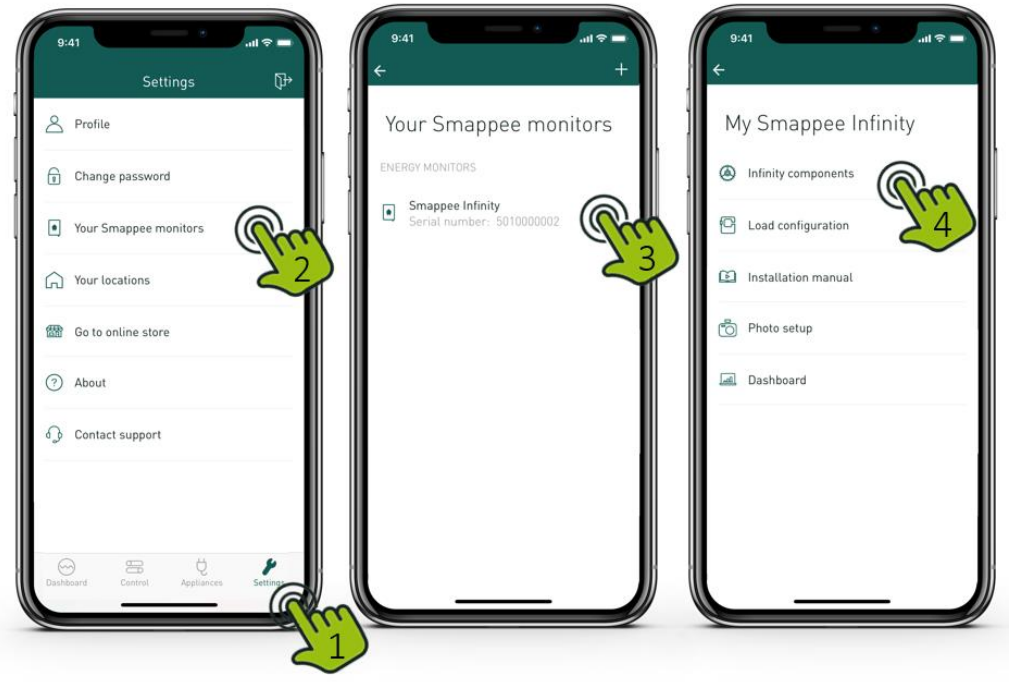
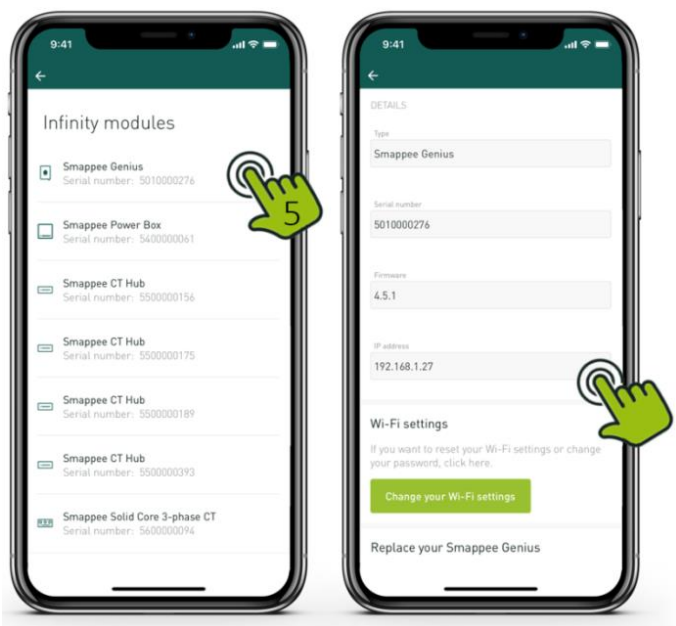
- Öppna Smappee-appen
- Gå till Inställningar
- Klicka på Your Smappee monitors
- Klicka på Smappee Infinity
- Klicka på Infinity Components
- Klicka på Smappee Genius
- Hitta IP-adressen i detaljerna
4. Konfigurera MQTT-broker i Smappee Energy Meter
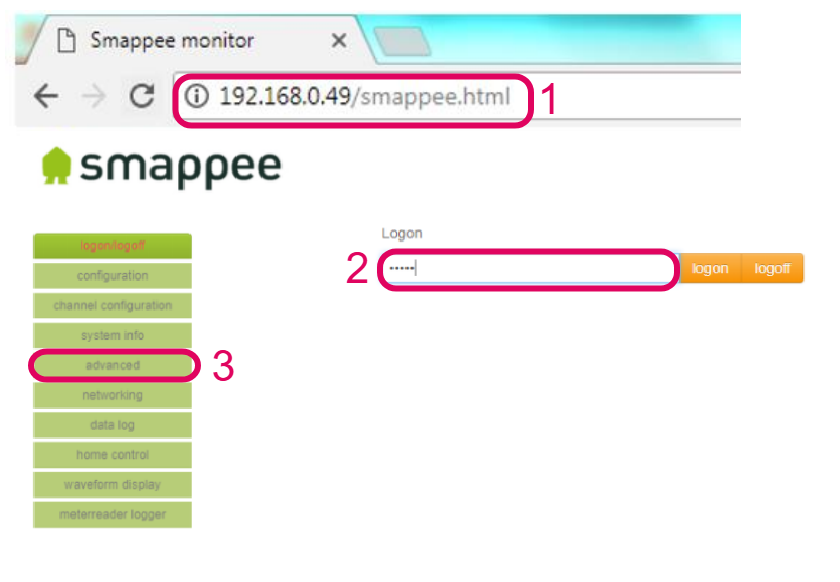
- Navigera till den IP som du bestämde i föregående steg följt av /smappee.html. Exempel: 192.168.0.128/smappee.html
- Klicka på Logon/logoff och logga in
- Klicka på advanced
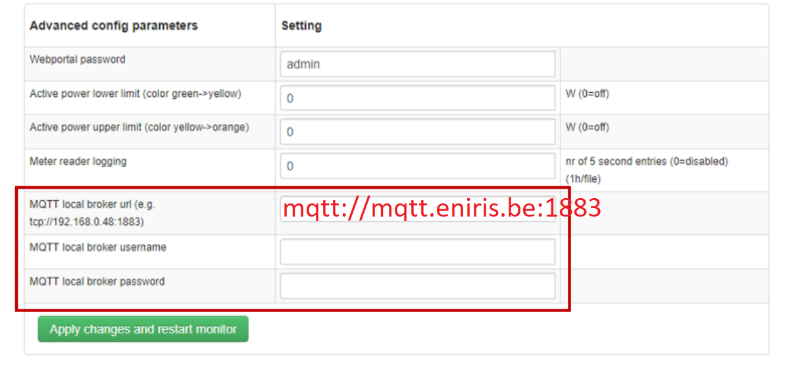
- Fyll i den lokala MQTT-broker URL: mqtt://mqtt.eniris.be:1883
- Fyll i MQTT-användarnamn och lösenord med de uppgifter du skapade i föregående steg
- Klicka på apply changes och starta om monitorn
5. Konfiguration i SmartgridOne Controller
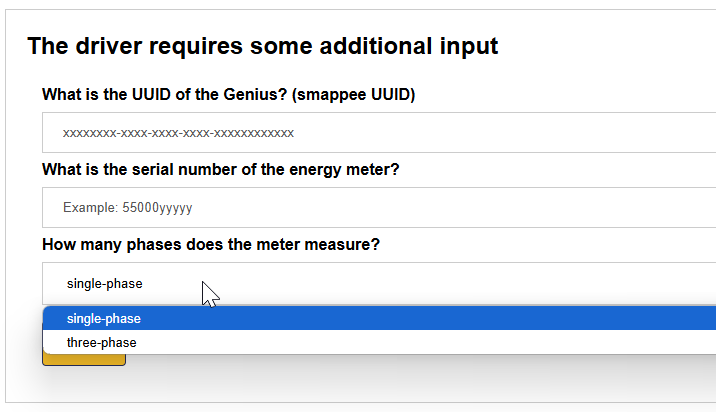
Lägg till enheten i SmartgridOne Controller. Ange följande när det efterfrågas:
- UUID
- mätarens serienummer
- antal faser som mäts
Last updated February 18, 2026Edit this page