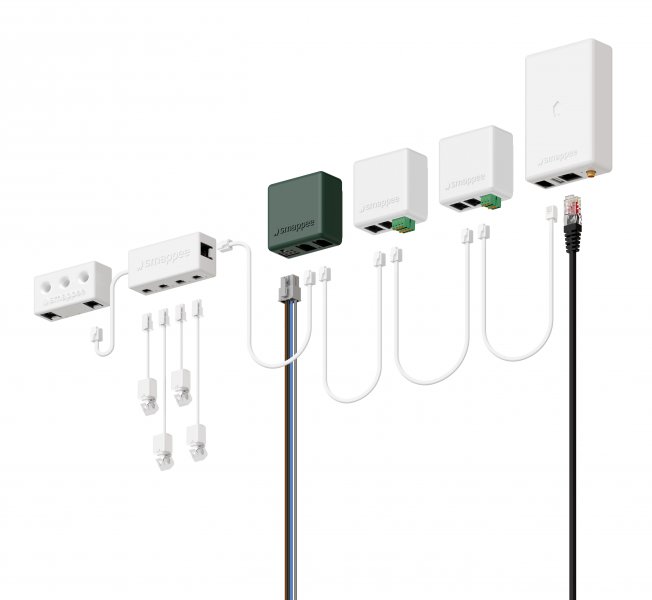
Compteurs d'énergie Smappee

Appareils pris en charge
| Device Type | Modbus TCP (Ethernet) | RS485 | MQTT |
|---|---|---|---|
| Smappee energy meters with MQTT | ❌ | ❌ | ✅ |
Configuration
Smappee doit communiquer via MQTT avec la base de données SmartgridOne. Cette base de données sert ensuite de source pour les données Smappee.
La documentation sur MQTT Smappee se trouve dans le document joint de Smappee : Download the PDF.
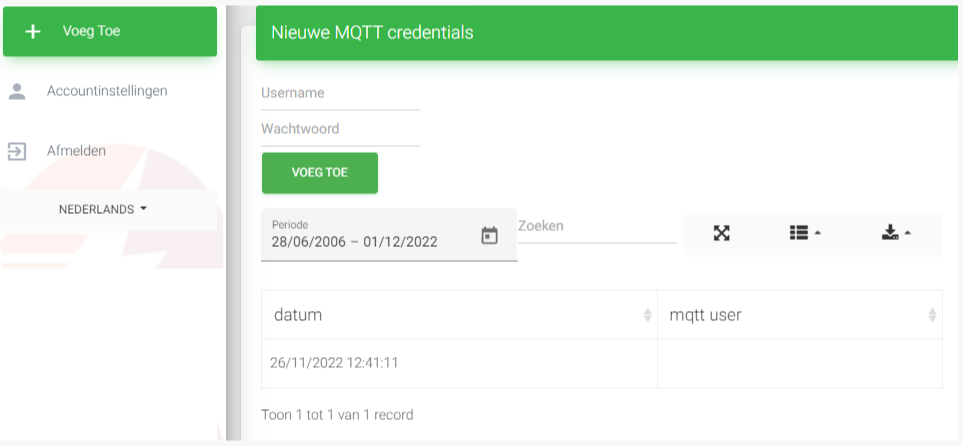
1. Création des identifiants MQTT
Les identifiants MQTT nécessaires à la configuration de Smappee seront créés à cette étape. Note : La création des identifiants MQTT est actuellement disponible uniquement sur insights2, vous devrez donc vous rendre sur https://insights.eniris.be
- Cliquez sur paramètres globaux
- Sélectionnez Identifiants & Licences dans le menu supérieur
- Sélectionnez Ajouter des identifiants
- Le nom d'utilisateur doit être au format nomdevotreentreprise-index (ex. eniris-0).

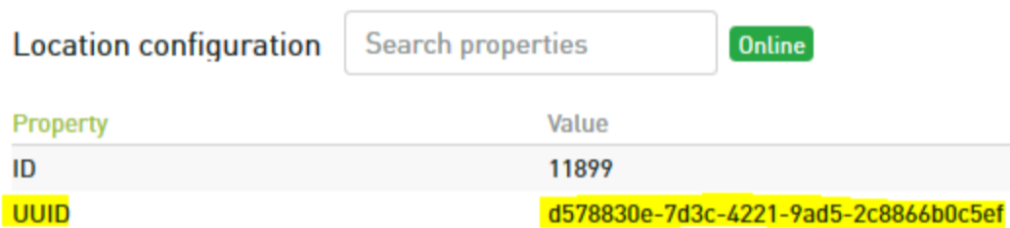
2. Obtenir l'UUID de Smappee
L'UUID de Smappee est un lien important vers le bon emplacement Smappee.
Obtenez-le via :
- Tableau de bord :
- allez sur https://dashboard.smappee.net
- ajoutez une carte de configuration d'emplacement
- Appel REST API :
- Wildcard MQTT :
- Faites correspondre les résultats du Topic de configuration avec le numéro de série dont vous avez besoin, voir https://www.hivemq.com/blog/mqtt-essentials-part-5-mqtt-topics-best-practices
3. Obtenir l'adresse IP de Smappee
- Ouvrez l'application Smappee
- Allez dans Paramètres
- Cliquez sur Vos moniteurs Smappee
- Cliquez sur Smappee Infinity
- Cliquez sur Composants Infinity
- Cliquez sur Smappee Genius
- Trouvez l'adresse IP dans les détails
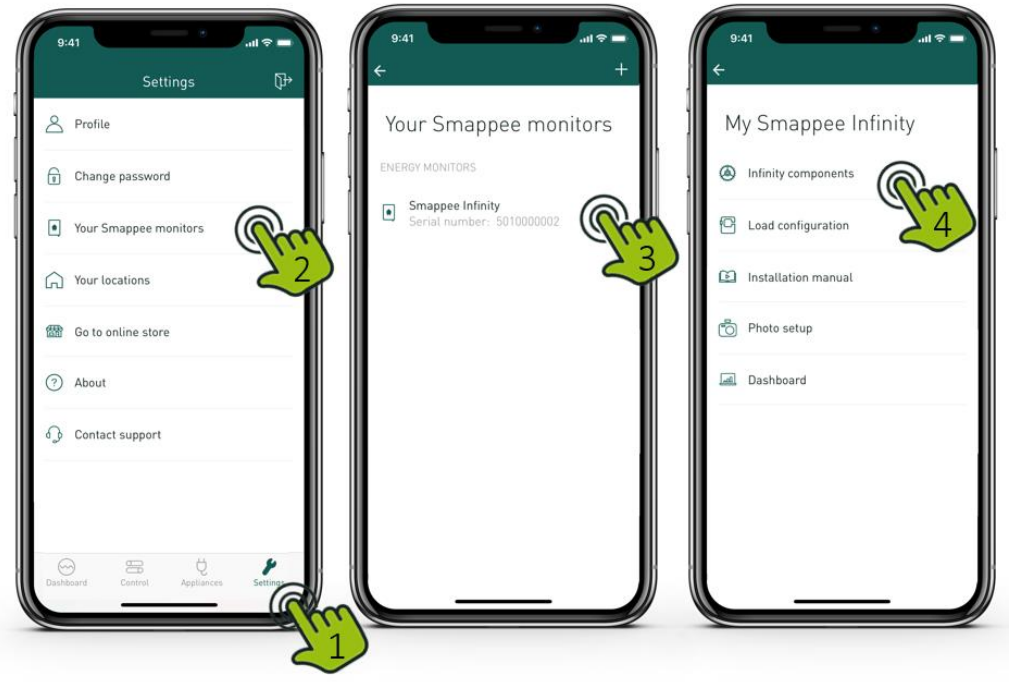
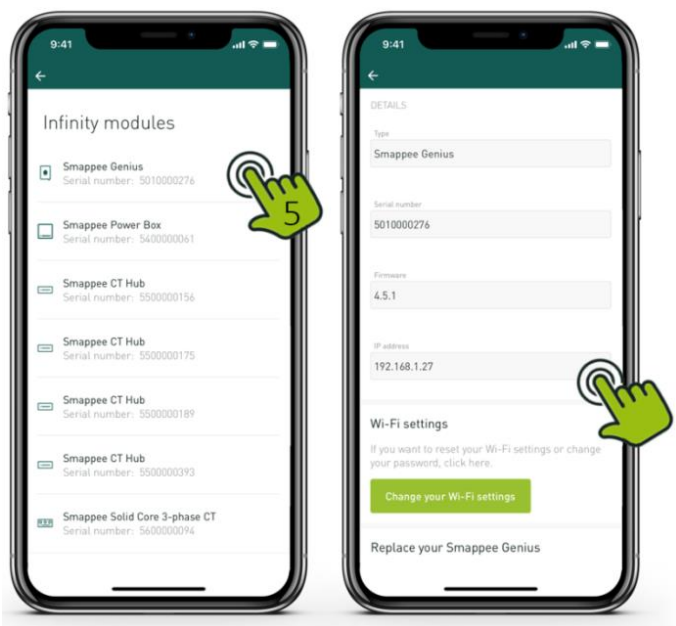
4. Configuration du broker MQTT dans le compteur Smappee
- Accédez à l'IP de votre moniteur Smappee déterminée à l'étape précédente suivie de /smappee.html . Exemple : 192.168.0.128/smappee.html
- Cliquez sur Connexion/déconnexion et connectez-vous
- Cliquez sur avancé
- Remplissez l'URL du broker local MQTT : mqtt://mqtt.eniris.be:1883
- Renseignez le nom d'utilisateur et le mot de passe MQTT avec les identifiants que vous avez créés à l'étape précédente
- Cliquez sur appliquer les modifications et redémarrez le moniteur
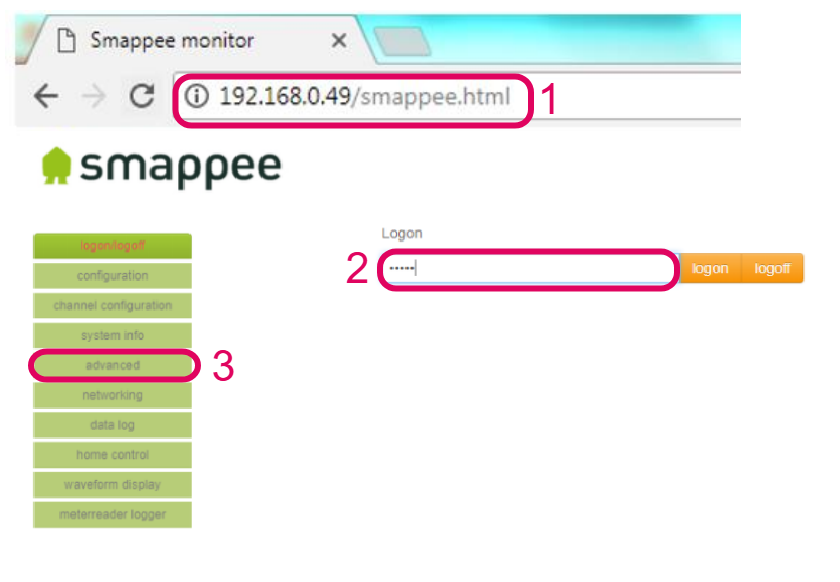
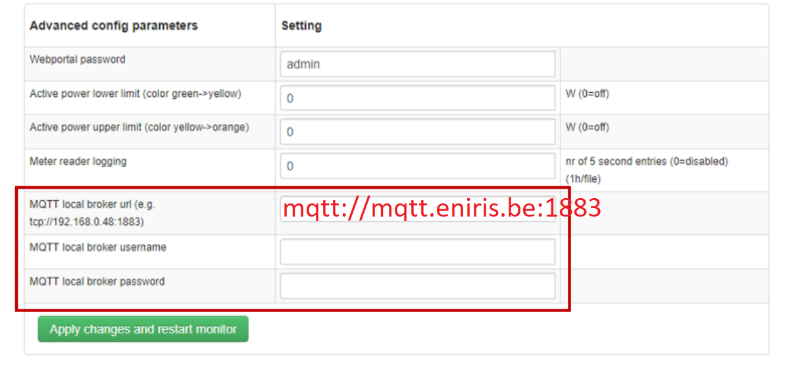
5. Configuration dans le SmartgridOne Controller
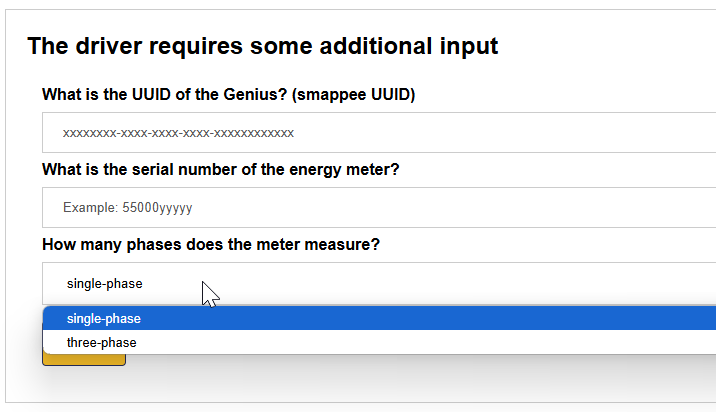
Ajoutez l'appareil dans le SmartgridOne Controller. Lorsque demandé, saisissez :
- l'UUID
- le numéro de série du compteur
- le nombre de phases mesurées