

Dispositivos Soportados
| Device Type | Manual | Modbus TCP (Ethernet) | RS485 | Curtailment |
|---|---|---|---|---|
| SCharger-7KS-S0 | Manual | ✅ | ❌ | ✅ |
| SCharger-22KT-S0 |
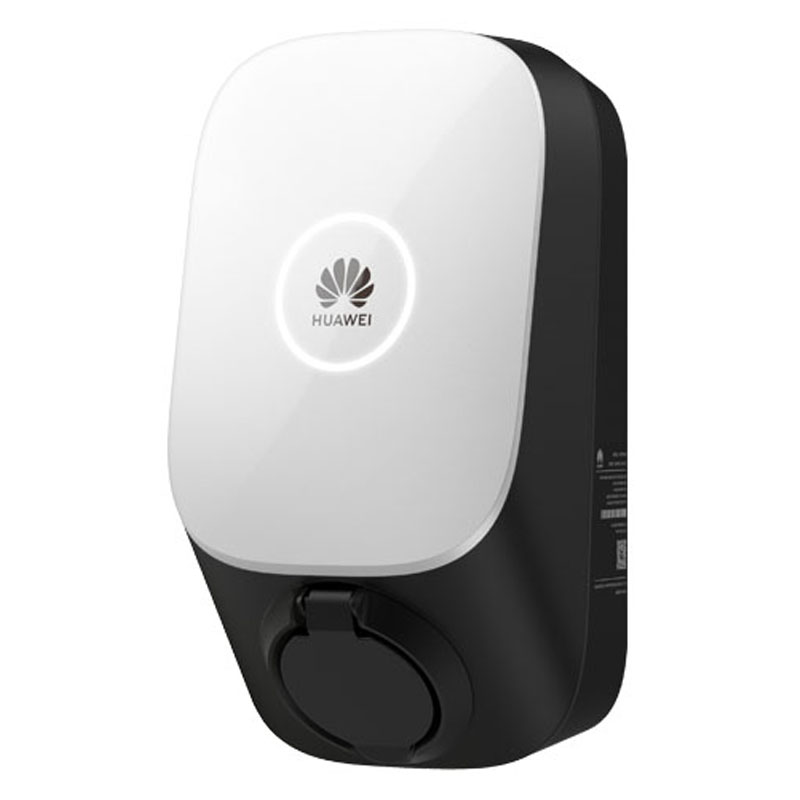
Cableado
El SmartgridOne Controller se comunica con el Huawei SCharger vía Modbus TCP (Ethernet/Wi-Fi).
Cableado de Alimentación
- SCharger-7KS-S0 (1-Fase): L1, N, PE.
- SCharger-22KT-S0 (3-Fases): L1, L2, L3, N, PE.
Conexión de Red (FE/Ethernet)
Para una conexión más estable con el Controller, se recomienda usar una conexión Ethernet cableada (FE).
- Abra la cubierta del cargador.
- Pase el cable de red por el agujero izquierdo para cables en la parte inferior de la cubierta trasera.
- Conecte el cable de red al puerto FE en la parte trasera de la unidad interna.
- Conecte el otro extremo al mismo router/switch de red que el Controller.
Nota
Aunque el cargador soporta Wi-Fi, se recomienda encarecidamente una conexión Ethernet cableada para un control fiable por el Controller.
Configuración
Para habilitar el control por el Controller, debe realizar una configuración única en el propio cargador para activar el protocolo Modbus.
1. Configuración Inicial (a través de la App Huawei)
Use la App FusionSolar (cuenta de instalador) únicamente para configurar la red y los ajustes de Modbus.
- Inicie sesión en la app FusionSolar como Instalador.
- Toque Asistente de Configuración > Escanee el código QR en el lateral del cargador.
- Conéctese al hotspot WLAN interno del cargador (la contraseña está en la etiqueta).
2. Habilitar Control de Terceros (Modbus TCP)
Por defecto, el cargador no acepta comandos de controladores externos. Debe habilitar esta opción:
- En la app FusionSolar (conectado al hotspot del dispositivo), vaya a Ajustes.
- Navegue a Configuración de comunicación > Ajustes de parámetros del dongle.
- Busque Modbus TCP.
- Establézcalo en Habilitar (sin restricciones) o Habilitar.
- Asegúrese que el puerto esté configurado en 502.
Advertencia
Importante
Si Modbus TCP no está habilitado aquí, el Controller no podrá detectar ni controlar el cargador.
3. Dirección IP Estática
Para asegurar que el Controller no pierda la conexión, asigne una IP estática:
- Vaya a Ajustes Rápidos > Red de comunicación.
- Seleccione FE (Ethernet rápido) si es cableado, o WLAN si es inalámbrico.
- Desactive DHCP.
- Introduzca una Dirección IP, Máscara de Subred y Puerta de Enlace estáticas que coincidan con la red del cliente.
4. Configuración del Controlador Eniris
Ahora que el cargador está configurado, puede agregarlo al Controller.
Ingrese los siguientes ajustes en el portal de Eniris:
| Ajuste | Valor |
|---|---|
| Dirección IP | La IP estática asignada en el paso 3 (ej. 192.168.1.50) |
| Puerto | 502 |
| ID Esclavo | 1 (Predeterminado) |