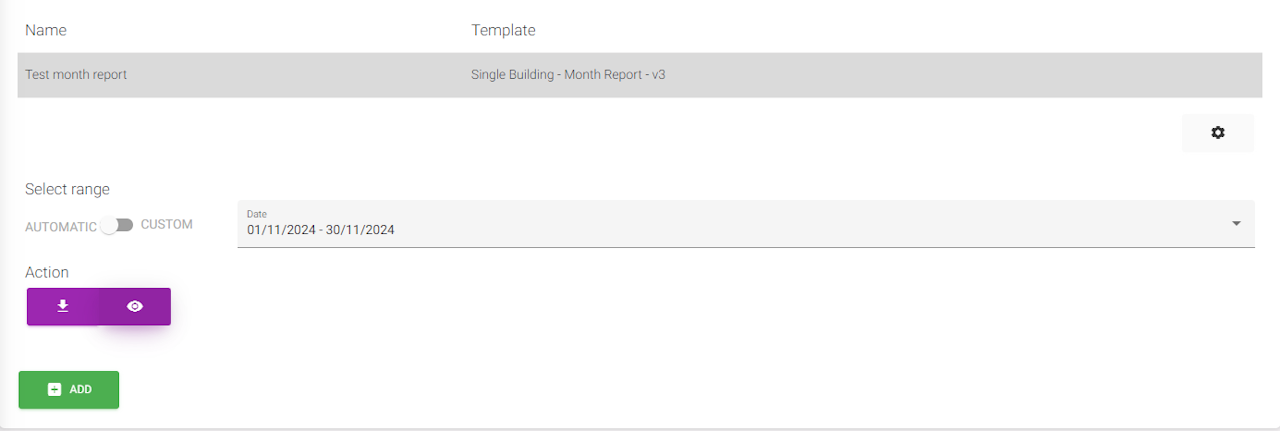
Berichte erstellen
Drücken Sie zunächst auf „Hinzufügen“, um einen neuen Bericht zu erstellen.
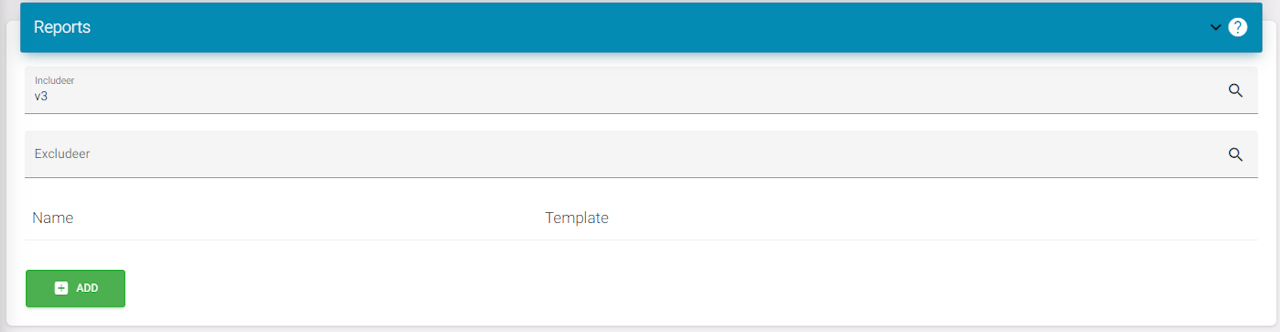
Wählen Sie aus, welche Art von Bericht Sie erstellen möchten. In diesem Beispiel erstelle ich einen Monatsbericht.
Geben Sie anschließend einen Namen ein.
Wählen Sie danach die Administratoren oder eine beliebige Rolle für das Gebäude aus, für das Sie diesen Bericht erstellen möchten.
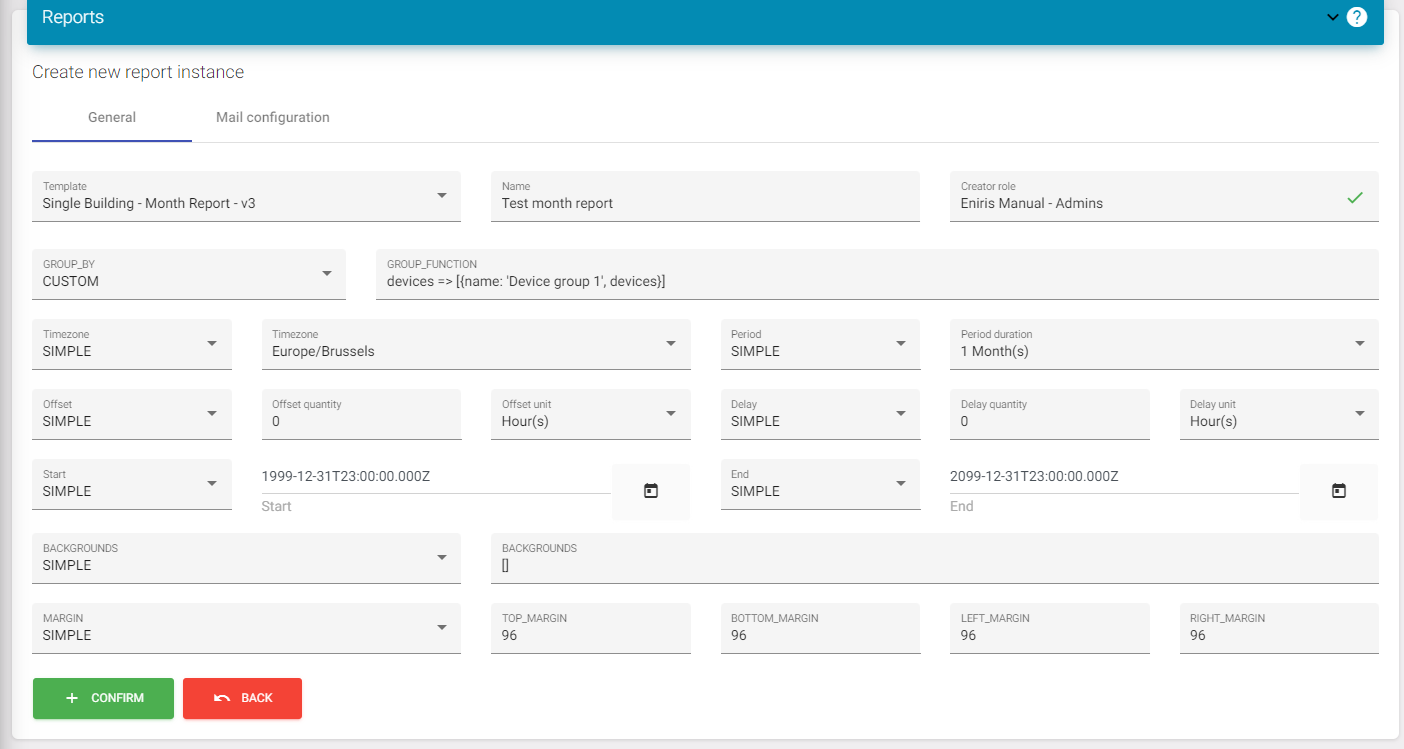
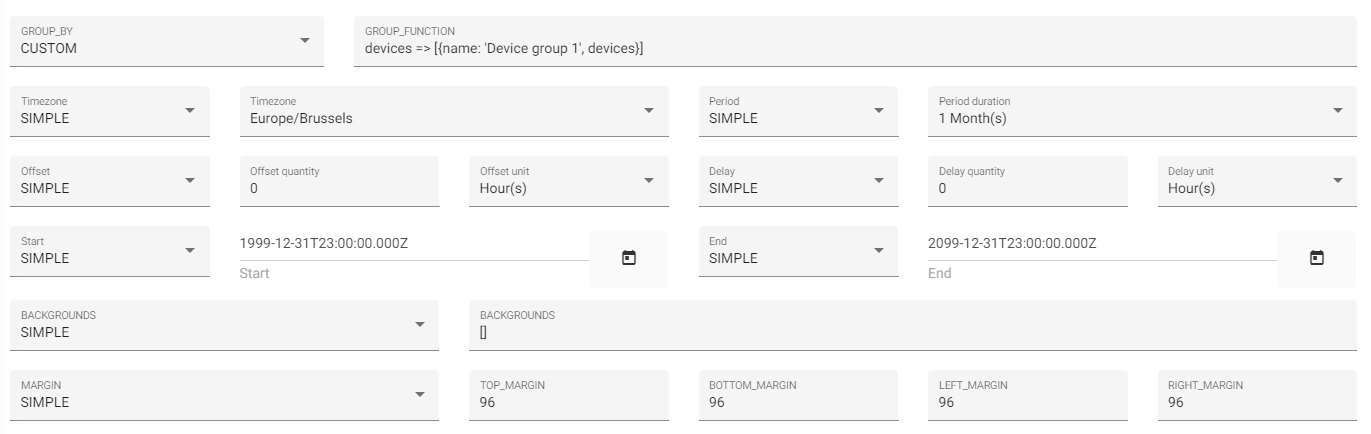
Details bei der Einrichtung von Berichten
Wenn Sie zu dieser Seite gelangen, benötigen Sie normalerweise nur die 3 ersten Felder. Die anderen Felder werden Sie normalerweise nie benötigen. Falls doch, helfen wir Ihnen entsprechend weiter, aber für normale Berichte sind diese nicht wichtig.
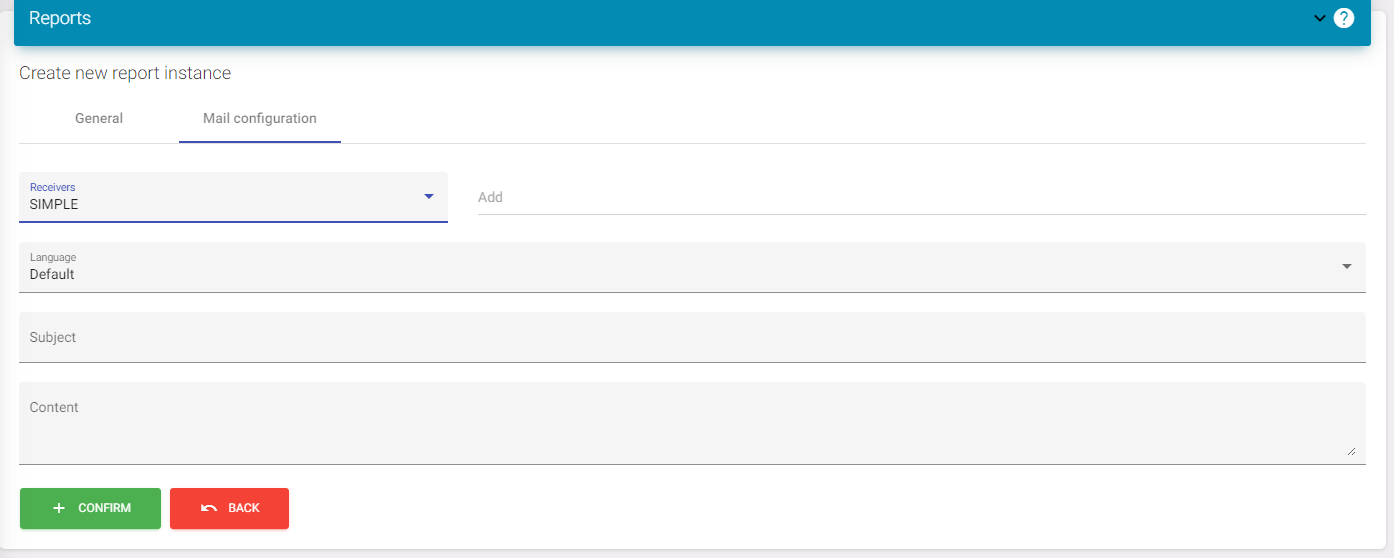
Sobald Sie hier fertig sind, können Sie im oberen Menü auf „Mail-Konfiguration“ klicken.
E-Mail-Konfiguration für Berichte
Auf dieser Seite können Sie E-Mail-Adressen hinzufügen. Dadurch werden die Berichte abhängig von der Art des erstellten Berichts automatisch versendet.
Beispiel: Monatsberichte werden monatlich versendet.
Optional können Sie einen Betreff und Inhalt hinzufügen. Wenn diese Felder leer sind, erhalten Sie eine E-Mail ohne Betreff, an die der Bericht als PDF angehängt ist.
Wenn dies erledigt ist, können Sie auf „Speichern“ klicken, um den Bericht hinzuzufügen.
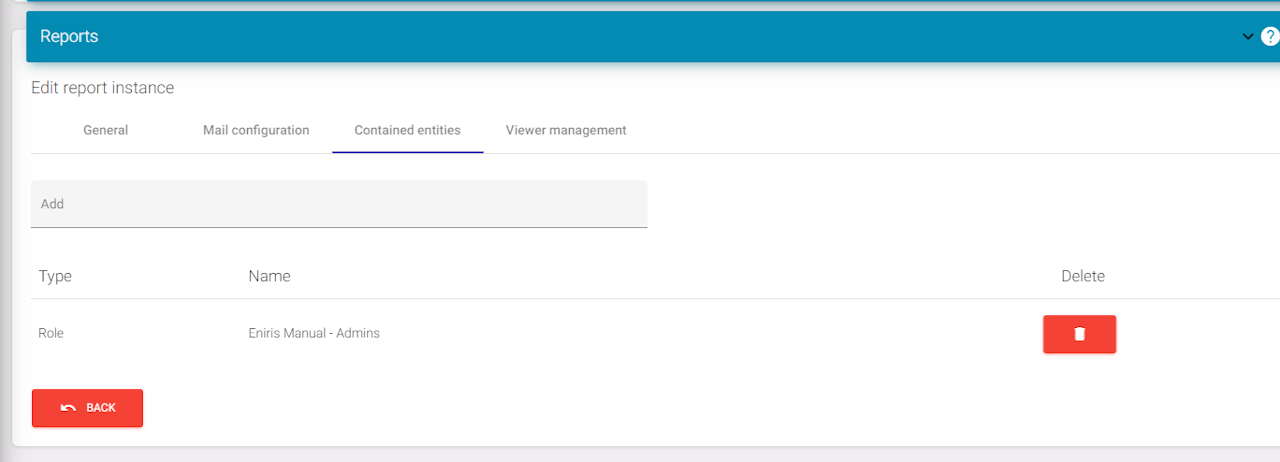
Enthaltene Entitäten
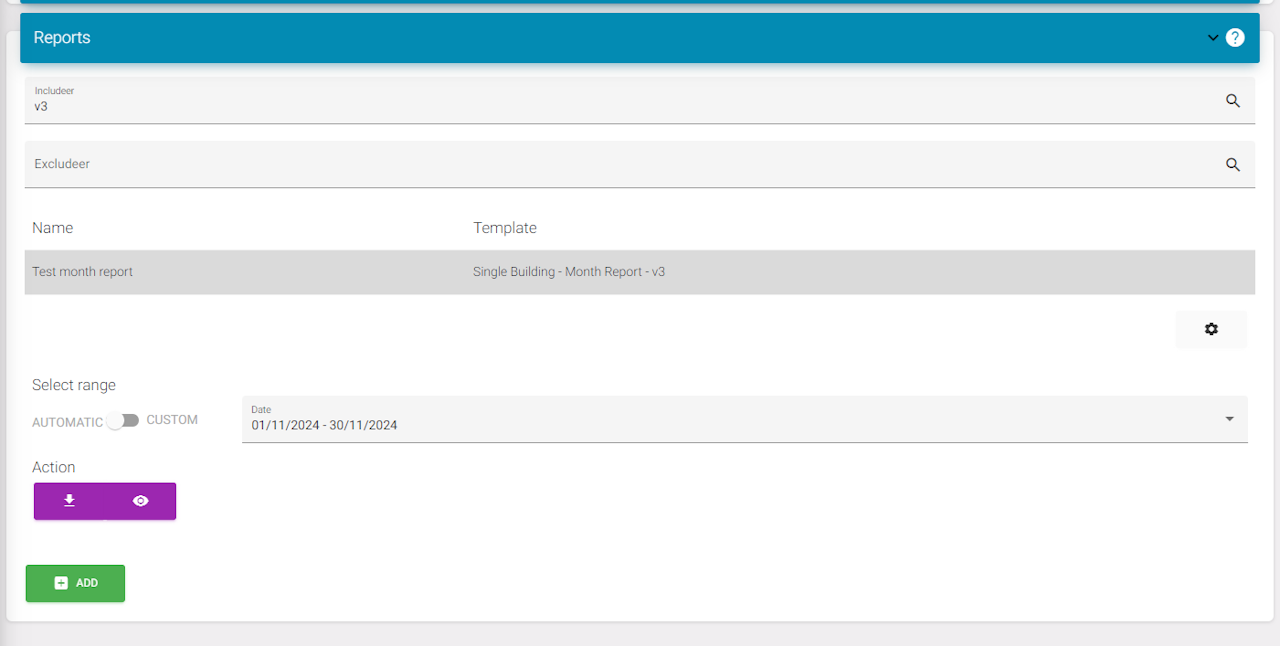
Nachdem Sie auf „Hinzufügen“ geklickt haben, wird der Bericht in der Liste angezeigt. Wenn Sie auf den Bericht klicken und anschließend zum Zahnrad gehen, sehen Sie einen Menüpunkt namens „Enthaltene Entitäten“. Wenn Sie darauf klicken, fügen Sie erneut die Rolle des Gebäudes hinzu, für das Sie einen Bericht erstellen möchten.
Anschließend können Sie zur Berichtsliste zurückkehren.
Berichte öffnen
Wenn alle vorherigen Schritte abgeschlossen sind, können Sie einen Bericht über das Augensymbol öffnen und anzeigen. Hier können Sie ihn bearbeiten. Alternativ können Sie den Bericht herunterladen; nach einiger Zeit wird eine PDF-Datei heruntergeladen.