
Diese Seite enthält die meisten Funktionen zur Verwaltung von Gebäuden und/oder Smart Grid Controllern.
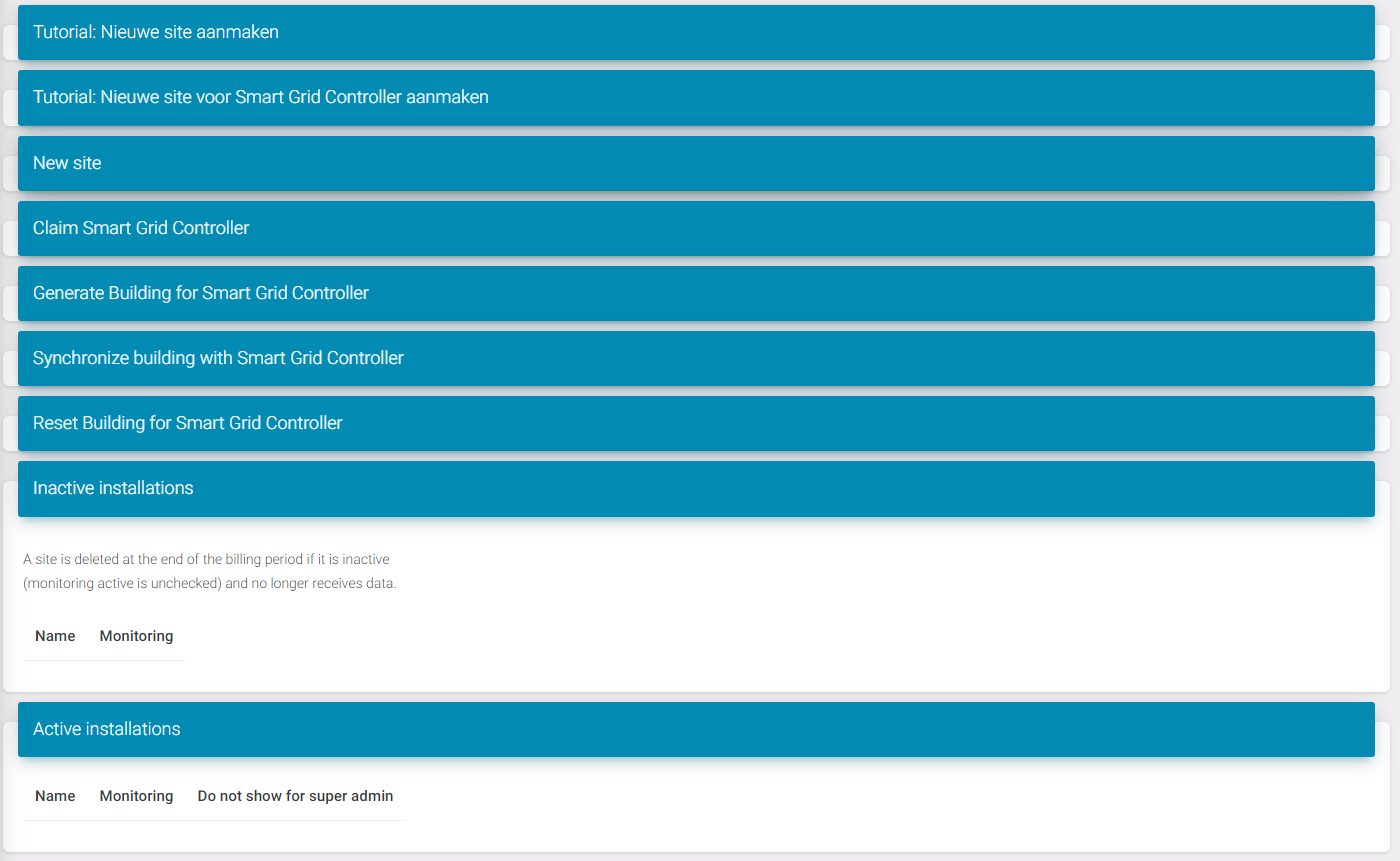
Neue Website
Hiermit können Sie Ihrem BMS manuell ein neues Gebäude hinzufügen. Nur der Name ist erforderlich. Sobald Sie auf „Hinzufügen“ klicken, wird die Seite neu geladen und Ihr Gebäude hinzugefügt.
Wenn Sie einen Controller haben, müssen Sie dies nicht tun.
Controller beanspruchen
Um ein Gebäude für Ihren Controller zu erstellen, müssen Sie ihn zuerst beanspruchen. Dazu geben Sie die Seriennummer und den Verifizierungscode ein, die Sie auf dem Controller finden. Nach dem Absenden wird er unter „Gebäude für Controller generieren“ angezeigt.

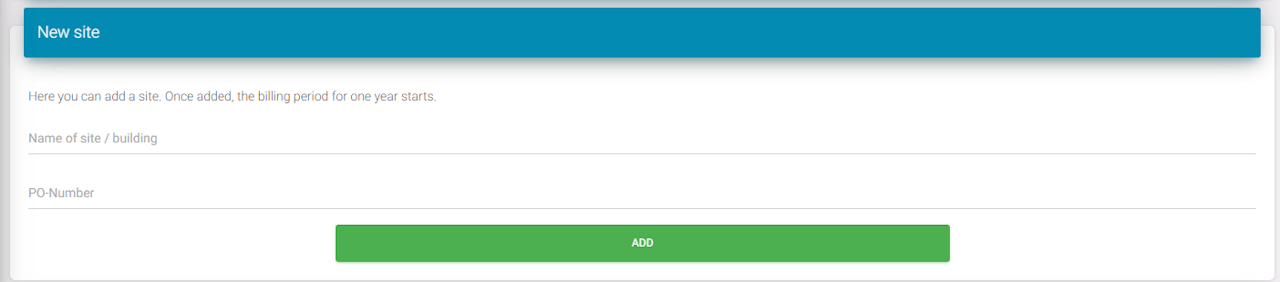
Controller generieren
Alle beanspruchten Controller, für die noch kein Gebäude generiert wurde, können hier ein Gebäude generieren. Wählen Sie einfach den Controller aus dem Dropdown-Menü und anschließend „Standard residential dashboard“.
Gebäude für Controller synchronisieren
In diesem Feld können Sie Messungen hinzufügen. Wenn Sie Ihrem Controller Geräte hinzugefügt haben, werden die neuen Messungen dieser Geräte im Dashboard angezeigt. Sie werden nicht zu den Widgets hinzugefügt, daher müssen Sie diese manuell hinzufügen. Dies ist hilfreich, wenn Sie ein eigenes Dashboard für einen Controller erstellt haben und Ihre Konfiguration nicht zurücksetzen möchten. Namen werden ebenfalls nicht geändert, wenn Sie die Namen bestehender Messungen geändert haben.

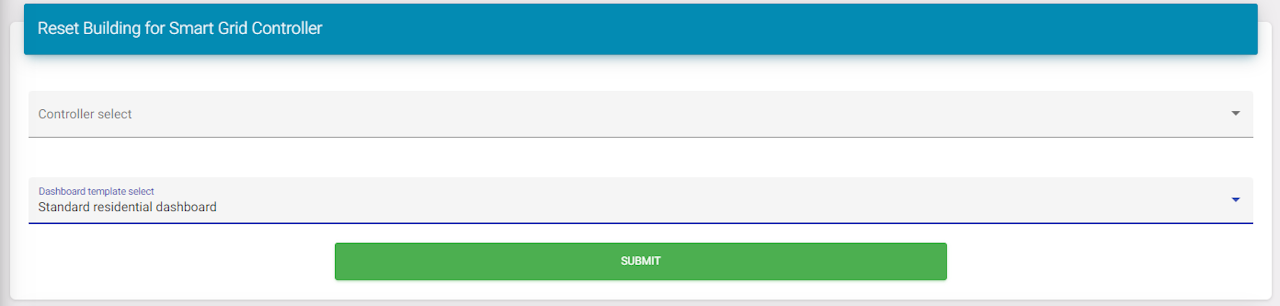
Gebäude für Controller zurücksetzen
Dies funktioniert genauso wie das Generieren eines Gebäudes. Es funktioniert jedoch nur für Controller, für die bereits ein Gebäude generiert wurde.
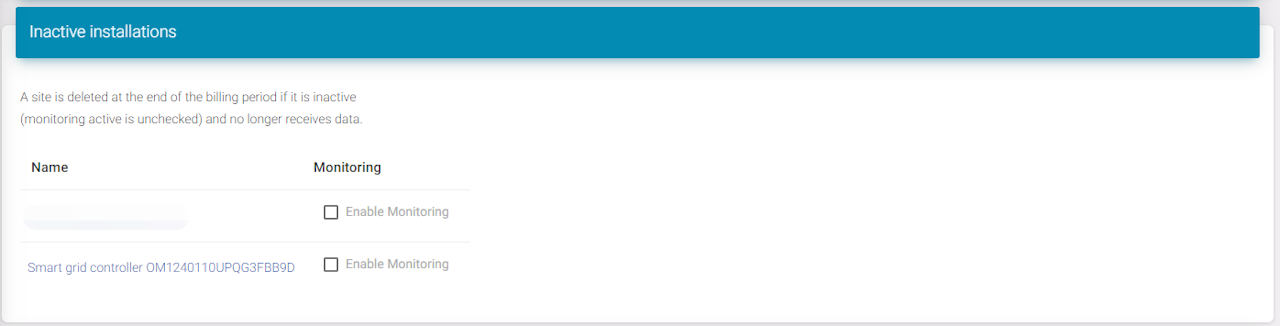
Inaktive Installationen
Dies ist die Liste der inaktiven Gebäude. Diese werden nicht im Portal angezeigt. Um sie anzuzeigen, klicken Sie auf die Schaltfläche „Enable monitoring“. Anschließend wird das Gebäude in der Liste der aktiven Installationen angezeigt.
Aktive Installationen
Dies sind die derzeit aktiven Installationen. Hier können Sie sie deaktivieren oder für Superadministratoren ausblenden. Dies ist hilfreich, wenn Sie viele Gebäude haben und sie für sich, aber nicht für Ihren Kunden ausblenden möchten.
