Neuen Alarm hinzufügen
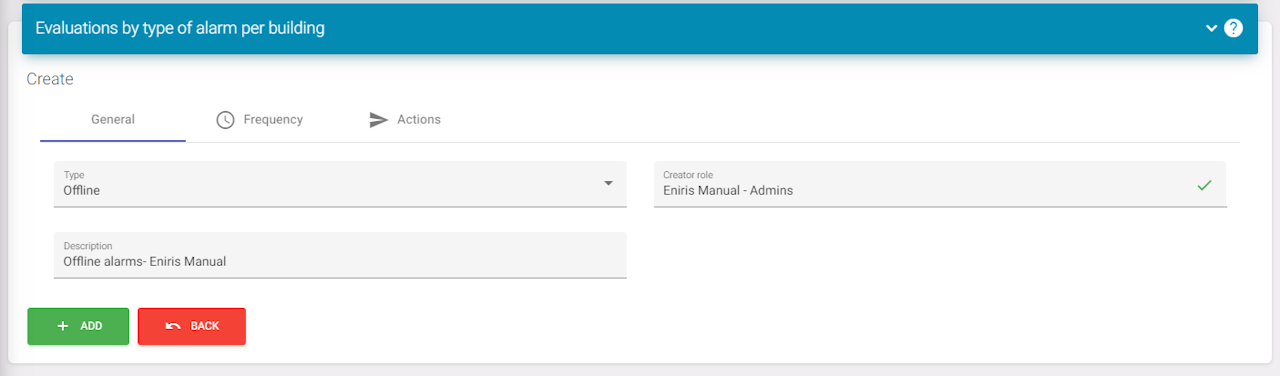
Um einen Alarm hinzuzufügen, müssen Sie 3 Felder ausfüllen.
-
Typ: Hier legen Sie fest, für welche Art von Alarmen Sie eine E-Mail erhalten möchten. (Dies hängt davon ab, was Sie in den Datenpunkten selbst konfiguriert haben.)
-
Erstellerrolle: Suchen Sie hier nach dem Gebäude, für das Sie einen Alarm einrichten möchten. Dies gilt nur pro Gebäude. Wenn Sie mehrere Gebäude haben, müssen Sie also mehrere solcher Alarme einrichten. Wählen Sie hier eine der Rollen aus; welche, spielt keine Rolle.
-
Beschreibung: Name Ihres Alarms. Ich empfehle, den Typ des Alarms – Name des Gebäudes zu verwenden. So bleibt die Verwaltung einfach.
Wenn Sie diese Felder ausgefüllt haben, können Sie auf „Frequency“ klicken und mit dem nächsten Schritt fortfahren.
Häufigkeit
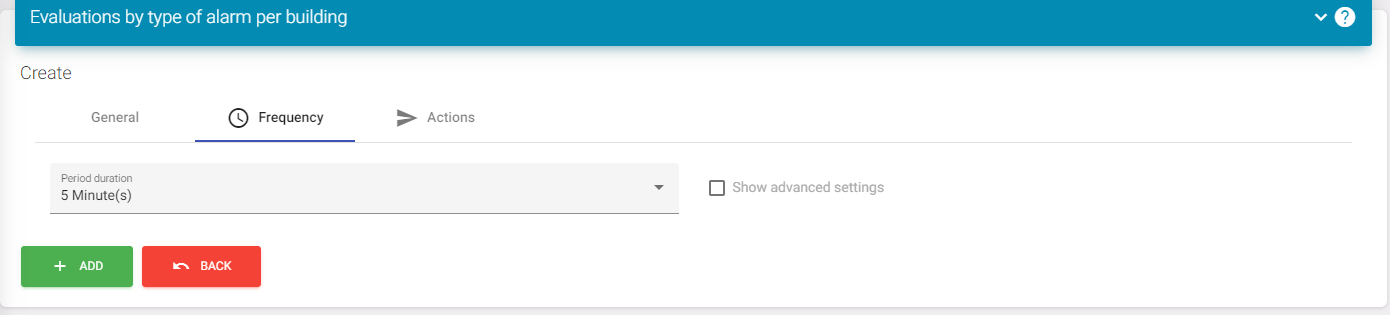
Diese ist standardmäßig auf die höchste Häufigkeit eingestellt. Sie sollten sie nicht bearbeiten. Klicken Sie nun auf „Actions“ und fahren Sie mit dem nächsten Schritt fort.
Veraltet:
- Erweiterte Einstellungen
Aktionen
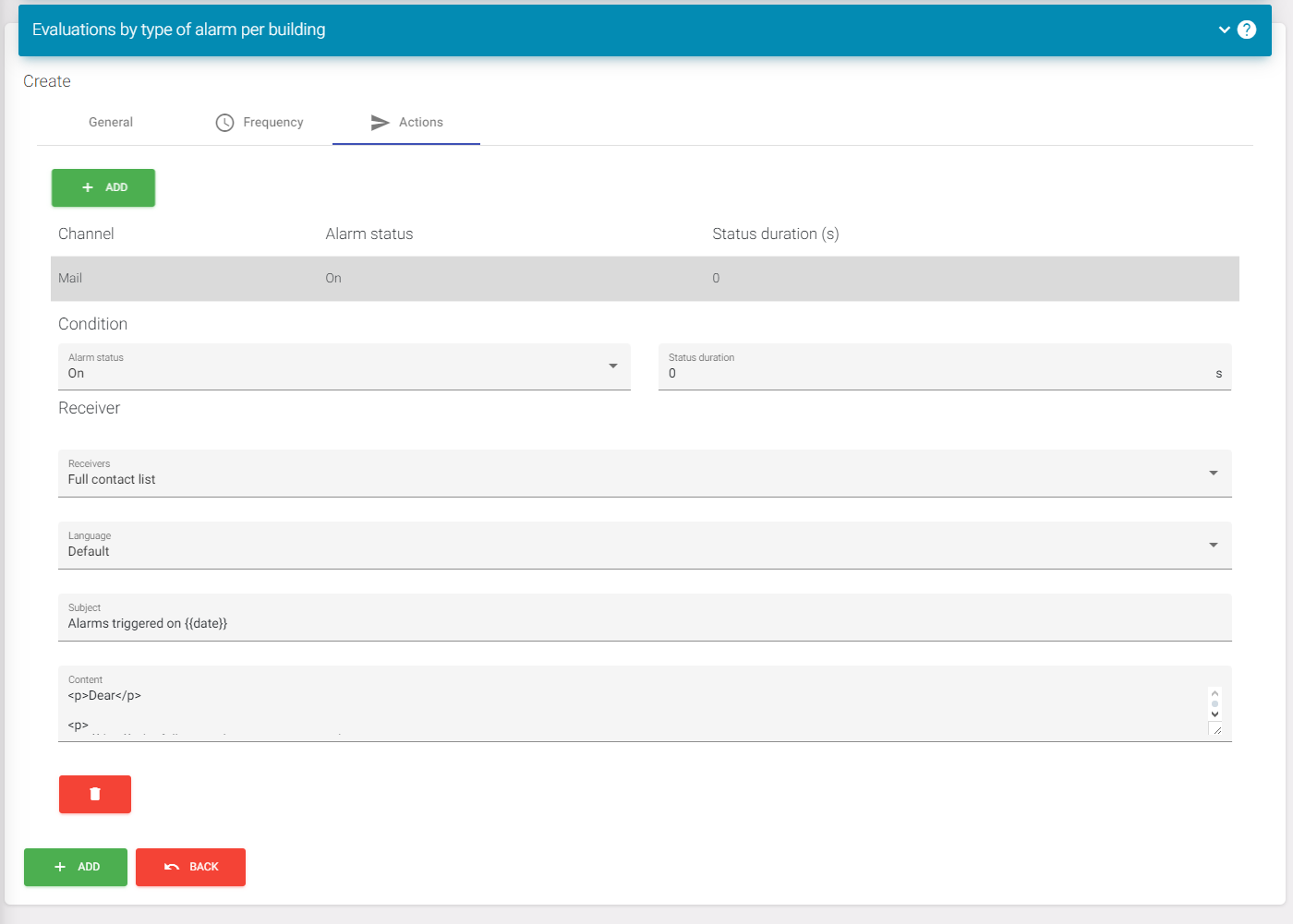
Klicken Sie hier auf das oberste „Add“. Dadurch wird eine E-Mail-Aktion hinzugefügt.
Sie können anschließend darauf klicken, um das Menü wie im Screenshot dargestellt zu öffnen.
Konfiguration:
Sie können bei Bedarf 2 Alarme erstellen: 1 für die Auslösung des Alarms und 1 für die Rückkehr zum Normalzustand. Dies kann mit „Alarm status“ und dem Hinzufügen von 2 Aktionen (1 für jede) konfiguriert werden.
Bei den Empfängern können Sie „Fixed“ auswählen. Dadurch wird ein Feld angezeigt, in dem Sie die E-Mail-Adressen der Personen hinzufügen können, die die E-Mail erhalten sollen.
Sie können eine Sprache auswählen, um E-Mails für bestimmte Sprachen einzurichten.
Der Betreff ist einfach der Betreff der E-Mail. Wie Sie sehen, ist hier ein Parameter namens „date“ definiert. Dieser zeigt das Datum des Alarms an. Später in dieser Anleitung sehen Sie weitere Parameter.
Der Inhalt wird für die E-Mail selbst verwendet. Dabei wird #points verwendet, um über jeden ausgelösten Datenpunkt zu iterieren, wenn mehrere Datenpunkte ausgelöst wurden.
Wenn Sie die Einrichtung abgeschlossen haben (Sie können dies auch später tun), klicken Sie unten auf „Add“ und fahren Sie mit dem nächsten Schritt fort.
Überwachte Objekte
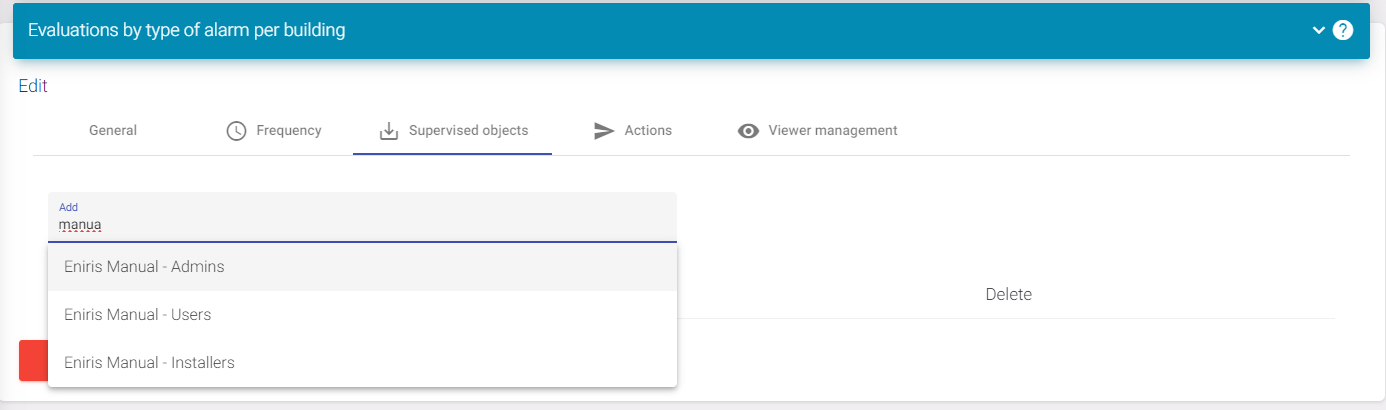
Wenn Sie die letzten Schritte abgeschlossen haben, müssen Sie zum Einstellungssymbol zurückkehren und „Supervised objects“ suchen. Wählen Sie anschließend erneut die Site aus, deren Übersicht Sie anzeigen möchten. Danach können Sie mit dem nächsten Schritt fortfahren.
Betrachterverwaltung
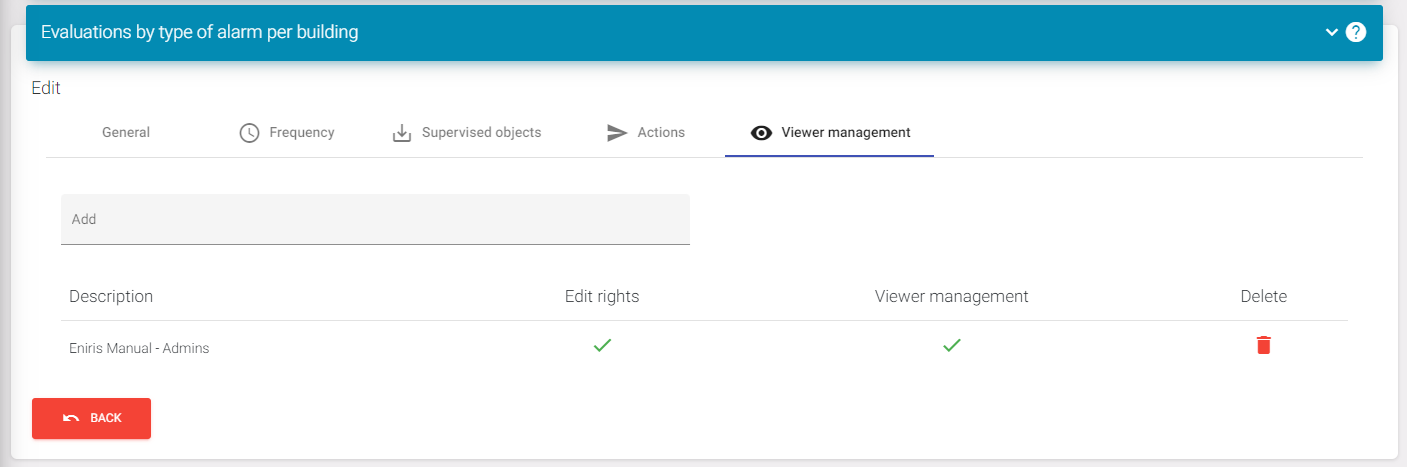
Tun Sie dies nicht; diese Information dient jedoch zum Entfernen eines Alarms.
Wenn Sie im Menü auf „Viewer management“ klicken, finden Sie die Löschtaste, falls Sie einen Alarm entfernen möchten. Durch das Entfernen aller Konten wird der Alarm dauerhaft gelöscht.
Alarm testen
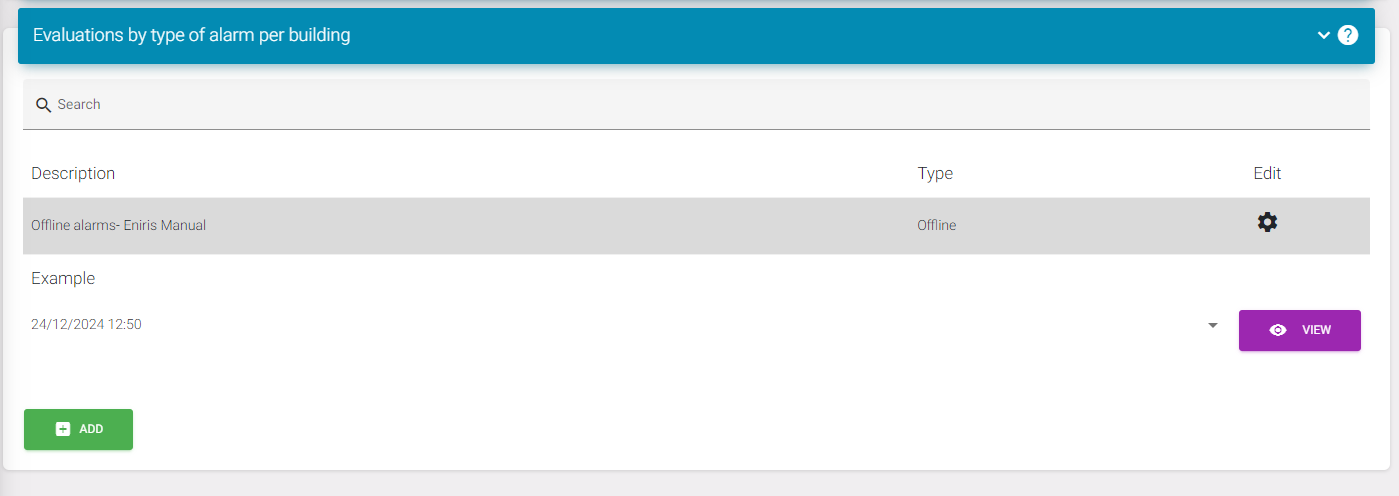
Nun wurden alle Schritte korrekt ausgeführt. Sie müssen zur Übersichtsseite der Alarme zurückkehren. Suchen Sie dort Ihren Alarm und klicken Sie darauf. Wenn die Schaltfläche „View“ angezeigt wird, klicken Sie darauf.
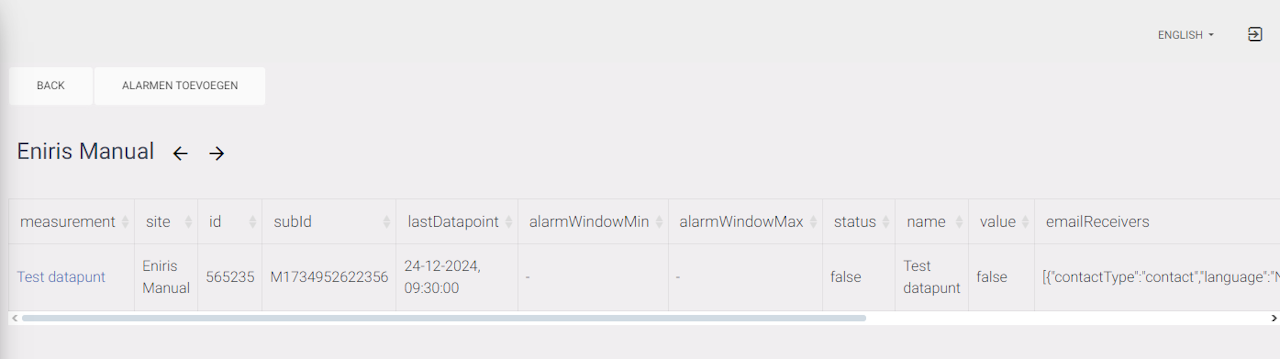
Endergebnis
Wenn Sie nun eine Seite wie diese mit einer Tabelle sehen, funktioniert Ihr Alarm. Sie können hier auch sehen, welche Datenpunkte derzeit für dieses Gebäude überwacht werden.
Wenn Sie weitere Fragen haben oder etwas nicht funktioniert, obwohl Sie jeden Schritt überprüft haben, wenden Sie sich bitte an den Support. https://eniris.io/support-ticket/