
Fronius FTP
FTP-Push über WLAN-Verbindung konfigurieren
Über WLAN ist es möglich, den FTP-Push direkt über die Wechselrichter zu konfigurieren. Dazu müssen die folgenden Schritte durchgeführt werden:
- WLAN-Hotspot einschalten und anmelden
- Zur Weboberfläche navigieren
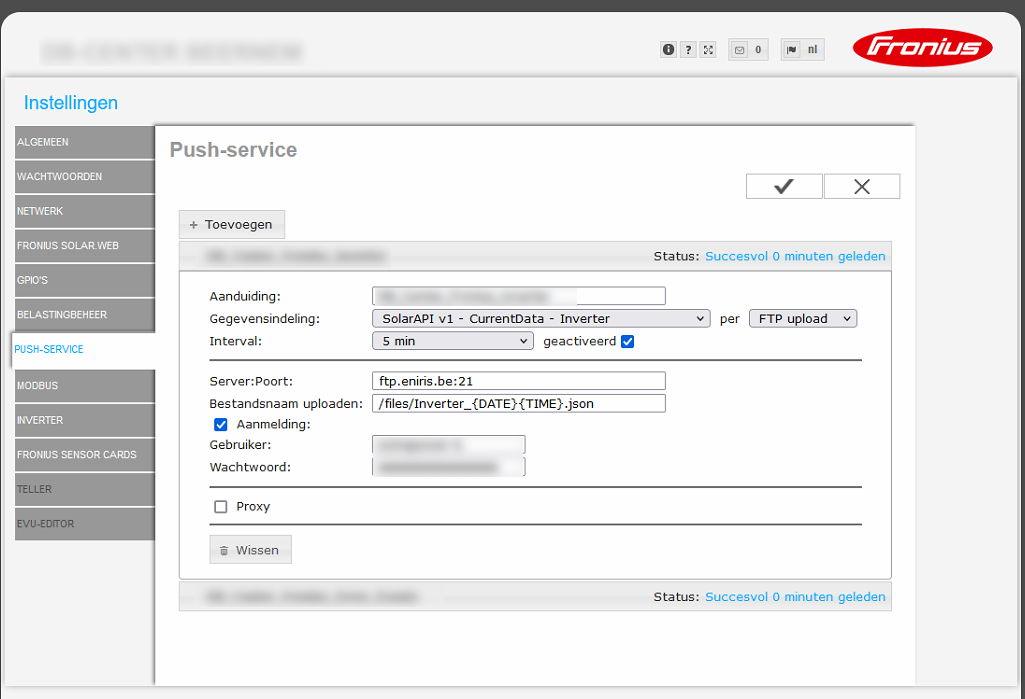
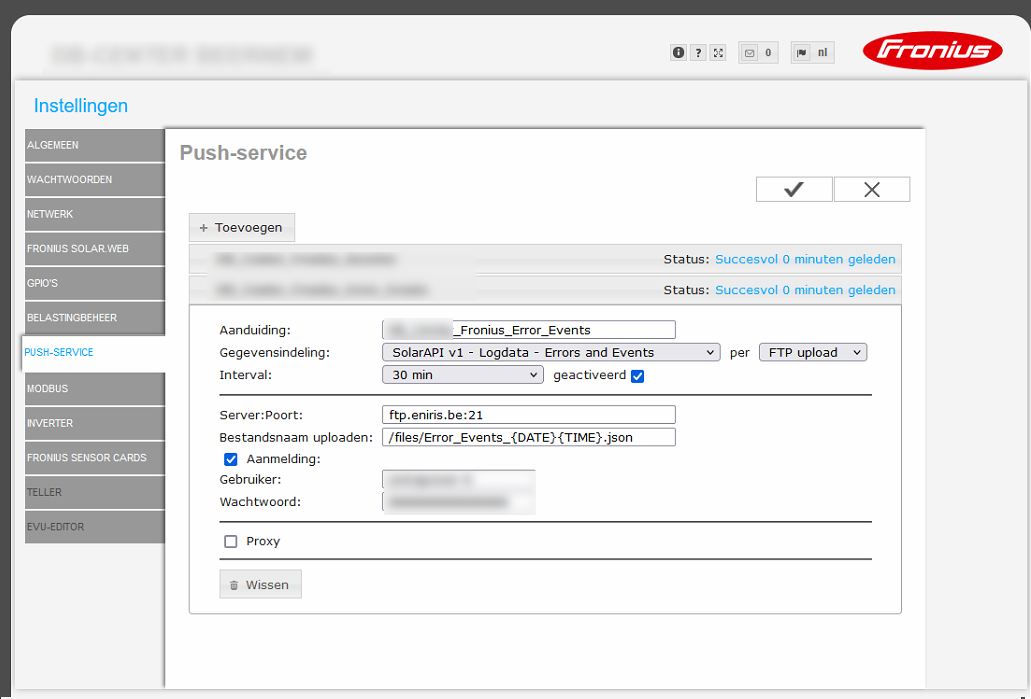
- FTP-Push wie im Abschnitt FTP konfigurieren
WLAN-Hotspot einschalten und anmelden
Ermitteln Sie, welcher Wechselrichter mit dem Netzwerk oder dem mobilen Router verbunden ist. Wenn die aktuellen Produktionsdaten sichtbar sind, drücken Sie die Zurück-Taste.
Gehen Sie anschließend zum Menü "Setup" und scrollen Sie zu "Wifi Access Point". Aktivieren Sie den WLAN-Zugangspunkt. Auf dem Display werden der Netzwerkname und das Passwort des WLAN-Netzwerks des Wechselrichters angezeigt.
Um sich am Wechselrichter anzumelden, suchen Sie nach dem WLAN-Netzwerk, vorzugsweise mit einem Laptop. Sehen Sie den Netzwerknamen auf dem Display nach, um das richtige Netzwerk auszuwählen. Geben Sie das auf dem Display angezeigte Passwort ein. Das Standardpasswort lautet "12345678". Sobald eine Verbindung hergestellt wurde, kann eine Verbindung zur Weboberfläche hergestellt werden.
Durch die Weboberfläche navigieren
Wechselrichterdaten können über die Weboberfläche abgerufen werden. In diesem System können alle wichtigen Daten in Echtzeit von den Wechselrichtern abgerufen werden. Diese Weboberfläche wird auch für verschiedene Konfigurationen wie den FTP-Push verwendet.
Navigieren Sie für die Weboberfläche zu http://192.168.250.181.
Nun können Sie das System wie im obigen Abschnitt FTP dargestellt konfigurieren.
Achten Sie darauf, den Push in den Ordner /files/ durchzuführen.
1. Daten pushen
2. Fehler und Ereignisse pushen
Hinweis
Hinweis: Port 21 darf innerhalb des Netzwerks nicht blockiert sein.