
عدادات الطاقة Smappee

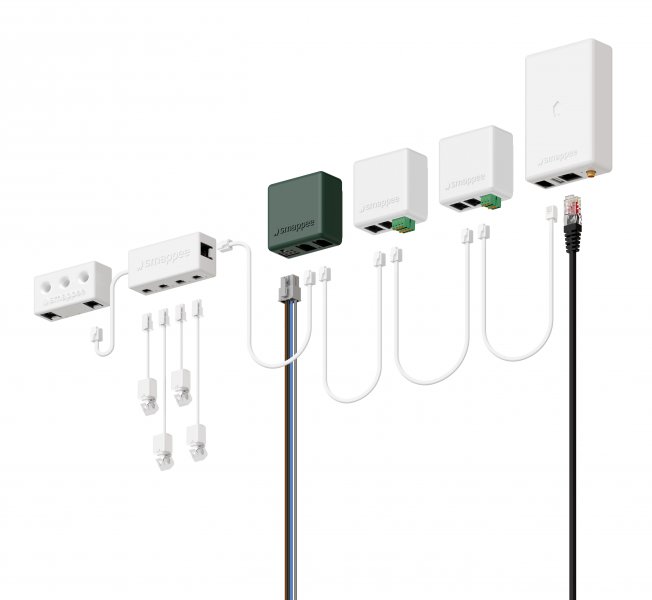
الأجهزة المدعومة
| Device Type | Modbus TCP (Ethernet) | RS485 | MQTT |
|---|---|---|---|
| Smappee energy meters with MQTT | ❌ | ❌ | ✅ |
ملاحظة
ملاحظة
التكامل متاح حاليًا فقط لطُرز Genius الأقدم (تبدأ أرقامها التسلسلية بـ 501xx).
التكوين
يجب أن يتواصل Smappee عبر MQTT مع قاعدة بيانات SmartgridOne. وتُستخدم قاعدة البيانات هذه بعد ذلك كمصدر لبيانات Smappee.
يمكن العثور على وثائق MQTT الخاصة بـ Smappee في المستند المرفق من Smappee: Download the PDF.
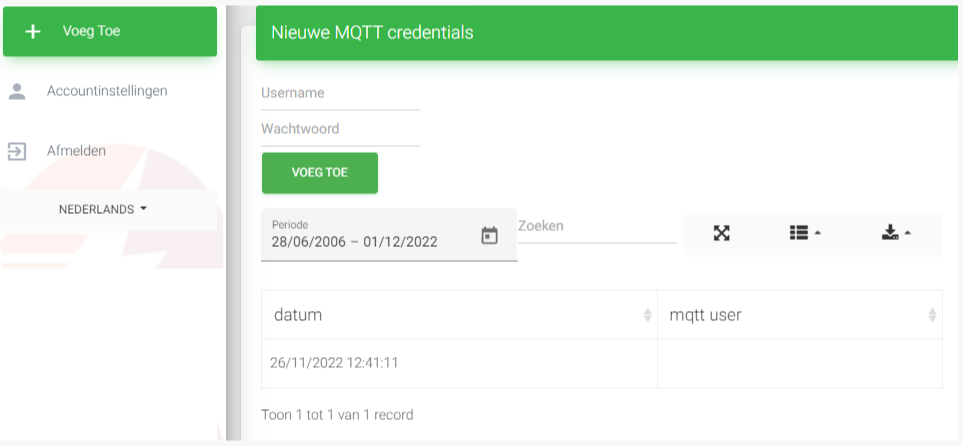
1. إنشاء بيانات اعتماد MQTT
سيتم إنشاء بيانات اعتماد MQTT المطلوبة في تكوين Smappee في هذه الخطوة. ملاحظة: إنشاء بيانات اعتماد MQTT متاح حاليًا فقط على insights2، لذا ستحتاج إلى الانتقال إلى https://insights.eniris.be
- انقر على الإعدادات العامة
- حدد Credentials & Licenses من القائمة العلوية
- حدد Add Credentials
- يجب أن يكون اسم المستخدم بالتنسيق yourcompanyname-index (مثلًا eniris-0).

2. الحصول على UUID الخاص بـ Smappee
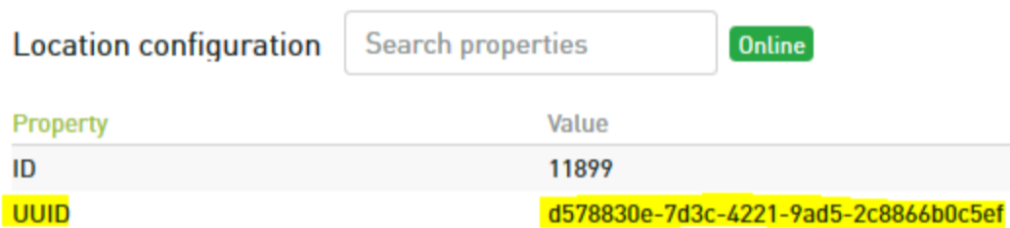
يُعد UUID الخاص بـ Smappee رابطًا مهمًا إلى موقع Smappee الصحيح.
يمكن الحصول عليه من خلال:
- لوحة المعلومات:
- انتقل إلى https://dashboard.smappee.net
- أضف بطاقة تكوين الموقع
- استدعاء REST API:
- حرف MQTT البديل:
- طابق نتائج Configuration Topic مع الرقم التسلسلي المطلوب، راجع https://www.hivemq.com/blog/mqtt-essentials-part-5-mqtt-topics-best-practices
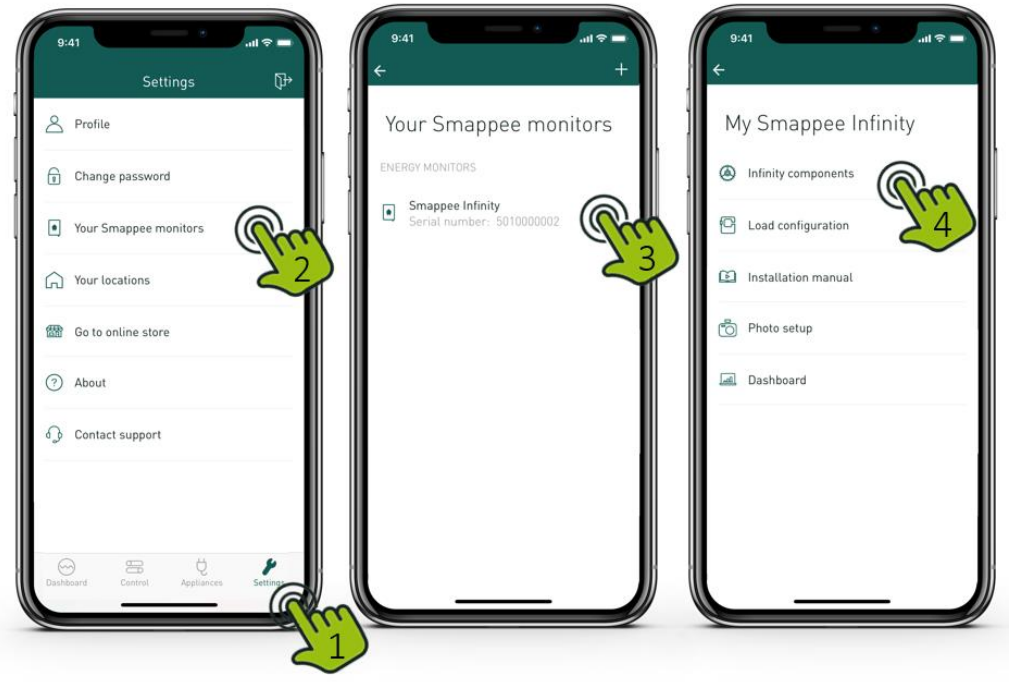
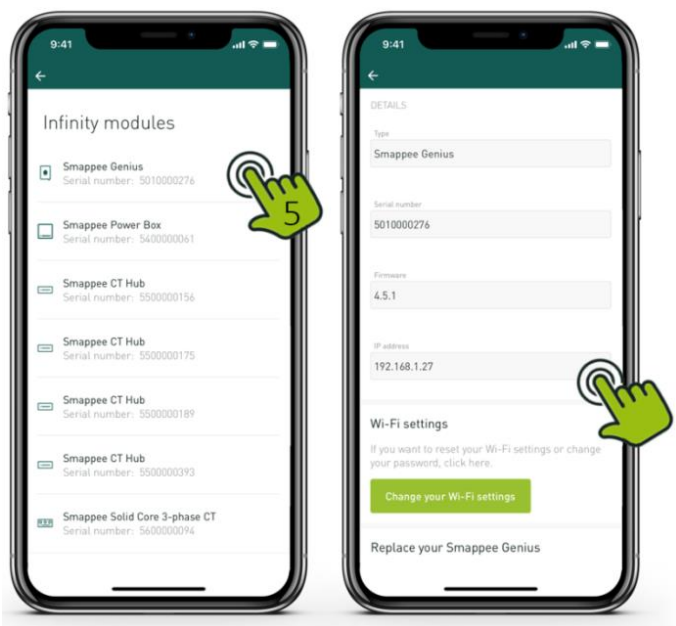
3. الحصول على عنوان IP الخاص بـ Smappee
- افتح تطبيق Smappee
- انتقل إلى الإعدادات
- انقر على شاشات Smappee الخاصة بك
- انقر على Smappee Infinity
- انقر على Infinity Components
- انقر على Smappee Genius
- ابحث عن عنوان IP في التفاصيل
4. تكوين وسيط MQTT في عداد الطاقة Smappee
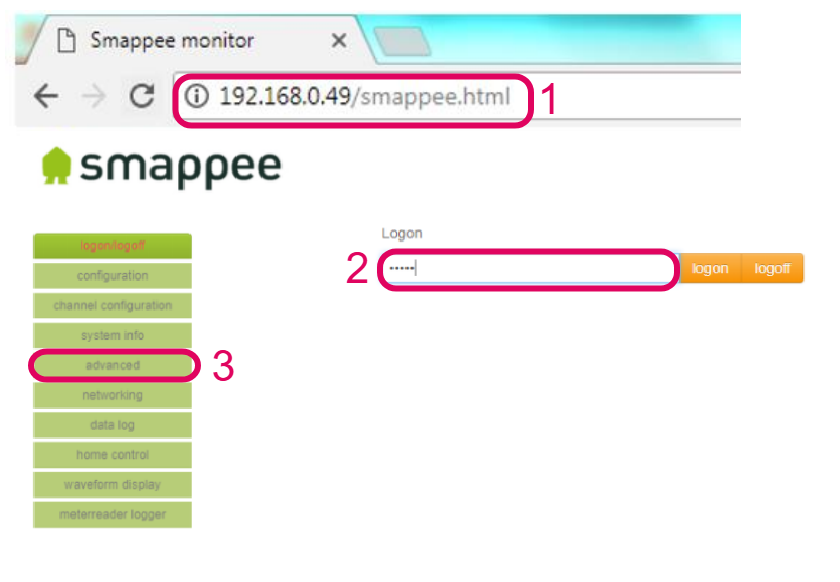
- انتقل إلى عنوان IP الخاص بشاشة Smappee الذي حددته في الخطوة السابقة، متبوعًا بـ /smappee.html. مثال: 192.168.0.128/smappee.html
- انقر على Logon/logoff وسجّل الدخول
- انقر على advanced
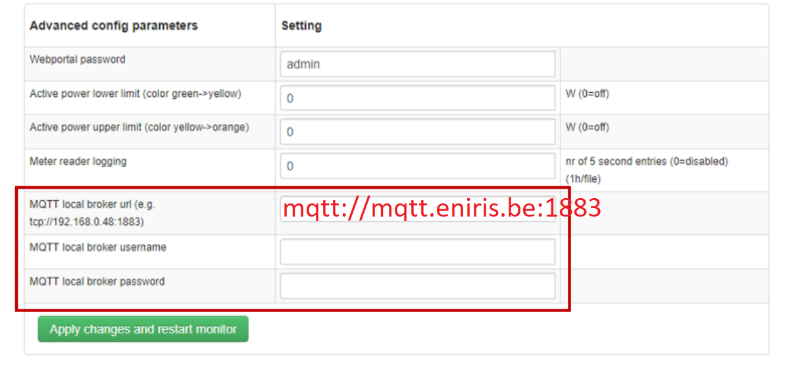
- أدخل عنوان URL لوسيط MQTT المحلي: mqtt://mqtt.eniris.be:1883
- أدخل اسم مستخدم MQTT وكلمة المرور باستخدام بيانات الاعتماد التي أنشأتها في الخطوة السابقة
- انقر على apply changes وأعد تشغيل الشاشة
5. التكوين في SmartgridOne Controller
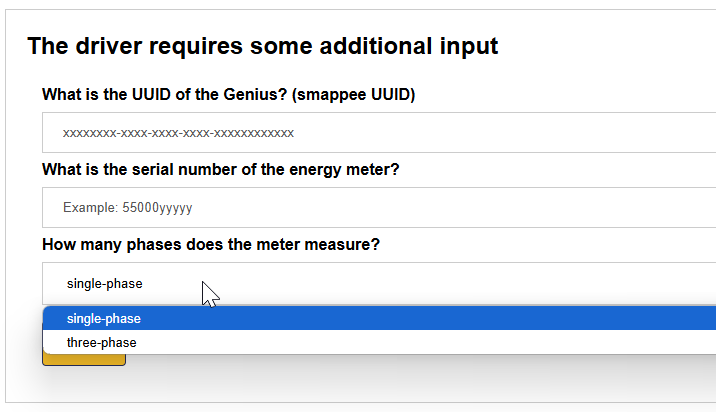
أضف الجهاز في SmartgridOne Controller. عند طلب ذلك، أدخل ما يلي:
- UUID
- الرقم التسلسلي للعداد
- عدد الأطوار التي يتم قياسها
Last updated August 11, 2026Edit this page