
الوصول إلى واجهة الإعداد الأولي
ملاحظة
تأكد من أن SmartgridOne Controller قيد التشغيل ومتصل بالشبكة.
نصيحة
استكشاف الأخطاء وإصلاحها
إذا واجهت مشكلة في الوصول إلى واجهة الإعداد الأولي، راجع أيضًا "استكشاف الأخطاء وإصلاحها: الوصول إلى واجهة الإعداد الأولي".
الخيار 1: الوصول من خلال التطبيق أو البوابة
نصيحة
تأكد من أنك ربطت SmartgridOne Controller بحسابك قبل المتابعة.
-
سجّل الدخول إلى التطبيق (الهاتف الذكي) أو SmartgridX (الكمبيوتر).
-
اضبط العرض على 'SmartgridOne'
-
في قائمة الإعدادات، انتقل إلى SmartgridOne Controller الذي تريد الوصول إليه.
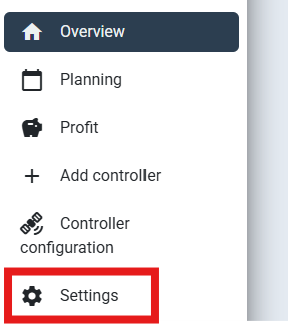
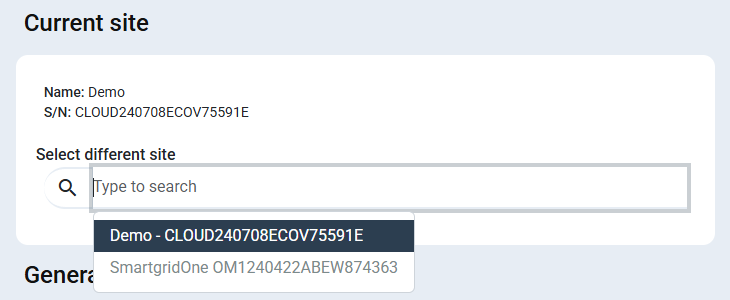
- يمكنك الوصول إلى واجهة الإعداد الأولي بالنقر على "تهيئة وحدة التحكم".
نصيحة
إذا ظهرت رسالة تفيد بأن SmartgridOne Controller غير متصل، فراجع إرشادات التوصيل والاتصال وإرشادات جدار حماية الشبكة
الخيار 2: الوصول محليًا من خلال mDNS
تحذير
إصدار البرنامج
هذا الخيار صالح ابتداءً من إصدار البرنامج 1.18.x.y وما بعده.
ملاحظة
نظام التشغيل
يبث SmartgridOne عنوان IP الخاص به من خلال mDNS. هذا البروتوكول مدعوم على Windows 11 والإصدارات الأحدث من Windows 10. لا تدعم إصدارات Windows الأقدم mDNS.
- وصّل جهاز الكمبيوتر الخاص بك عبر الإيثرنت بالشبكة نفسها التي يتصل بها SmartgridOne Controller.
- تأكد من تكوين DHCP لواجهة الإيثرنت في جهاز الكمبيوتر الخاص بك. (وليس عنوان IP ثابتًا! راجع أيضًا تعيين عنوان IP ثابت لجهاز الكمبيوتر الخاص بك)
- أوقف تشغيل WiFi على جهاز الكمبيوتر الخاص بك (و4G إذا كان متاحًا)، ثم أعد تشغيل جهاز الكمبيوتر لمسح جميع اتصالات الشبكة. بعد إعادة التشغيل، تأكد من تعطيل جميع اتصالات VPN.
- افتح متصفحًا وانتقل إلى http://[SERIAL_NUMBER].local، حيث يجب استبدال [SERIAL_NUMBER] بالرقم التسلسلي لوحدة التحكم الخاصة بك. على سبيل المثال، http://OM1241105ZEXO12B10A.local
- قد يستغرق جهاز الكمبيوتر دقيقة واحدة للعثور على SmartgridOne Controller.
- إذا تعذر إنشاء اتصال، فستحتاج إلى العثور على عنوان IP المحلي الخاص بـ SmartgridOne Controller. راجع الخيار 3.
نصيحة
التهيئة الأولية لشبكة بدون DHCP
إذا كنت بحاجة إلى تهيئة وحدة التحكم مبدئيًا في شبكة بدون DHCP، يمكنك توصيل وحدة التحكم مباشرةً بجهاز الكمبيوتر (من دون موجه) — والوصول إليها من خلال mDNS.
الخيار 3: الوصول محليًا من خلال عنوان IP الخاص بـ SmartgridOne Controller.
الخيار 3.1: العثور على عنوان IP باستخدام أداة فحص عناوين IP (تعمل إذا كان لدى SmartgridOne تكوين شبكة جيد)
-
نزّل أداة لفحص عناوين IP مثل "Fing" (متجر Google Play أو متجر تطبيقات iOS) أو "Advanced IP Scanner" (لنظام Windows).
-
وصّل هاتفك الذكي أو جهاز الكمبيوتر الخاص بك بالشبكة نفسها التي يتصل بها SmartgridOne Controller.
-
افحص الأجهزة الموجودة على الشبكة وابحث عن عنوان IP للجهاز الذي يحمل عنوان MAC المدرج على ملصق SmartgridOne Controller.
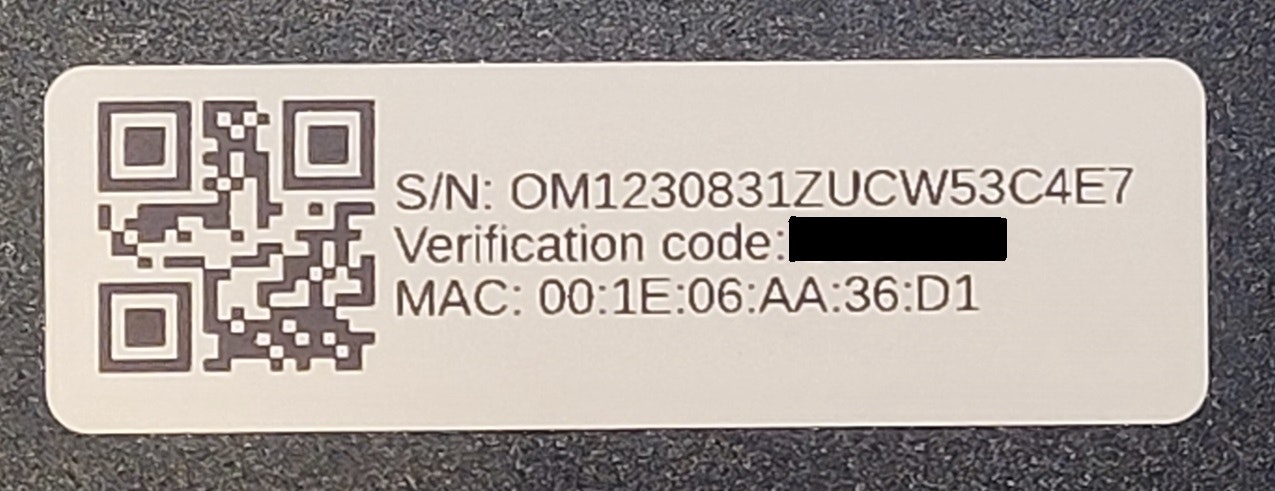
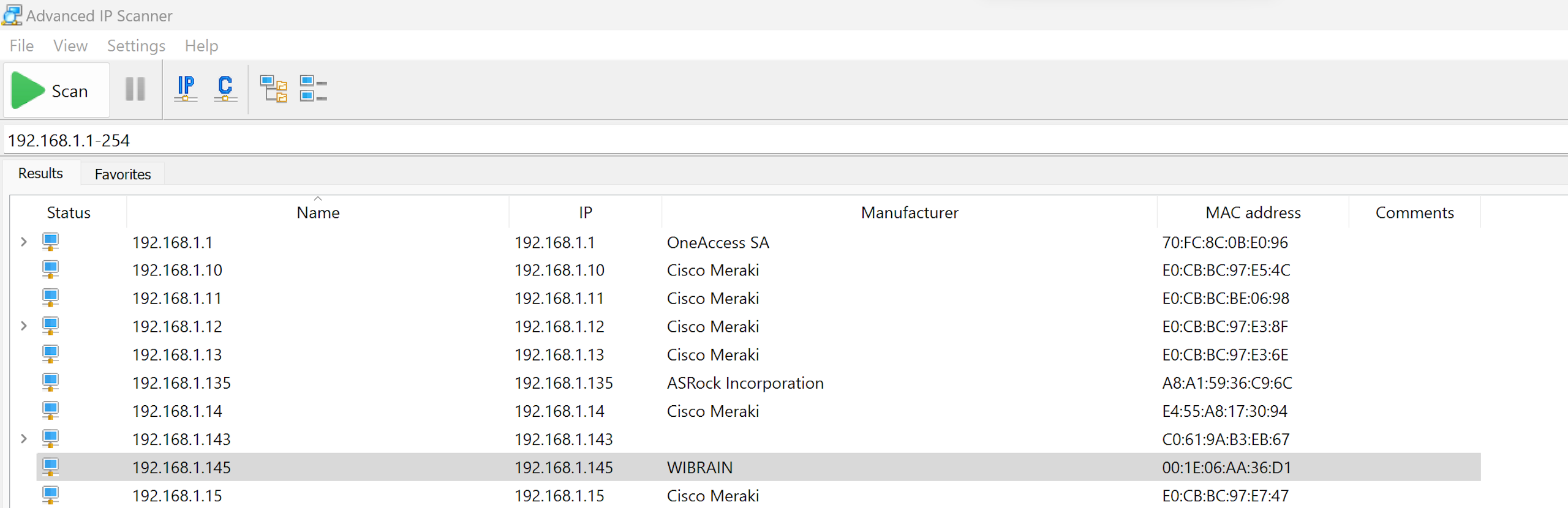
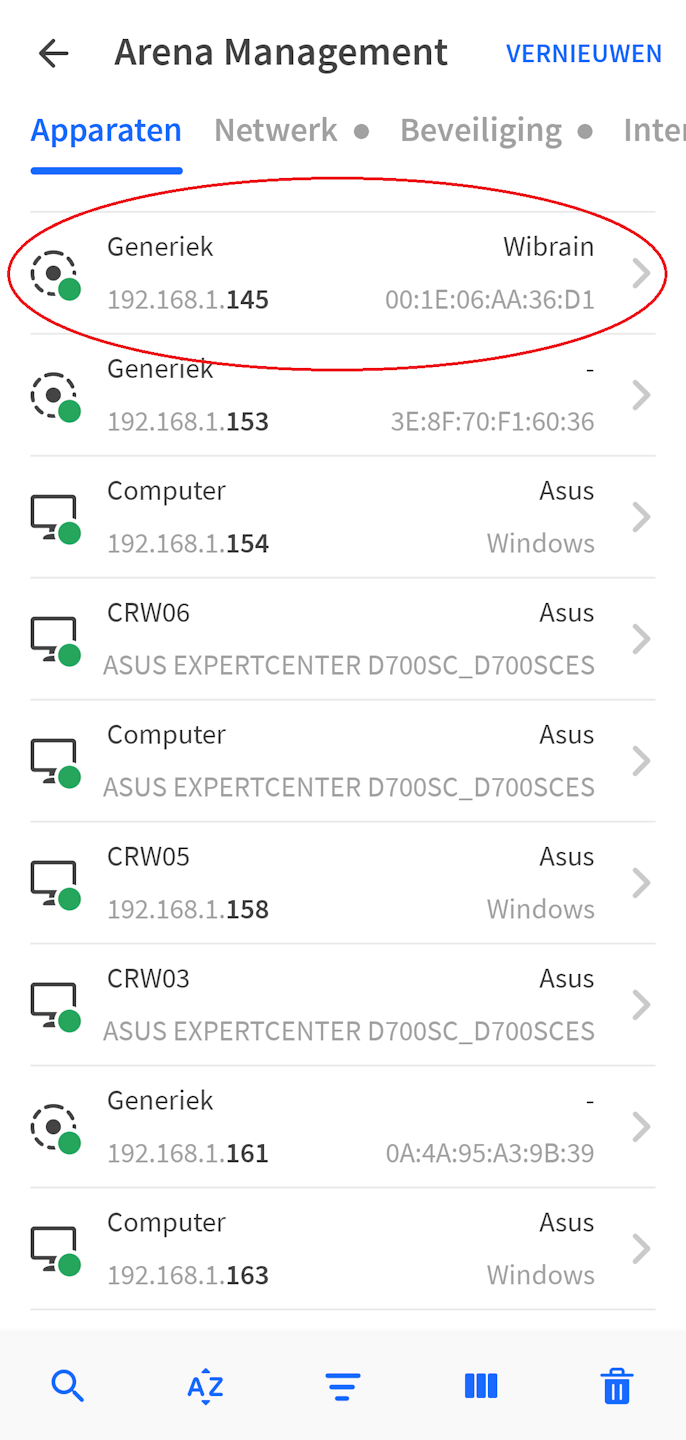
- في متصفح الويب، انتقل إلى عنوان IP.
الخيار 3.2: العثور على عنوان IP باستخدام mDNS (يعمل أيضًا إذا لم يكن لدى SmartgridOne تكوين شبكة جيد)
تحذير
إصدار البرنامج
الإجراء أدناه صالح ابتداءً من إصدار البرنامج 1.18.x.y وما بعده.
ملاحظة
نظام التشغيل
يبث SmartgridOne عنوان IP الخاص به من خلال mDNS. هذا البروتوكول مدعوم على Windows 11 والإصدارات الأحدث من Windows 10. لا تدعم إصدارات Windows الأقدم mDNS.
- وصّل جهاز الكمبيوتر الخاص بك عبر الإيثرنت بالشبكة نفسها التي يتصل بها SmartgridOne. أوقف تشغيل WiFi على جهاز الكمبيوتر الخاص بك (و4G إذا كان متاحًا)، ثم أعد تشغيل جهاز الكمبيوتر لمسح جميع اتصالات الشبكة. بعد إعادة التشغيل، تأكد من تعطيل جميع اتصالات VPN.
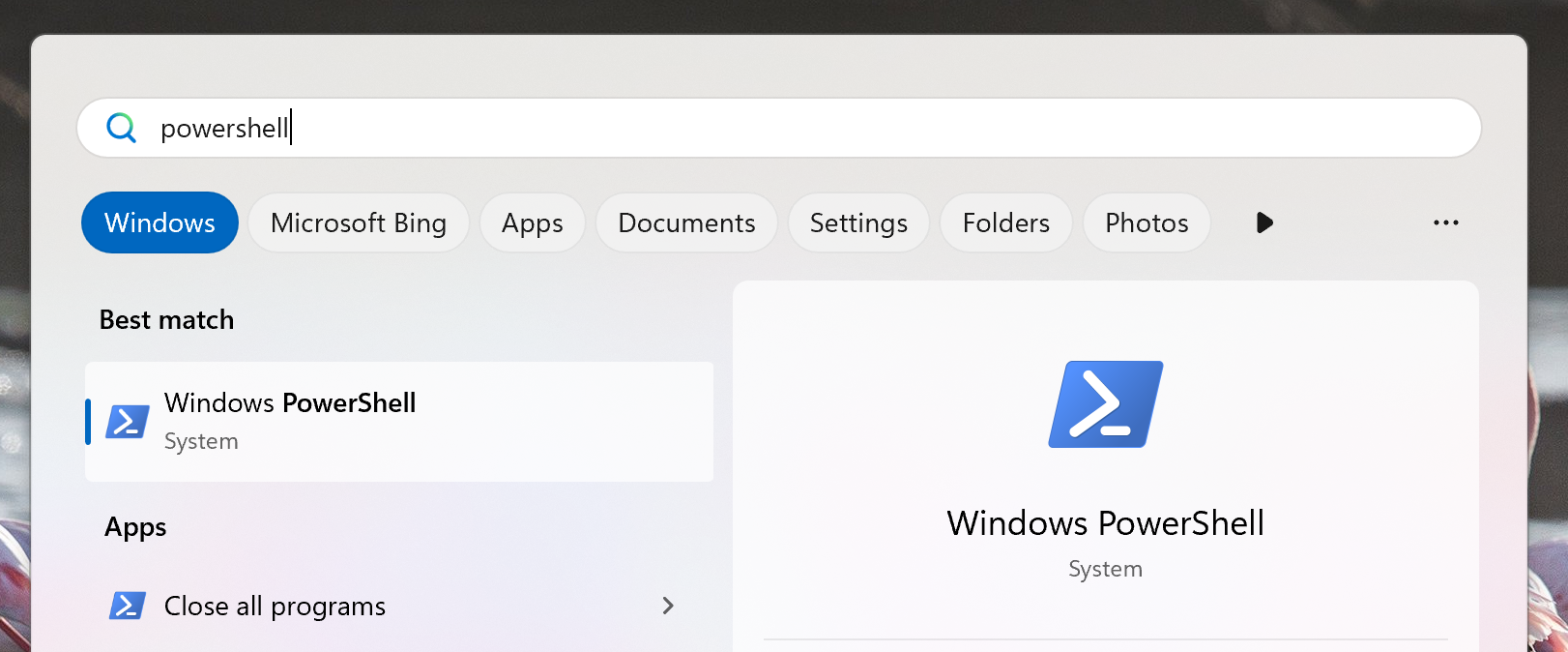
- افتح قائمة ابدأ في Windows، واكتب "powershell"، ثم افتح "Windows PowerShell".
- في PowerShell، اكتب: "Resolve-DnsName -Name [SERIAL_NUMBER].local"، حيث يجب استبدال [SERIAL_NUMBER] بالرقم التسلسلي لوحدة التحكم الخاصة بك. على سبيل المثال، "Resolve-DnsName -Name OM1241105ZEXO12B10A.local"
- بعد دقيقة واحدة، من المفترض أن تظهر عناوين IP الخاصة بوحدة التحكم.
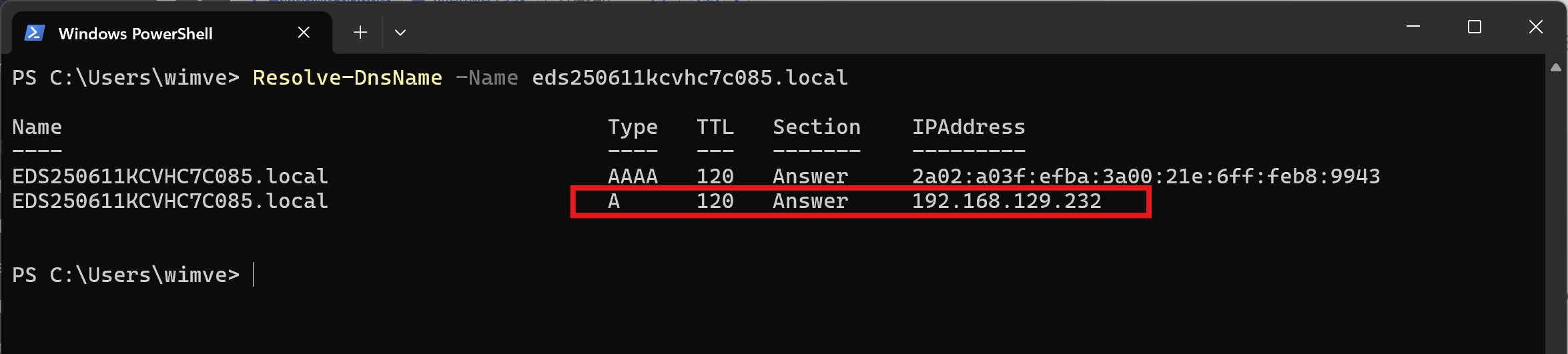
- لا يمكن استخدام سوى العنوان من النوع "A" (وهو عنوان IPv4) للوصول إلى واجهة الإعداد الأولي، بسبب القيود العامة في متصفحات الويب.
- إذا كان جهاز الكمبيوتر الخاص بك موجودًا في الشبكة الفرعية نفسها التي يوجد بها SmartgridOne، فمن المفترض أن تتمكن من الوصول إلى واجهة الإعداد الأولي بالانتقال إلى عنوان IP في متصفح الويب.
- وإلا، عيّن أولًا عنوان IP ثابتًا لجهاز الكمبيوتر الخاص بك في الشبكة الفرعية نفسها التي يوجد بها SmartgridOne قبل الوصول إلى واجهة الإعداد الأولي.